Скидка 5% на первый заказ — RDS5




Как сбросить настройки роутера до заводских
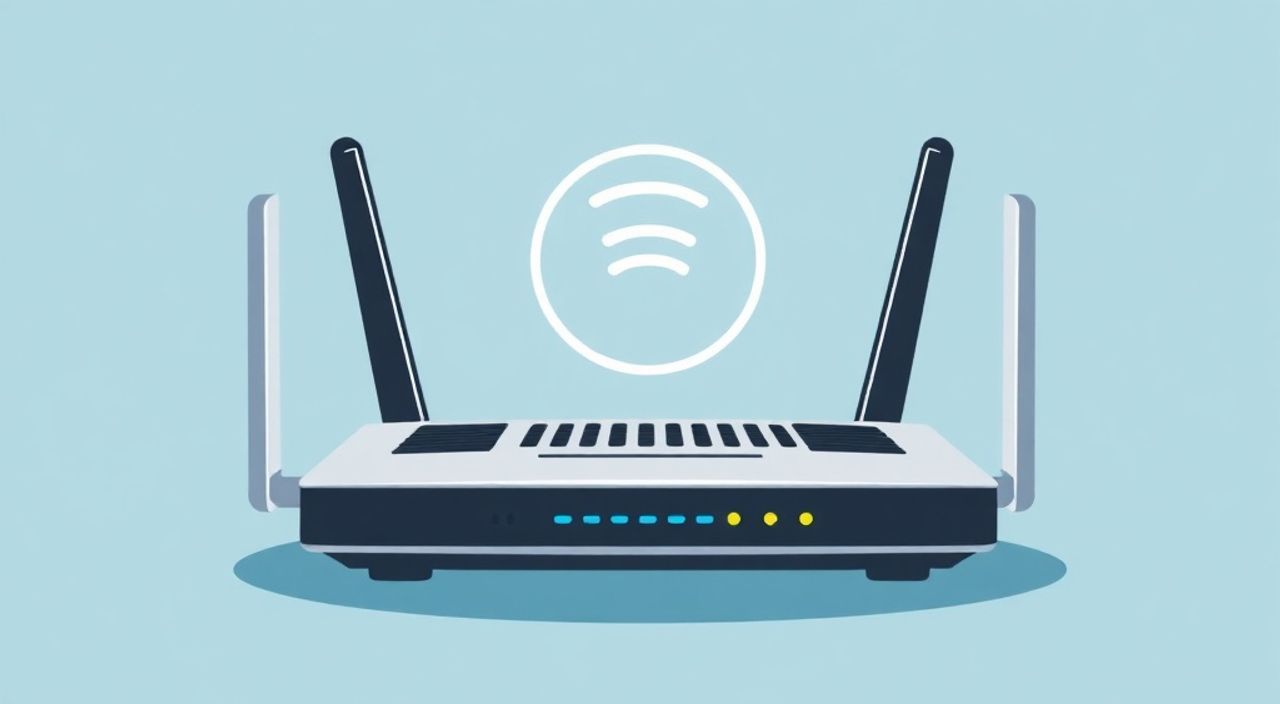
Сброс настроек роутера до заводских — это эффективный способ устранить большинство проблем с подключением, производительностью или доступом к веб-интерфейсу. Процедура восстанавливает устройство к изначальному состоянию, как при покупке: удаляются все пользовательские параметры, пароли, настройки Wi-Fi и маршрутизации. Основная рекомендация — использовать сброс только после исчерпания других методов диагностики, поскольку он требует последующей повторной настройки оборудования.
Сброс роутера до заводских настроек решает проблемы с подключением, зависаниями и потерей доступа к интерфейсу. Выполняйте его через кнопку Reset на корпусе или через веб-интерфейс, если есть доступ. После сброса обязательно заново настройте интернет и защитите сеть.
Содержание статьи:
- Когда нужен сброс роутера до заводских настроек
- Основные способы сброса: аппаратный и программный
- Пошаговая инструкция по сбросу для разных брендов
- TP-Link
- ASUS
- D-Link
- Netgear
- Xiaomi
- Что делать после сброса: первичная настройка роутера
- Распространённые ошибки и как их избежать
- Экспертное мнение: советы от сетевого инженера
- Вопросы и ответы
- Заключение
Когда нужен сброс роутера до заводских настроек
Сетевые устройства, такие как роутеры, со временем могут начать работать нестабильно. Это проявляется в виде периодических обрывов интернета, снижения скорости, невозможности подключиться к Wi-Fi или полной потери доступа к веб-интерфейсу. В таких ситуациях сброс до заводских настроек становится одним из самых надёжных решений. Он помогает устранить конфликтные настройки, ошибки конфигурации и сбои в работе прошивки.
Производители закладывают возможность сброса в каждую модель роутера. Эта функция особенно актуальна, если вы забыли пароль администратора, сменили настройки IP-адресации или случайно активировали режим точки доступа. Также сброс необходим при передаче устройства новому владельцу — так вы гарантированно удалите всю личную информацию и историю подключений.
Не стоит применять сброс как первое действие при любой неполадке. Сначала попробуйте перезагрузить роутер, проверить кабели, переподключиться к сети. Если эти шаги не помогают, а проблема сохраняется более 24 часов, можно переходить к радикальным мерам.
Полезно знать: Сброс не повреждает аппаратную часть роутера. Это программная операция, аналогичная переустановке операционной системы на компьютере.
Основные способы сброса: аппаратный и программный
Существует два основных метода возврата роутера к заводским настройкам: аппаратный (через физическую кнопку) и программный (через веб-интерфейс). Каждый из них имеет свои преимущества и условия применения.
Аппаратный сброс — самый универсальный способ. Он работает даже тогда, когда вы не можете войти в панель управления, потеряли пароль или роутер не отвечает на запросы. Для этого используется специальная кнопка Reset (или WPS/Reset), расположенная на задней или боковой панели устройства. Нажатие и удержание этой кнопки в течение 5–10 секунд запускает процесс сброса.
Программный сброс возможен только при наличии активного подключения к роутеру. Через веб-интерфейс (например, по адресу 192.168.1.1) вы можете найти раздел «Системные инструменты» или «Управление устройством», где будет опция «Восстановить заводские настройки». Этот метод предпочтителен, потому что он безопаснее: роутер корректно завершает процессы перед очисткой данных.
- Подключитесь к роутеру по Wi-Fi или кабелю.
- Откройте браузер и введите IP-адрес управления (чаще всего 192.168.1.1 или 192.168.0.1).
- Войдите в систему, используя логин и пароль администратора.
- Перейдите в раздел «Системные настройки» → «Резервная копия/Восстановление».
- Нажмите «Восстановить заводские настройки» и подтвердите действие.
«Если у вас есть доступ к интерфейсу — всегда выбирайте программный сброс. Он снижает риск повреждения прошивки и позволяет контролировать процесс.» — Алексей Миронов, инженер по сетевой безопасности, 12 лет опыта
Пошаговая инструкция по сбросу для разных брендов
Хотя принцип сброса одинаков для всех роутеров, детали могут отличаться в зависимости от производителя. Ниже приведены пошаговые инструкции для наиболее популярных брендов: TP-Link, ASUS, D-Link, Netgear и Xiaomi.
TP-Link
- Найдите кнопку Reset на задней панели.
- Включите роутер, если он выключен.
- Используя скрепку или тонкий штырь, нажмите и удерживайте кнопку 8–10 секунд.
- Дождитесь, пока все индикаторы одновременно мигнут — это сигнал о начале сброса.
- Отпустите кнопку. Роутер перезагрузится автоматически.
ASUS
- На задней панели найдите кнопку Restore (часто рядом с портами LAN).
- Включите устройство.
- Нажмите и удерживайте кнопку 10 секунд, пока индикатор питания не начнёт медленно мигать.
- Это означает, что сброс завершён. Роутер перезапустится с заводскими настройками.
D-Link
- Кнопка Reset расположена на задней или нижней части корпуса.
- Включите роутер.
- Удерживайте кнопку 10 секунд, пока индикатор питания не погаснет и снова не загорится.
- После перезагрузки устройство будет готово к настройке.
Netgear
- Нажмите и удерживайте кнопку Reset 7–10 секунд.
- Индикатор питания изменит цвет или начнёт мигать — это признак успешного сброса.
- Отпустите кнопку. Подождите 2 минуты до полной перезагрузки.
Xiaomi
- Кнопка Reset часто совмещена с кнопкой питания.
- Удерживайте её 10 секунд, пока индикатор не начнёт быстро мигать жёлтым цветом.
- После сброса индикатор станет белым — устройство готово к настройке.
Бренд |
Время удержания кнопки |
Индикатор сброса |
IP по умолчанию |
|---|---|---|---|
TP-Link |
8–10 сек |
Все LED мигают одновременно |
192.168.1.1 |
ASUS |
10 сек |
Питание мигает медленно |
192.168.1.1 |
D-Link |
10 сек |
Питание гаснет и загорается |
192.168.0.1 |
Netgear |
7–10 сек |
Цвет индикатора меняется |
192.168.1.1 |
Xiaomi |
10 сек |
Жёлтое мигание → белое |
192.168.31.1 |
Полезно знать: Адрес входа в роутер после сброса указан на наклейке снизу или на задней панели. Там же находится SSID и пароль Wi-Fi по умолчанию.
Что делать после сброса: первичная настройка роутера
После сброса роутер находится в состоянии «из коробки». Чтобы восстановить интернет, необходимо выполнить базовую настройку. Этот процесс занимает 10–15 минут и не требует технических знаний.
Подключитесь к роутеру через Wi-Fi, используя имя сети (SSID) и пароль, указанные на корпусе. Затем откройте браузер и введите IP-адрес управления. На экране появится мастер настройки. Следуйте инструкциям:
- Выберите тип подключения (чаще всего PPPoE или DHCP — уточните у провайдера).
- Введите логин и пароль от интернета, если требуется.
- Настройте имя и пароль для вашей Wi-Fi сети. Используйте сложный пароль (не менее 12 символов, с цифрами и спецсимволами).
- Обновите прошивку, если система предлагает — это повысит стабильность и безопасность.
Не пропускайте этап смены пароля администратора. Оставлять стандартные данные (admin/admin) — серьёзная угроза безопасности. Хакеры легко взламывают такие устройства через интернет.
«После сброса первым делом обновите прошивку. Производители регулярно выпускают патчи для устранения уязвимостей.» — Екатерина Волкова, эксперт по кибербезопасности домашних сетей
Распространённые ошибки и как их избежать
Даже простая процедура может пойти не так, если не соблюдать инструкции. Ниже — частые ошибки пользователей и способы их предотвращения.
- Недостаточное время удержания кнопки Reset. Многие отпускают кнопку через 3–5 секунд, ожидая реакции. Но сброс начинается только после 7–10 секунд. Решение: считайте вслух до 10, не отпуская кнопку.
- Сброс во время скачивания или стриминга. Это может повредить файловую систему роутера. Всегда выполняйте сброс при минимальной нагрузке на сеть.
- Игнорирование обновления прошивки. Устаревшая прошивка содержит уязвимости. После сброса проверьте наличие обновлений в интерфейсе.
- Оставление стандартных настроек безопасности. Не меняя пароль администратора и Wi-Fi, вы рискуете быть взломанным. Всегда настраивайте уникальные и сложные пароли.
Полезно знать: Если после сброса роутер не включается или не подаёт признаков жизни — возможно, вы повредили микросхему. Такое бывает при слишком долгом нажатии (более 30 сек) или использовании металлических предметов с острыми краями.
Экспертное мнение: советы от сетевого инженера
Мы поговорили с Дмитрием Петровым, старшим сетевым инженером провайдера «СвязьТех», который более 15 лет работает с домашними и корпоративными сетями.
«Сброс — это не панацея. Я вижу, как пользователи применяют его при каждой малейшей задержке. Лучше сначала проверить кабель, перезагрузить модем, посмотреть нагрузку на канал. Сброс — крайняя мера, когда другие методы не работают.» — Дмитрий Петров, старший сетевой инженер, 15 лет опыта
Он также отметил важность резервного копирования конфигурации:
«Перед любыми экспериментами с настройками сохраняйте резервную копию. В TP-Link и ASUS есть функция экспорта конфигурации. Если что-то пойдёт не так — вы сможете быстро восстановить настройки без сброса.» — Дмитрий Петров
Ещё один совет — использовать статический IP для главных устройств (телевизора, ПК, сервера). Это упрощает управление сетью и предотвращает конфликты адресов после перезагрузки роутера.
Вопросы и ответы
Повредит ли сброс прошивку роутера?
Нет, сброс не затрагивает саму прошивку — он только удаляет пользовательские настройки. Прошивка остаётся прежней, но рекомендуется проверить её актуальность после сброса.
Можно ли вернуть настройки после сброса?
Только если вы заранее сохранили резервную копию. Без бэкапа восстановить предыдущие настройки невозможно.
Чем отличается сброс от перезагрузки?
Перезагрузка — это просто перезапуск устройства без изменения настроек. Сброс полностью очищает конфигурацию и возвращает заводские параметры.
Будет ли работать интернет сразу после сброса?
Нет. После сброса нужно заново настроить подключение к интернету через мастер настройки. Без этого роутер не сможет выходить в сеть.
Как часто можно сбрасывать роутер?
Аппаратно роутер выдерживает сотни сбросов. Однако частые сбросы могут указывать на более глубокую проблему — нестабильную прошивку, перегрев или проблемы с питанием.
Заключение
Сброс роутера до заводских настроек — простая, но мощная процедура, способная решить множество сетевых проблем. Она помогает при зависаниях, сбоях подключения и потере доступа к интерфейсу. Главное — понимать, когда она действительно нужна, и выполнять её правильно, соблюдая рекомендации производителя.
Помните: сброс — это не исправление поломки, а возврат к исходному состоянию. После него обязательно требуется повторная настройка интернета и защита сети. Делайте это осознанно, и ваш роутер будет работать стабильно и безопасно.
- Сбрасывайте роутер только при серьёзных неполадках, а не при каждом сбое.
- Используйте программный сброс, если есть доступ к интерфейсу.
- После сброса обязательно меняйте пароли и обновляйте прошивку.
- Сохраняйте резервные копии настроек перед экспериментами.
- Ознакомьтесь с инструкцией к вашей модели — детали могут отличаться.
⚠️ Дисклеймер — нажмите, чтобы развернуть
Материалы, опубликованные в разделе «Блог» на сайте RU DESIGN SHOP (rudesignshop.ru), носят исключительно информационный и ознакомительный характер и не являются руководством к действию, финансовой рекомендацией, медицинской услугой, ветеринарным назначением либо рекламой товаров и услуг, включая азартные игры. Публикации не содержат призывов к участию в азартных играх и не направлены на продвижение соответствующих операторов.
Безопасность применения товаров и веществ: при использовании строительных материалов, бытовой химии, пестицидов и агрохимикатов необходимо строго следовать инструкциям производителя и действующему законодательству Российской Федерации, включая Федеральный закон РФ от 19.07.1997 № 109-ФЗ «О безопасном обращении с пестицидами и агрохимикатами».
Упоминание товарных знаков, брендов и организаций носит исключительно информационный характер и не означает наличие партнёрских отношений или одобрения со стороны правообладателей.
Материалы, содержащие сведения о медицинских, ветеринарных или косметических средствах, представлены в справочных целях и не являются медицинской консультацией или назначением. Перед применением рекомендуется обратиться к врачу, ветеринарному специалисту или иному сертифицированному профессионалу.
Возрастные ограничения: материалы, содержащие сведения о продукции категории 18+, включая алкоголь или азартные игры, предназначены исключительно для совершеннолетней аудитории и публикуются в информационных целях.
Правовая ответственность: решения, принятые на основе опубликованной информации, пользователь принимает самостоятельно и на свой риск; редакция и авторы несут ответственность в пределах, установленных законодательством Российской Федерации.
Редакция не допускает публикаций, содержащих пропаганду экстремизма, терроризма, наркотических средств или суицида; подобные материалы подлежат немедленному удалению.
Упоминание организаций с ограниченным статусом: компания Meta Platforms Inc. (социальные сети Facebook и Instagram) признана экстремистской организацией решением суда РФ, её деятельность запрещена на территории Российской Федерации; любые упоминания приводятся исключительно в информационных целях.
Авторские права и источники: информация собирается из открытых источников; её актуальность указывается на дату публикации и может изменяться.
Изображения и иллюстрации используются на условиях, разрешённых правообладателями. При возникновении претензий редакция готова оперативно рассмотреть обращение и внести необходимые изменения.
Персональные данные и cookies: сайт использует cookies и обрабатывает персональные данные пользователей в соответствии с Федеральным законом № 152-ФЗ «О персональных данных» и Политикой конфиденциальности RU DESIGN SHOP.
Мнения авторов могут не совпадать с позицией государственных органов или коммерческих организаций, упомянутых в материалах.
РЕКОМЕНДУЕМ
Товары от российских производителей
-5%
Светильник PRISM Forstlight
Диапазон цен: 10700 руб. – 11760 руб.
Люстра SimpLumen Up Kitch GLODE
Диапазон цен: 110000 руб. – 113500 руб.

-3%
