Скидка 5% на первый заказ — RDS5




Как полностью удалить фотошоп
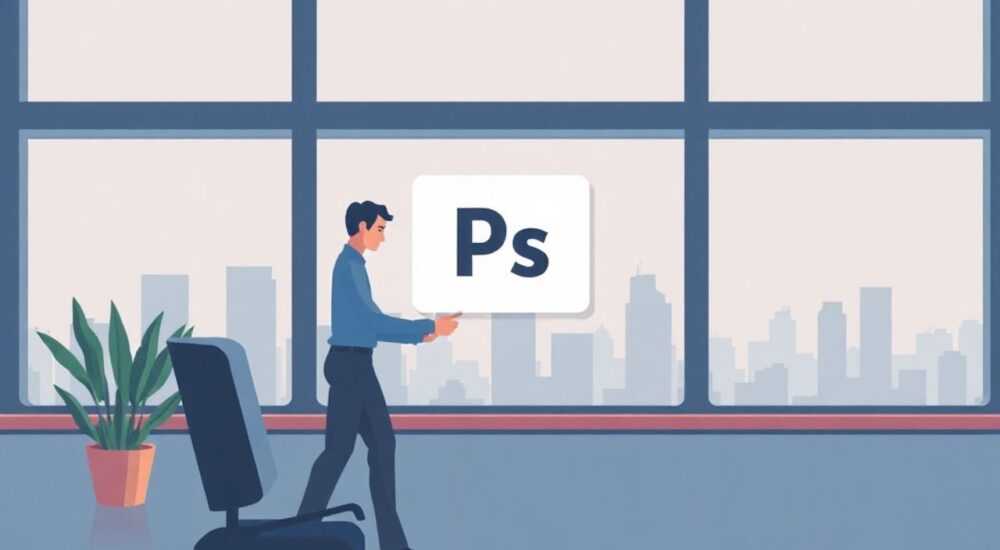
Удаление Adobe Photoshop с компьютера — задача, которая кажется простой на первый взгляд, но может привести к множеству скрытых проблем, если выполнить её неправильно. Многие пользователи ограничиваются стандартным деинсталлятором Windows или macOS, не подозревая, что после этого в системе остаются важные файлы, библиотеки, настройки и записи реестра. Это может вызвать конфликты при установке новых версий программы, замедлить работу системы или занять лишнее место на диске. Полное удаление требует комплексного подхода.
Чтобы полностью удалить Photoshop, недостаточно просто удалить его через «Программы и компоненты». Необходимо использовать официальный инструмент Adobe Cleaner Tool, очистить остаточные файлы вручную и проверить систему на наличие следов настроек и плагинов.
Содержание статьи:
- Зачем полностью удалять Фотошоп
- Стандартное удаление: чего не хватает
- Как правильно удалить Фотошоп с помощью Adobe Cleaner Tool
- Ручная очистка остаточных файлов
- Для Windows:
- Для macOS:
- Удаление плагинов и дополнений
- Проверка реестра Windows и системных настроек
- Что делать после полного удаления
- Экспертное мнение
- Вопросы и ответы
- Заключение
Зачем полностью удалять Фотошоп
Полное удаление Adobe Photoshop может потребоваться по разным причинам. Наиболее частые — переход на альтернативный графический редактор, переустановка системы, продажа или передача устройства, а также устранение ошибок и сбоев в работе программы. Часто пользователи сталкиваются с зависаниями, медленной загрузкой, конфликтами плагинов или невозможностью обновления. В таких случаях переустановка через обычное удаление не помогает, потому что старые данные мешают новой версии работать корректно.
Особенно важно тщательно очищать систему, если вы используете Creative Cloud. Платформа Adobe автоматически синхронизирует настройки, шрифты и расширения, и при повторной установке может восстановить повреждённые или устаревшие элементы. Это создаёт эффект «зацикливания» проблемы. Полное удаление позволяет начать с чистого листа.
Также стоит учитывать, что даже после деинсталляции Photoshop может оставлять за собой значительный объём данных. Речь идёт не только о кэше и временных файлах, но и о лицензионных ключах, предустановленных шаблонах, цветовых профилях и пользовательских preset’ах. Если они не удалены, они могут занимать от 500 МБ до нескольких гигабайт дискового пространства.
Полезно знать: Даже если вы больше не используете Photoshop, остаточные файлы могут содержать персональные данные — например, историю последних открытых файлов или информацию о подписке.
Стандартное удаление: чего не хватает
На Windows удаление программ обычно происходит через «Панель управления → Программы и компоненты» или «Параметры → Приложения». На macOS — путём перетаскивания приложения в Корзину. Однако для сложных программ вроде Photoshop этого недостаточно. Эти методы удаляют только основной исполняемый файл и часть связанных компонентов, но игнорируют:
- Файлы настроек в папках пользователя;
- Кэш и временные файлы в системных директориях;
- Записи в реестре Windows (на Mac — plist-файлы);
- Общие библиотеки и модули, используемые другими продуктами Adobe;
- Плагины, установленные вручную или через сторонние сервисы.
Например, на Windows после стандартного удаления остаются папки в C:Program FilesCommon FilesAdobe, C:Users[Имя]AppDataRoamingAdobe и C:ProgramDataAdobe. На macOS — каталоги в ~/Library/Application Support/Adobe и /Library/Preferences/. Все эти данные продолжают занимать место и могут мешать при новой установке.
«Стандартный деинсталлятор — это как выключить свет, не вынимая вилку из розетки. Программа исчезает из меню, но продолжает “питаться” от системы.» — Алексей Котов, IT-консультант, 12 лет опыта в администрировании ПО
Как правильно удалить Фотошоп с помощью Adobe Cleaner Tool
Официальный способ полного удаления любого продукта Adobe — использование Adobe Creative Cloud Cleaner Tool. Этот инструмент разработан компанией специально для решения проблем с установкой, обновлением и деинсталляцией. Он работает на Windows и macOS и позволяет выбрать конкретное приложение для удаления.
Процесс использования Cleaner Tool состоит из нескольких шагов:
- Скачайте утилиту с официального сайта Adobe (helpx.adobe.com).
- Закройте все программы Adobe, включая Creative Cloud.
- Запустите Cleaner Tool от имени администратора (на Windows) или с правами владельца (на Mac).
- Выберите язык интерфейса (если требуется).
- В появившемся окне выберите опцию «Uninstall» (Удаление).
- Найдите в списке Adobe Photoshop и отметьте его галочкой.
- Подтвердите действие и дождитесь завершения процесса.
Утилита автоматически найдёт и удалит основные компоненты программы, включая общие модули, настройки и записи в реестре. После завершения появится сообщение об успешном удалении.
Полезно знать: Если вы хотите удалить несколько продуктов Adobe (например, Photoshop, Illustrator и Premiere), можно отметить их все одновременно. Но будьте осторожны — это повлияет на все выбранные приложения.
Ручная очистка остаточных файлов
Даже после использования Cleaner Tool могут оставаться некоторые файлы, особенно если ранее устанавливались сторонние плагины, кастомные кисти или действия. Их нужно удалить вручную. Ниже приведены пути к основным папкам, которые стоит проверить.
Для Windows:
C:Users[Имя]AppDataRoamingAdobe— здесь хранятся настройки, предустановки и история;C:Users[Имя]AppDataLocalTemp— временные файлы и кэш;C:ProgramDataAdobe— общие данные, доступные всем пользователям;C:Users[Имя]DocumentsAdobe— пользовательские документы и шаблоны.
Для macOS:
~/Library/Application Support/Adobe/— основная папка с данными приложений;~/Library/Preferences/— файлы настроек (.plist);~/Library/Caches/Adobe/— кэш приложений;/Library/Application Support/Adobe/— системные компоненты (требуются права администратора).
Перед удалением создайте резервную копию важных данных, таких как кастомные кисти, экшены или пресеты. Их можно экспортировать и использовать в будущем.
Операционная система |
Тип файлов |
Где искать |
|---|---|---|
Windows |
Настройки и пресеты |
AppDataRoamingAdobe |
macOS |
Настройки и пресеты |
~/Library/Application Support/Adobe/ |
Windows |
Кэш и временные файлы |
AppDataLocalTemp |
macOS |
Кэш и временные файлы |
~/Library/Caches/Adobe/ |
Удаление плагинов и дополнений
Плагины значительно расширяют функциональность Photoshop, но часто устанавливаются вне основной папки программы. Они могут находиться в следующих директориях:
- Windows:
C:Program FilesAdobeAdobe Photoshop [версия]Plug-ins - macOS:
/Applications/Adobe Photoshop [версия]/Plug-ins/
Если вы устанавливали плагины вручную, они могли быть помещены в другие места — например, в папку ~/Documents/Adobe Scripts/ или использовали сторонние менеджеры расширений. Также популярные плагины вроде Nik Collection, Topaz Labs или Alien Skin сохраняют свои данные в отдельных каталогах.
Чтобы найти все установленные дополнения:
- Откройте папку Plug-ins и просмотрите содержимое.
- Удалите файлы с расширениями
.8bf,.plugin,.aip. - Проверьте наличие папок с названиями известных производителей (Nik, DxO, ON1 и др.).
- Удалите их, если не планируете использовать в будущем.
Полезно знать: Некоторые плагины требуют отдельного деинсталлятора. Перед удалением папки проверьте сайт разработчика.
Проверка реестра Windows и системных настроек
На Windows после удаления Photoshop могут остаться записи в реестре. Они не мешают работе системы напрямую, но могут вызывать ошибки при новой установке. Редактирование реестра — опасная операция, поэтому действуйте аккуратно.
Шаги:
- Нажмите Win + R, введите
regedit, нажмите Enter. - Создайте точку восстановления системы (через «Свойства системы → Защита системы»).
- Перейдите в разделы:
HKEY_CURRENT_USERSoftwareAdobePhotoshopHKEY_LOCAL_MACHINESOFTWAREAdobePhotoshopHKEY_CURRENT_USERSoftwareAdobeCommon
- Щёлкните правой кнопкой мыши по папке Photoshop и выберите «Удалить».
- Повторите для других версий (если есть).
На macOS аналогом реестра являются файлы .plist. Их можно найти в ~/Library/Preferences/ и удалить вручную. Ищите файлы, содержащие «Adobe» или «Photoshop» в названии.
«Работа с реестром — как хирургическая операция. Одно неверное движение — и система может перестать загружаться. Всегда делайте резервную копию перед внесением изменений.» — Марина Смирнова, системный администратор, 15 лет опыта
Что делать после полного удаления
После завершения всех этапов рекомендуется выполнить финальную проверку:
- Перезагрузите компьютер — это завершит процессы, связанные с Adobe.
- Проверьте, исчез ли Photoshop из меню «Пуск» и «Приложения».
- Убедитесь, что в диспетчере задач (или Activity Monitor на Mac) нет фоновых процессов Adobe.
- При необходимости удалите ярлыки с рабочего стола и в панели задач.
Если вы планируете устанавливать Photoshop снова, лучше подождать 10–15 минут после перезагрузки. Это гарантирует, что все службы завершили работу. Также можно очистить диск с помощью встроенных средств: «Очистка диска» на Windows или «Оптимизация хранилища» на macOS.
Если вы отказываетесь от Adobe навсегда, рассмотрите альтернативы: GIMP, Affinity Photo, Photopea, Canva или Krita. Многие из них бесплатны или стоят значительно дешевле подписки Creative Cloud.
Экспертное мнение
«Я видел десятки случаев, когда пользователи пытались переустановить Photoshop после сбоев, но получали те же ошибки. Причина? Остатки старой конфигурации. Clean-установка через Cleaner Tool + ручная очистка решает 95% проблем. Главное — не торопиться и действовать по порядку.» — Дмитрий Лебедев, технический специалист Adobe Certified Expert, 18 лет в дизайне
По словам эксперта, наиболее частая ошибка — попытка сразу переустановить программу без полной очистки. Это приводит к конфликтам версий, сбоям лицензирования и ошибкам типа «Could not complete your request because of a program error». Профессионалы рекомендуют всегда использовать официальные инструменты Adobe и не полагаться на сторонние деинсталляторы, которые могут случайно удалить нужные системные файлы.
Вопросы и ответы
Можно ли удалить Photoshop без интернета?
Да, можно, но Adobe Cleaner Tool требует скачивания заранее. Сам процесс удаления работает офлайн. Без интернета нельзя будет авторизоваться при новой установке.
Удалит ли Cleaner Tool мои файлы .psd?
Нет. Утилита не трогает пользовательские файлы. Она удаляет только программные компоненты, настройки и служебные данные. Ваши проекты в безопасности.
Что делать, если Cleaner Tool не запускается?
Попробуйте отключить антивирус, запустить от имени администратора, проверить совместимость версии Windows/macOS. Иногда помогает перезагрузка перед запуском.
Можно ли использовать CC Cleaner для других программ Adobe?
Да. Инструмент поддерживает все продукты Creative Cloud: Illustrator, InDesign, After Effects и другие. Вы можете выбрать нужное приложение в списке.
Нужно ли удалять Creative Cloud после Photoshop?
Не обязательно. Creative Cloud можно оставить для управления другими приложениями. Но если вы больше не используете Adobe, его тоже можно удалить через тот же Cleaner Tool.
Заключение
Полное удаление Photoshop — это не просто деинсталляция программы, а комплексная очистка системы от всех её следов. Только такой подход гарантирует, что при новой установке вы получите стабильную и чистую версию без наследия прошлых ошибок. Ключевые этапы — использование официального Adobe Cleaner Tool, ручная проверка остаточных файлов, удаление плагинов и, при необходимости, редактирование реестра.
Чтобы избежать проблем, действуйте пошагово, делайте резервные копии важных данных и никогда не пропускайте финальную проверку. Полное удаление — это инвестиция в стабильность вашей рабочей среды.
- Используйте Adobe Creative Cloud Cleaner Tool — это единственный надёжный способ начать с чистого листа.
- Не забывайте про ручную очистку папок AppData, Library и ProgramData.
- Удаляйте плагины и расширения отдельно — они не всегда уходят с основной программой.
- Работа с реестром требует осторожности — всегда создавайте резервную копию.
- После удаления перезагрузите систему и проверьте отсутствие фоновых процессов Adobe.
⚠️ Дисклеймер — нажмите, чтобы развернуть
Материалы, опубликованные в разделе «Блог» на сайте RU DESIGN SHOP (rudesignshop.ru), носят исключительно информационный и ознакомительный характер и не являются руководством к действию, финансовой рекомендацией, медицинской услугой, ветеринарным назначением либо рекламой товаров и услуг, включая азартные игры. Публикации не содержат призывов к участию в азартных играх и не направлены на продвижение соответствующих операторов.
Безопасность применения товаров и веществ: при использовании строительных материалов, бытовой химии, пестицидов и агрохимикатов необходимо строго следовать инструкциям производителя и действующему законодательству Российской Федерации, включая Федеральный закон РФ от 19.07.1997 № 109-ФЗ «О безопасном обращении с пестицидами и агрохимикатами».
Упоминание товарных знаков, брендов и организаций носит исключительно информационный характер и не означает наличие партнёрских отношений или одобрения со стороны правообладателей.
Материалы, содержащие сведения о медицинских, ветеринарных или косметических средствах, представлены в справочных целях и не являются медицинской консультацией или назначением. Перед применением рекомендуется обратиться к врачу, ветеринарному специалисту или иному сертифицированному профессионалу.
Возрастные ограничения: материалы, содержащие сведения о продукции категории 18+, включая алкоголь или азартные игры, предназначены исключительно для совершеннолетней аудитории и публикуются в информационных целях.
Правовая ответственность: решения, принятые на основе опубликованной информации, пользователь принимает самостоятельно и на свой риск; редакция и авторы несут ответственность в пределах, установленных законодательством Российской Федерации.
Редакция не допускает публикаций, содержащих пропаганду экстремизма, терроризма, наркотических средств или суицида; подобные материалы подлежат немедленному удалению.
Упоминание организаций с ограниченным статусом: компания Meta Platforms Inc. (социальные сети Facebook и Instagram) признана экстремистской организацией решением суда РФ, её деятельность запрещена на территории Российской Федерации; любые упоминания приводятся исключительно в информационных целях.
Авторские права и источники: информация собирается из открытых источников; её актуальность указывается на дату публикации и может изменяться.
Изображения и иллюстрации используются на условиях, разрешённых правообладателями. При возникновении претензий редакция готова оперативно рассмотреть обращение и внести необходимые изменения.
Персональные данные и cookies: сайт использует cookies и обрабатывает персональные данные пользователей в соответствии с Федеральным законом № 152-ФЗ «О персональных данных» и Политикой конфиденциальности RU DESIGN SHOP.
Мнения авторов могут не совпадать с позицией государственных органов или коммерческих организаций, упомянутых в материалах.
РЕКОМЕНДУЕМ
Товары от российских производителей

-7%
Торшер ArcOsmo GLODE
Первоначальная цена составляла 30310 руб..28200 руб.Текущая цена: 28200 руб..