Скидка 5% на первый заказ — RDS5




Как изменить шрифт в powerpoint
Каждый, кто работал с PowerPoint, наверняка сталкивался с необходимостью изменения шрифтов в презентации. Стандартные настройки программы не всегда соответствуют нашим требованиям к дизайну и читаемости текста. Особенно остро эта проблема встает при подготовке профессиональных презентаций, где единство стиля играет ключевую роль. Представьте ситуацию: вы создаете важный проект для клиента, а базовые шрифты PowerPoint никак не гармонируют с корпоративным стилем компании. Или другой случай — ваша презентация должна быть доступной для людей с нарушениями зрения, что требует использования специальных крупных и четких шрифтов.
В этой статье мы подробно разберем все способы изменения шрифтов в PowerPoint, начиная от базовых методов форматирования текста до продвинутых техник работы со шрифтами. Вы узнаете, как быстро изменить шрифт во всей презентации, как подключить новые шрифты и правильно их использовать. Мы также рассмотрим распространенные ошибки при работе со шрифтами и дадим практические рекомендации по созданию эффективных презентаций с точки зрения типографики.
Основные методы изменения шрифта в PowerPoint
Работа со шрифтами в PowerPoint начинается с базовых инструментов форматирования текста. Самый простой способ поменять шрифт — это выделить нужный текст и выбрать новый вариант из выпадающего меню на панели инструментов. Панель находится в верхней части окна программы, в разделе «Главная». Здесь же можно настроить размер шрифта, начертание (полужирное, курсив) и цвет текста.
Для более детальной настройки следует использовать диалоговое окно «Шрифт», которое открывается через правую кнопку мыши или сочетание клавиш Ctrl+D. В этом окне доступны дополнительные параметры:
- Межбуквенное расстояние
- Подчеркивание различных типов
- Цвет заливки текста
- Эффекты (тень, свечение, отражение)
Особенно важно учитывать контекст использования шрифта. Например, для заголовков лучше выбирать крупные, выразительные шрифты без засечек (sans-serif), такие как Arial или Calibri. Для основного текста больше подходят классические шрифты с засечками (serif) — Times New Roman или Georgia, которые обеспечивают лучшую читаемость при длительном чтении.
Глобальные изменения шрифтов в презентации
Часто возникает необходимость изменить шрифты сразу во всей презентации. Это особенно актуально при работе с большими проектами или при необходимости привести существующую презентацию в соответствие с новыми корпоративными стандартами. PowerPoint предлагает несколько способов глобального изменения шрифтов:
Первый метод — использование функции «Замена шрифта». Доступ к нему осуществляется через вкладку «Главная» → «Редактирование» → «Заменить» → «Заменить шрифты». В открывшемся диалоговом окне выбираются шрифты, которые нужно заменить, и указывается новый вариант. Это быстрый способ обновления шрифтов во всей презентации.
Метод |
Преимущества |
Ограничения |
|---|---|---|
Замена шрифта |
Быстрая операция, работает со всей презентацией |
Не затрагивает текст в графических объектах |
Слайд-мастер |
Полный контроль над всеми элементами |
Требует больше времени на настройку |
Темы PowerPoint |
Единый стиль оформления |
Ограниченный выбор шрифтов |
Второй метод — работа со слайд-мастером. Через вкладку «Вид» → «Слайд-мастер» можно получить доступ к базовым настройкам всех макетов слайдов. Изменяя шрифты здесь, вы автоматически обновите все связанные слайды в презентации. Этот метод особенно полезен при создании новых презентаций или полной реструктуризации существующих.
Работа с новыми шрифтами и их установка
PowerPoint использует шрифты, установленные в системе Windows. Чтобы добавить новый шрифт, его необходимо сначала установить на компьютер. Процесс установки достаточно прост:
- Скачайте файл шрифта (обычно формат TTF или OTF)
- Щелкните правой кнопкой мыши по файлу и выберите «Установить»
- Дождитесь завершения установки
Важно помнить о лицензионных ограничениях при использовании шрифтов. Некоторые коммерческие шрифты требуют покупки лицензии, особенно если презентация будет использоваться в публичных целях или распространяться среди большой аудитории.
После установки нового шрифта может потребоваться перезапуск PowerPoint, чтобы программа распознала изменения. При работе с презентациями, которые будут показываться на других компьютерах, рекомендуется внедрять используемые шрифты в файл презентации. Это можно сделать через «Файл» → «Параметры» → «Сохранить» → «Внедрять шрифты в файл».
Экспертное мнение: Типографика в презентациях
Александр Кузнецов, ведущий дизайнер презентаций с 15-летним опытом работы, эксперт по корпоративному брендингу и визуальным коммуникациям, делится своим профессиональным взглядом на работу со шрифтами в PowerPoint. За свою карьеру Александр разработал более 500 успешных презентаций для крупных российских и международных компаний.
«Одна из самых распространенных ошибок при работе со шрифтами — попытка использовать слишком много разных вариантов в одной презентации. Я рекомендую ограничиться двумя-тремя семействами шрифтов: один для заголовков, другой для основного текста, и возможно третий для акцентов. При этом важно соблюдать единое иерархическое построение: заголовки должны быть заметно крупнее подзаголовков, а те, в свою очередь, — больше основного текста.»
По мнению эксперта, особое внимание стоит уделить контрастности текста. «Я часто встречаю презентации, где светлый текст набран на светлом фоне, или темный текст практически сливается с фоном. Это критическая ошибка, которая значительно снижает восприятие информации. Минимальный контраст должен составлять 4.5:1 для основного текста и 3:1 для крупных заголовков.»
Частые вопросы при работе со шрифтами в PowerPoint
- Почему шрифт меняется при открытии презентации на другом компьютере?
Это происходит потому, что выбранный шрифт не установлен на целевом компьютере. Решение — либо внедрить шрифты в файл презентации, либо использовать стандартные системные шрифты. - Как исправить конфликты между русскими и английскими символами?
Для корректного отображения обоих языков необходимо использовать универсальные шрифты, поддерживающие кириллицу. Также можно задать разные шрифты для разных языков через настройки автозамены. - Почему текст становится пиксельным при увеличении?
Это связано с использованием растровых шрифтов вместо векторных. Современные версии PowerPoint поддерживают только векторные шрифты, поэтому проблема может возникать только при экспорте презентации в некоторые форматы.
Практические советы и современные тенденции
Современные презентации всё чаще требуют адаптивного подхода к типографике. Мобильные устройства и различные форматы демонстрации диктуют новые правила работы со шрифтами. Вот несколько рекомендаций:
- Используйте адаптивные размеры шрифтов, которые хорошо читаются как на проекторе, так и на мобильных устройствах
- Предусматривайте достаточные поля вокруг текстовых блоков
- Применяйте современные sans-serif шрифты, которые лучше воспринимаются на цифровых экранах
Новые технологии позволяют создавать интерактивные презентации с динамическим изменением шрифтов. Например, в PowerPoint 365 появились возможности работы с переменными шрифтами (variable fonts), которые позволяют плавно изменять вес и ширину символов без потери качества.
Заключение
Мы подробно рассмотрели различные аспекты работы со шрифтами в PowerPoint: от базовых настроек до профессиональных приемов типографики. Главное правило успешной работы со шрифтами — соблюдение баланса между эстетикой и функциональностью. Не стоит забывать, что основная задача презентации — эффективная передача информации, а шрифты являются лишь инструментом достижения этой цели.
RU DESIGN SHOP — это интернет магазин товаров для дома и ремонта от российских производителей, rudesignshop.ru предлагает большой выбор по доступной цене и является надежным партнером при покупке с быстрой доставкой по всем городам России. RU DESIGN SHOP помогает подобрать товар по вашему проекту, а также есть система лояльности, акции и скидки. RU DESIGN SHOP реализует товары произведенные в России.
⚠️ Дисклеймер — нажмите, чтобы развернуть
Материалы, опубликованные в разделе «Блог» на сайте RU DESIGN SHOP (rudesignshop.ru), носят исключительно информационный и ознакомительный характер и не являются руководством к действию, финансовой рекомендацией, медицинской услугой, ветеринарным назначением либо рекламой товаров и услуг, включая азартные игры. Публикации не содержат призывов к участию в азартных играх и не направлены на продвижение соответствующих операторов.
Безопасность применения товаров и веществ: при использовании строительных материалов, бытовой химии, пестицидов и агрохимикатов необходимо строго следовать инструкциям производителя и действующему законодательству Российской Федерации, включая Федеральный закон РФ от 19.07.1997 № 109-ФЗ «О безопасном обращении с пестицидами и агрохимикатами».
Упоминание товарных знаков, брендов и организаций носит исключительно информационный характер и не означает наличие партнёрских отношений или одобрения со стороны правообладателей.
Материалы, содержащие сведения о медицинских, ветеринарных или косметических средствах, представлены в справочных целях и не являются медицинской консультацией или назначением. Перед применением рекомендуется обратиться к врачу, ветеринарному специалисту или иному сертифицированному профессионалу.
Возрастные ограничения: материалы, содержащие сведения о продукции категории 18+, включая алкоголь или азартные игры, предназначены исключительно для совершеннолетней аудитории и публикуются в информационных целях.
Правовая ответственность: решения, принятые на основе опубликованной информации, пользователь принимает самостоятельно и на свой риск; редакция и авторы несут ответственность в пределах, установленных законодательством Российской Федерации.
Редакция не допускает публикаций, содержащих пропаганду экстремизма, терроризма, наркотических средств или суицида; подобные материалы подлежат немедленному удалению.
Упоминание организаций с ограниченным статусом: компания Meta Platforms Inc. (социальные сети Facebook и Instagram) признана экстремистской организацией решением суда РФ, её деятельность запрещена на территории Российской Федерации; любые упоминания приводятся исключительно в информационных целях.
Авторские права и источники: информация собирается из открытых источников; её актуальность указывается на дату публикации и может изменяться.
Изображения и иллюстрации используются на условиях, разрешённых правообладателями. При возникновении претензий редакция готова оперативно рассмотреть обращение и внести необходимые изменения.
Персональные данные и cookies: сайт использует cookies и обрабатывает персональные данные пользователей в соответствии с Федеральным законом № 152-ФЗ «О персональных данных» и Политикой конфиденциальности RU DESIGN SHOP.
Мнения авторов могут не совпадать с позицией государственных органов или коммерческих организаций, упомянутых в материалах.
РЕКОМЕНДУЕМ
Товары от российских производителей
-6%
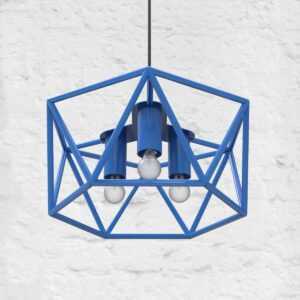
Светильник потолочный гексагон металл синий ARCHPOLE
Первоначальная цена составляла 22703 руб..21340 руб.Текущая цена: 21340 руб..

-7%