Скидка 5% на первый заказ — RDS5




Как поменять фон в повер поинт на свою картинку
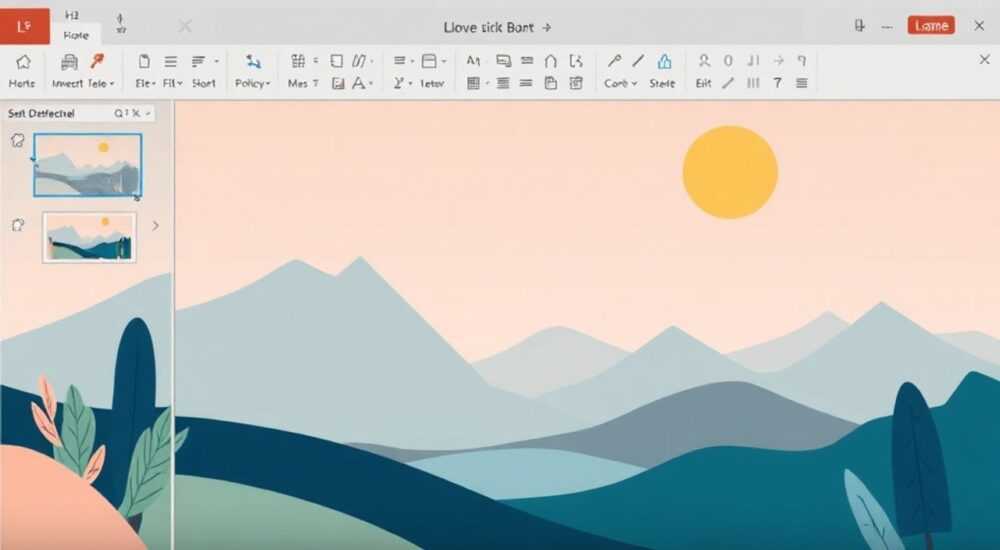
Представьте, что вы готовите презентацию для важного совещания, и фон слайда — серый стандартный, безликий, не отражающий ни стиля компании, ни настроения вашего сообщения. Всё остальное: графики, текст, анимации — идеально, но фон портит впечатление. Вы хотите заменить его на фирменную картинку — логотип, фотографию офиса, абстрактный градиент — но не знаете, как это сделать без потери качества и с сохранением целостности макета. Это распространённая проблема, с которой сталкиваются даже опытные пользователи PowerPoint. И хотя программа кажется простой, работа с фонами требует точности: неправильный размер, неподходящий формат или неверный способ применения могут превратить презентацию в визуальный хаос.
Чтобы поменять фон в PowerPoint на свою картинку, откройте вкладку «Конструктор», выберите «Формат фона», загрузите изображение через «Заливка рисунком» и примените его ко всем слайдам или только к текущему. Главное — убедитесь, что изображение имеет достаточное разрешение (минимум 1920×1080 пикселей), чтобы не терять чёткость при масштабировании.
Содержание статьи:
Зачем менять фон в PowerPoint
Стандартный белый или серый фон — это не просто нейтральный выбор. Это упущенная возможность. Исследования в области восприятия визуальной информации показывают, что 90% первых впечатлений о бренде формируются через дизайн. Презентация с фирменным фоном — будь то логотип в углу, текстура офиса или цветовая гамма компании — воспринимается как более профессиональная, запоминающаяся и авторитетная. Особенно это критично для маркетинговых, инвестиционных или корпоративных выступлений.
Многие пользователи полагают, что фон — это второстепенный элемент. Но на практике он задаёт тон. Например, тёмный фон с лёгкой текстурой камня создаёт ощущение надёжности и солидности, а светлый фон с мягким градиентом — инновационности и открытости. Если вы представляете стартап, фон с элементами цифровой абстракции может усилить вашу идею быстрее, чем десяток слайдов с текстом.
Полезно знать: Согласно исследованию Nielsen Norman Group, пользователи оценивают дизайн презентации как показатель компетентности спикера на 68% чаще, чем содержание текста.
Также изменение фона помогает выделить презентацию в потоке шаблонов. В корпоративной среде, где сотни сотрудников используют одни и те же шаблоны, уникальный фон — это способ визуально заявить о своей индивидуальности и внимании к деталям. Это не просто эстетика — это стратегический инструмент.
Пошаговая инструкция: как заменить фон на картинку
Процесс замены фона в PowerPoint интуитивен, но требует точного следования шагам. Ниже — пошаговая инструкция для PowerPoint 2016, 2019, 2021 и Microsoft 365 (интерфейс идентичен).
- Откройте презентацию, на которой хотите изменить фон.
- Перейдите на вкладку «Конструктор» в верхнем меню.
- В группе инструментов «Фон» нажмите кнопку «Формат фона» — она находится справа, рядом с шаблонами.
- В открывшемся боковом окне выберите пункт «Заливка», если он не выбран по умолчанию.
- В разделе «Заливка» выберите опцию «Заливка рисунком».
- Нажмите кнопку «Файл» — откроется проводник Windows или macOS.
- Найдите нужное изображение (JPEG, PNG, BMP, TIFF) и выберите его.
- После загрузки изображения появятся дополнительные параметры: «Сжать», «Растянуть», «Повторить», «Центр», «Разместить по высоте», «Разместить по ширине».
- Выберите подходящий вариант отображения. Для большинства случаев — «Растянуть» или «Разместить по ширине».
- Чтобы применить фон ко всем слайдам, нажмите кнопку «Применить ко всем». Если нужно только для текущего слайда — оставьте «Применить».
После этого фон изменится мгновенно. Проверьте, не закрывает ли изображение текст или элементы слайда. При необходимости используйте прозрачность или наложение полупрозрачных фигур.
Полезно знать: Если вы используете PowerPoint на Mac, путь тот же: Конструктор → Формат фона → Заливка рисунком. Интерфейс отличается только визуально, логика идентична.
Требования к изображению: размер, формат, качество
Качество фона напрямую зависит от исходного изображения. Даже самый красивый дизайн превратится в размытое пятно, если вы загрузите фото с телефона разрешением 800×600 пикселей. Вот что нужно учитывать:
- Разрешение: Минимально — 1920×1080 пикселей (Full HD). Для больших экранов рекомендуется 3840×2160 (4K), особенно если презентация будет демонстрироваться на проекторе или телевизоре.
- Формат: Лучшие форматы — JPEG (для фотографий), PNG (для изображений с прозрачностью), TIFF (для печати). Избегайте GIF и WebP — они могут некорректно отображаться в PowerPoint.
- Размер файла: Не более 5–10 МБ. Слишком тяжёлые файлы замедляют работу презентации и могут вызвать сбои при открытии на других устройствах.
- Цветовая модель: Используйте RGB, а не CMYK. PowerPoint не поддерживает CMYK-изображения корректно — цвета искажаются.
Если вы не уверены в разрешении изображения — щёлкните правой кнопкой по файлу → «Свойства» → вкладка «Подробности». Там будут указаны ширина и высота в пикселях.
Характеристика |
Рекомендация |
Что будет, если не соблюсти |
|---|---|---|
Разрешение |
1920×1080 или выше |
Изображение размоется, появятся пиксели |
Формат |
JPEG, PNG |
Изображение не загрузится или исказится |
Цветовая модель |
RGB |
Цвета станут тусклыми или неестественными |
Размер файла |
До 10 МБ |
Презентация будет тормозить или не откроется |
Частые ошибки и как их избежать
Даже опытные пользователи допускают типичные ошибки, которые разрушают визуальную целостность презентации.
- Загрузка изображения с низким разрешением. Это самая распространённая ошибка. Изображение с Instagram или Telegram, даже если оно выглядит красиво, часто имеет разрешение ниже 1000 пикселей по ширине. Результат — размытый фон на проекторе.
- Игнорирование прозрачности. Если вы используете PNG с прозрачным фоном, но не проверяете, не перекрывает ли он текст, это приводит к непониманию содержания. Всегда проверяйте слайд в режиме просмотра.
- Применение фона к одному слайду, а не ко всем. Многие забывают нажать «Применить ко всем» и в итоге получают смешанный стиль: на одних слайдах — фон, на других — белый. Это выглядит непрофессионально.
- Использование ярких, насыщенных фонов. Фон с красным градиентом и ярким текстом — это визуальный конфликт. Текст становится нечитаемым. Решение: наложите полупрозрачный белый или чёрный прямоугольник поверх фона под текст.
- Не проверка на разных устройствах. Изображение может выглядеть отлично на вашем мониторе, но на проекторе с низкой яркостью — просто серое пятно. Всегда проверяйте презентацию на целевом оборудовании.
«Если вы не уверены, подойдёт ли фон — сделайте черно-белую версию слайда. Если текст читается, значит, контраст достаточный. Цвет — это украшение, а не замена контраста.» — Елена Морозова, дизайнер корпоративных презентаций, 12 лет опыта в Branding Lab
Продвинутые техники: прозрачность, градиенты, тени
После базовой замены фона можно выйти на новый уровень. PowerPoint позволяет комбинировать изображения с другими эффектами.
1. Наложение прозрачного слоя.
Чтобы текст оставался читаемым на ярком фоне:
— Вставьте прямоугольник (вкладка «Вставка» → «Фигуры» → «Прямоугольник»).
— Заполните его белым или чёрным цветом.
— Уменьшите прозрачность до 10–30% (щёлкните правой кнопкой → «Формат фигуры» → «Заливка» → «Прозрачность»).
— Разместите прямоугольник за текстом.
2. Градиент поверх изображения.
Используйте градиентную заливку, чтобы «приглушить» фон под текстом.
— В «Формате фона» выберите «Градиентная заливка».
— Добавьте 2–3 цвета: от прозрачного до полупрозрачного чёрного.
— Направление — «От центра» или «От верха».
— Смешайте с рисунком: включите «Заливка рисунком» и установите прозрачность градиента на 40–60%.
3. Тени и выделение текста.
Если фон сложный, добавьте тень тексту:
— Выделите текст → «Формат текста» → «Эффекты» → «Тень» → «Внешняя» или «Размытая».
— Цвет тени — чёрный или тёмно-серый.
— Расстояние — 2–4 пт.
Эти техники особенно полезны при работе с фонами, содержащими детали: ландшафты, текстуры ткани, архитектуру. Они не просто украшают — они делают информацию доступной.
Экспертное мнение: как фон влияет на восприятие презентации
«Я работал с десятками корпоративных команд, и чаще всего ошибки не в содержании — а в визуальной дисциплине. Фон — это первый элемент, который видит аудитория. Если он хаотичен, люди подсознательно начинают сомневаться в вашей компетентности. Универсальное правило: фон должен быть фоном — не главным героем. Он должен поддерживать, а не конкурировать с контентом.» — Дмитрий Кузнецов, старший визуальный дизайнер, McKinsey & Company, 15 лет в корпоративном дизайне
Дмитрий подчёркивает, что лучшие презентации — это те, где фон не бросается в глаза. Он работает как фоновая нота в музыке: вы его не слышите отдельно, но без него всё звучит плоско. Он рекомендует использовать изображения с минимальной детализацией: плавные градиенты, размытые текстуры, едва заметные узоры. Такие фоны не отвлекают, но придают глубину.
Также он отмечает, что в 2026 году всё больше компаний переходят на «бренд-фон» — единый визуальный элемент, который используется во всех презентациях, от отчётов до инвесторских докладов. Это создаёт узнаваемость и усиливает имидж. Например, компания может использовать в качестве фона размытый логотип в 5% прозрачности — это не нарушает читаемость, но создаёт мощную визуальную связь.
Вопросы и ответы
Можно ли использовать видео как фон в PowerPoint?
Нет, PowerPoint не поддерживает видео в качестве фона слайда. Однако вы можете вставить видео на слайд и настроить его на повтор, без звука, и разместить его за текстом. Это требует ручной настройки и не является настоящим фоном, но визуально работает.
Почему изображение обрезается, хотя я выбрал «Растянуть»?
Это происходит, если соотношение сторон изображения не совпадает с соотношением слайда (обычно 16:9). PowerPoint растягивает изображение, искажая его. Решение: используйте изображения с соотношением 16:9 или выберите «Разместить по ширине» — тогда изображение сохранит пропорции, но может быть обрезано сверху/снизу.
Как сохранить фон при экспорте в PDF?
При экспорте в PDF фон сохраняется, если вы не используете «Сжать изображения» в настройках экспорта. Перед экспортом: «Файл» → «Экспорт» → «Создать PDF/XPS» → «Параметры» → убедитесь, что стоит галочка «Использовать качество изображения по умолчанию».
Почему после смены фона исчезли мои анимации?
Анимации не исчезают, но могут «западать» за фоном, если вы не правильно расположили слои. Проверьте: выделите анимированный элемент → «Формат» → «Порядок» → «Переместить вперёд». Убедитесь, что он находится над фоном.
Можно ли использовать фон в PowerPoint Online?
Да, но с ограничениями. PowerPoint Online поддерживает изменение фона через «Конструктор» → «Формат фона», но не позволяет загружать изображения с компьютера напрямую. Вам нужно сначала загрузить изображение в OneDrive, а затем выбрать его из облака.
Заключение
Замена фона в PowerPoint — это не просто технический приём, а стратегический шаг к повышению качества презентации. Правильно подобранный фон усиливает восприятие, подчёркивает бренд и создаёт профессиональное впечатление, даже если текст и графики не идеальны. Главное — не стремиться к яркости, а к гармонии. Фон должен работать тихо, но уверенно.
Используйте изображения высокого разрешения, проверяйте контраст текста, применяйте фон ко всем слайдам и избегайте перегруженности. Эти простые правила превратят вашу презентацию из шаблонной в запоминающуюся.
- Всегда используйте изображения не ниже 1920×1080 пикселей.
- Выбирайте формат JPEG или PNG — они надёжны и совместимы.
- Применяйте фон ко всем слайдам, чтобы сохранить единообразие.
- Добавляйте полупрозрачные слои, если фон мешает читаемости текста.
- Тестируйте презентацию на целевом оборудовании — проекторе или экране.
⚠️ Дисклеймер — нажмите, чтобы развернуть
Материалы, опубликованные в разделе «Блог» на сайте RU DESIGN SHOP (rudesignshop.ru), носят исключительно информационный и ознакомительный характер и не являются руководством к действию, финансовой рекомендацией, медицинской услугой, ветеринарным назначением либо рекламой товаров и услуг, включая азартные игры. Публикации не содержат призывов к участию в азартных играх и не направлены на продвижение соответствующих операторов.
Безопасность применения товаров и веществ: при использовании строительных материалов, бытовой химии, пестицидов и агрохимикатов необходимо строго следовать инструкциям производителя и действующему законодательству Российской Федерации, включая Федеральный закон РФ от 19.07.1997 № 109-ФЗ «О безопасном обращении с пестицидами и агрохимикатами».
Упоминание товарных знаков, брендов и организаций носит исключительно информационный характер и не означает наличие партнёрских отношений или одобрения со стороны правообладателей.
Материалы, содержащие сведения о медицинских, ветеринарных или косметических средствах, представлены в справочных целях и не являются медицинской консультацией или назначением. Перед применением рекомендуется обратиться к врачу, ветеринарному специалисту или иному сертифицированному профессионалу.
Возрастные ограничения: материалы, содержащие сведения о продукции категории 18+, включая алкоголь или азартные игры, предназначены исключительно для совершеннолетней аудитории и публикуются в информационных целях.
Правовая ответственность: решения, принятые на основе опубликованной информации, пользователь принимает самостоятельно и на свой риск; редакция и авторы несут ответственность в пределах, установленных законодательством Российской Федерации.
Редакция не допускает публикаций, содержащих пропаганду экстремизма, терроризма, наркотических средств или суицида; подобные материалы подлежат немедленному удалению.
Упоминание организаций с ограниченным статусом: компания Meta Platforms Inc. (социальные сети Facebook и Instagram) признана экстремистской организацией решением суда РФ, её деятельность запрещена на территории Российской Федерации; любые упоминания приводятся исключительно в информационных целях.
Авторские права и источники: информация собирается из открытых источников; её актуальность указывается на дату публикации и может изменяться.
Изображения и иллюстрации используются на условиях, разрешённых правообладателями. При возникновении претензий редакция готова оперативно рассмотреть обращение и внести необходимые изменения.
Персональные данные и cookies: сайт использует cookies и обрабатывает персональные данные пользователей в соответствии с Федеральным законом № 152-ФЗ «О персональных данных» и Политикой конфиденциальности RU DESIGN SHOP.
Мнения авторов могут не совпадать с позицией государственных органов или коммерческих организаций, упомянутых в материалах.
РЕКОМЕНДУЕМ
Товары от российских производителей




