Скидка 5% на первый заказ — RDS5




Как задать горячие клавиши в автокаде
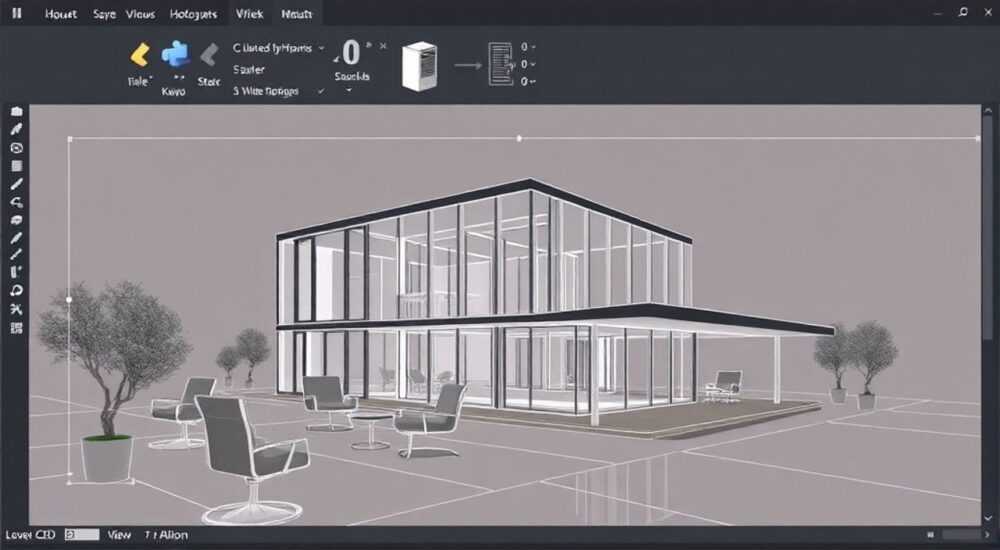
В AutoCAD горячие клавиши — это быстрые комбинации клавиш, которые позволяют выполнять команды без использования мыши или поиска инструментов в интерфейсе. Настройка сочетаний значительно ускоряет работу, особенно при выполнении рутинных операций. Основной способ задания — редактирование файла acad.pgp (Program Parameters), доступ к которому можно получить через встроенный редактор AutoCAD или вручную в системе.
Горячие клавиши в AutoCAD настраиваются через файл acad.pgp, который можно отредактировать прямо из программы или через текстовый редактор. Главное — использовать короткие, логичные и непересекающиеся комбинации, чтобы повысить производительность.
Содержание статьи:
- Что такое горячие клавиши в AutoCAD и зачем они нужны
- Стандартные горячие клавиши: что уже есть в AutoCAD
- Как настроить свои горячие клавиши: пошаговая инструкция
- Способ 1: Через диалоговое окно «Customize User Interface» (CUI)
- Способ 2: Редактирование файла acad.pgp
- Лучшие практики при создании пользовательских сочетаний
- Распространённые ошибки и как их избежать
- Ошибка 1: Перегрузка клавиш
- Ошибка 2: Использование односложных клавиш без модификаторов
- Ошибка 3: Отсутствие резервной копии acad.pgp
- Ошибка 4: Настройка только для одной сессии
- Экспертное мнение
- Интервью с Дмитрием Ковалёвым, CAD-менеджером, 15 лет в строительном проектировании
- Вопросы и ответы
- Заключение
Что такое горячие клавиши в AutoCAD и зачем они нужны
Горячие клавиши — это комбинации клавиш, активирующие определённые команды в программе. В AutoCAD они позволяют быстро вызывать чертёжные, редактирующие и управляющие функции, минуя графический интерфейс. Это особенно важно для проектировщиков, работающих с большими чертежами, где каждая экономия времени складывается в часы продуктивности.
Использование горячих клавиш снижает нагрузку на руку, уменьшает количество движений мышкой и переключений между окнами. По данным Autodesk, опытные пользователи, применяющие сочетания, работают на 30–40% быстрее, чем те, кто полагается только на интерфейс. Это связано с тем, что рука остаётся на клавиатуре, а мозг меньше тратит ресурсов на переключение фокуса внимания.
Для разных версий AutoCAD (2020, 2023, 2025) принцип настройки одинаков, хотя расположение некоторых элементов может отличаться. Независимо от того, используете ли вы AutoCAD Classic или Ribbon-интерфейс, горячие клавиши остаются одним из самых эффективных инструментов повышения скорости работы.
Полезно знать: Горячие клавиши в AutoCAD не зависят от языка интерфейса — они работают одинаково в русской и английской версиях программы.
Стандартные горячие клавиши: что уже есть в AutoCAD
AutoCAD поставляется с предустановленным набором горячих клавиш, охватывающим основные команды. Эти сочетания уже оптимизированы под частоту использования и эргономику клавиатуры. Например, Ctrl+C и Ctrl+V работают для копирования и вставки, как и в других приложениях Windows, что делает переход более естественным.
Некоторые наиболее востребованные стандартные комбинации:
- L + Enter — команда LINE (линия);
- C + Enter — CIRCLE (окружность);
- M + Enter — MOVE (перемещение);
- COP + Enter — COPY (копирование);
- TR + Enter — TRIM (удаление части объекта);
- EX + Enter — EXTEND (продление);
- Z + Enter — ZOOM (масштабирование).
Также поддерживаются системные комбинации: Ctrl+Z (отмена), Ctrl+Y (повтор), Ctrl+S (сохранение). Эти сочетания интуитивны и не требуют дополнительного обучения.
Команда |
Горячая клавиша |
Описание |
|---|---|---|
LINE |
L + Enter |
Создание прямой линии |
CIRCLE |
C + Enter |
Рисование окружности |
OFFSET |
O + Enter |
Параллельное копирование объекта |
HATCH |
H + Enter |
Штриховка областей |
PAN |
P + Enter |
Перемещение вида |
Если вы только начинаете работать в AutoCAD, рекомендуется сначала освоить эти базовые сочетания. Они заложены в логику программы и часто используются в обучающих материалах и курсах.
«Не спешите менять стандартные сочетания — они продуманы командой Autodesk с учётом частоты использования и удобства пальцев. Лучше адаптироваться к ним, чем переопределять всё под себя.» — Алексей Миронов, главный BIM-координатор проектной компании «Архстрой», 12 лет опыта в AutoCAD
Как настроить свои горячие клавиши: пошаговая инструкция
Настройка пользовательских горячих клавиш в AutoCAD возможна двумя способами: через встроенный редактор команд и вручную через файл acad.pgp. Первый метод безопаснее и подходит новичкам, второй — гибче и используется профессионалами.
Способ 1: Через диалоговое окно «Customize User Interface» (CUI)
- Откройте AutoCAD и введите в командной строке CUI, затем нажмите Enter.
- В открывшемся окне найдите нужную команду в дереве слева — например, «Copy» или «Mirror».
- Разверните её и перейдите во вкладку «Properties».
- Найдите поле «Accelerator» и введите желаемую комбинацию, например Ctrl+Shift+M.
- Нажмите Apply, затем OK, чтобы сохранить изменения.
Этот способ позволяет настраивать не только клавиши, но и контекстные меню, панели инструментов и ленты. Все изменения сохраняются в текущем профиле пользователя.
Способ 2: Редактирование файла acad.pgp
Файл acad.pgp — это текстовый файл с параметрами программы, где хранятся все ассоциации команд и горячих клавиш. Он находится в папке установки AutoCAD или в папке профиля пользователя.
- Закройте AutoCAD.
- Найдите файл acad.pgp — путь может быть таким:
C:Users[Имя]AppDataRoamingAutodeskAutoCAD [версия][язык]Supportacad.pgp. - Откройте его в блокноте или другом текстовом редакторе с правами администратора.
- Найдите секцию *Command Remappings — здесь можно добавлять новые строки в формате:
ИМЯ_КОМАНДЫ [комбинация]. - Например:
MIRROR_CTRL M ^C^M_mirrorn— создаст сочетание Ctrl+M для команды MIRROR. - Сохраните файл и перезапустите AutoCAD.
Полезно знать: Если AutoCAD не видит изменения в acad.pgp, проверьте права на запись в папке и убедитесь, что файл не открыт в другом приложении.
Лучшие практики при создании пользовательских сочетаний
Создание собственных горячих клавиш — мощный инструмент, но он требует дисциплины. Непродуманные сочетания могут запутать вас самих и снизить производительность. Вот ключевые правила, которым стоит следовать.
Во-первых, используйте логические ассоциации. Например, если вы часто используете команду «Scale», назначьте ей клавишу S, но не конфликтующую с «Stretch» или «Start». Лучше добавить модификатор: Ctrl+S — масштаб, Alt+S — стена (если используется в вашем шаблоне).
Во-вторых, избегайте пересечений с системными комбинациями. Не назначайте Ctrl+C на свою команду — это нарушит копирование. Используйте Ctrl+Shift или Alt в связке с буквой, чтобы минимизировать конфликты.
В-третьих, группируйте команды по смыслу. Например:
- Ctrl+D — DIMENSION (размеры);
- Ctrl+H — HATCH (штриховка);
- Ctrl+B — BLOCK (блоки).
Такой подход упрощает запоминание и делает работу интуитивной.
«Я создаю карточки с горячими клавишами для новых сотрудников. Уже через неделю они работают в 1.5 раза быстрее. Это инвестиция в скорость всей команды.» — Екатерина Соколова, руководитель отдела CAD-автоматизации в инжиниринговой компании «ТехноПроект»
Распространённые ошибки и как их избежать
Даже опытные пользователи допускают ошибки при настройке горячих клавиш. Знание этих ловушек поможет вам сэкономить время и избежать разочарований.
Ошибка 1: Перегрузка клавиш
Назначение нескольких команд на одну и ту же комбинацию приводит к непредсказуемому поведению. AutoCAD будет выполнять первую попавшуюся команду, что вызывает путаницу.
Ошибка 2: Использование односложных клавиш без модификаторов
Простое нажатие «X» вместо «Ctrl+X» может случайно активироваться. Такие сочетания лучше оставить для внутренних команд или не использовать вообще.
Ошибка 3: Отсутствие резервной копии acad.pgp
Если вы редактируете PGP-файл вручную, всегда делайте резервную копию. Ошибка в синтаксисе может сделать файл нечитаемым, и AutoCAD вернётся к стандартным настройкам.
Ошибка 4: Настройка только для одной сессии
Изменения, сделанные через CUI, могут не сохраниться, если вы не экспортировали профиль. Чтобы переносить настройки на другие компьютеры, используйте экспорт CUIX-файлов.
Полезно знать: Вы можете импортировать готовые .cuix-файлы с настроенными сочетаниями — многие компании и сообщества делятся ими в открытых репозиториях.
Экспертное мнение
Интервью с Дмитрием Ковалёвым, CAD-менеджером, 15 лет в строительном проектировании
— Дмитрий, как вы подходите к настройке горячих клавиш в вашей команде?
«Мы начинаем с анализа типовых задач. Например, архитекторы часто чертят стены, окна, расставляют размеры. Поэтому у нас есть единый стандарт: W — стена (Wall), WN — окно (Window), D — размер (Dimension). Все сочетания согласованы и документированы.
Мы также проводим регулярные тренинги. Новые сотрудники получают чек-лист с 20 основными сочетаниями, которые должны выучить за первую неделю. Это снижает порог входа и обеспечивает единообразие.
Важно: мы не даём полную свободу в настройке. Иначе каждый начнёт делать по-своему, и при совместной работе возникнут проблемы.»
— А как быть с обновлениями AutoCAD?
«После обновления мы всегда проверяем, не сломались ли наши сочетания. Иногда Autodesk меняет поведение команд. Мы используем тестовые чертежи, чтобы протестировать все ключевые функции. Также автоматизируем процесс через LISP-скрипты, которые проверяют наличие нужных ассоциаций.»
Вопросы и ответы
Можно ли использовать русские буквы в горячих клавишах?
Нет, AutoCAD поддерживает только английские символы в сочетаниях. Даже если интерфейс на русском, команды и клавиши должны быть на латинице. Однако вы можете использовать русские названия в описаниях команд — это не влияет на функциональность.
Почему мои горячие клавиши не работают после перезагрузки?
Вероятно, вы редактировали временный файл или не сохранили профиль. Убедитесь, что изменения внесены в правильный acad.pgp или что вы экспортировали CUIX-профиль. Также проверьте, не блокирует ли антивирус доступ к файлу.
Как перенести настройки на другой компьютер?
Скопируйте файл acad.pgp или экспортируйте CUIX-файл через окно CUI. На новом ПК импортируйте его. Также можно использовать облачное хранилище (например, Dropbox или OneDrive) для синхронизации папки профиля AutoCAD.
Можно ли назначить горячую клавишу на макрос или LISP-функцию?
Да, через CUI вы можете создать пользовательскую команду и привязать к ней любую последовательность действий, включая LISP-вызовы. Например, команда, которая рисует рамку и вставляет штамп, может быть вызвана одной клавишей.
Поддерживаются ли горячие клавиши в AutoCAD LT?
Частично. AutoCAD LT имеет ограниченный CUI, но позволяет редактировать acad.lsp и использовать некоторые сочетания. Полная настройка через PGP-файл возможна, но с меньшим количеством опций, чем в полной версии.
Заключение
Настройка горячих клавиш в AutoCAD — это не просто удобство, а стратегический инструмент повышения производительности. Грамотно организованные сочетания экономят десятки часов в месяц, снижают усталость и делают процесс проектирования более плавным и контролируемым.
Важно подходить к этому системно: использовать логические схемы, избегать конфликтов, документировать настройки и обучать команду. Особенно актуально это для коллективной работы, где единый стандарт ускоряет взаимодействие и уменьшает ошибки.
Начните с малого — освойте стандартные сочетания, затем добавьте 3–5 своих. Со временем вы построите персональную систему, которая будет работать как продолжение ваших мыслей.
- Горячие клавиши настраиваются через CUI или файл acad.pgp.
- Используйте логические и непересекающиеся комбинации.
- Избегайте конфликтов с системными командами.
- Документируйте и синхронизируйте настройки в команде.
- Регулярно тестируйте сочетания после обновлений AutoCAD.
⚠️ Дисклеймер — нажмите, чтобы развернуть
Материалы, опубликованные в разделе «Блог» на сайте RU DESIGN SHOP (rudesignshop.ru), носят исключительно информационный и ознакомительный характер и не являются руководством к действию, финансовой рекомендацией, медицинской услугой, ветеринарным назначением либо рекламой товаров и услуг, включая азартные игры. Публикации не содержат призывов к участию в азартных играх и не направлены на продвижение соответствующих операторов.
Безопасность применения товаров и веществ: при использовании строительных материалов, бытовой химии, пестицидов и агрохимикатов необходимо строго следовать инструкциям производителя и действующему законодательству Российской Федерации, включая Федеральный закон РФ от 19.07.1997 № 109-ФЗ «О безопасном обращении с пестицидами и агрохимикатами».
Упоминание товарных знаков, брендов и организаций носит исключительно информационный характер и не означает наличие партнёрских отношений или одобрения со стороны правообладателей.
Материалы, содержащие сведения о медицинских, ветеринарных или косметических средствах, представлены в справочных целях и не являются медицинской консультацией или назначением. Перед применением рекомендуется обратиться к врачу, ветеринарному специалисту или иному сертифицированному профессионалу.
Возрастные ограничения: материалы, содержащие сведения о продукции категории 18+, включая алкоголь или азартные игры, предназначены исключительно для совершеннолетней аудитории и публикуются в информационных целях.
Правовая ответственность: решения, принятые на основе опубликованной информации, пользователь принимает самостоятельно и на свой риск; редакция и авторы несут ответственность в пределах, установленных законодательством Российской Федерации.
Редакция не допускает публикаций, содержащих пропаганду экстремизма, терроризма, наркотических средств или суицида; подобные материалы подлежат немедленному удалению.
Упоминание организаций с ограниченным статусом: компания Meta Platforms Inc. (социальные сети Facebook и Instagram) признана экстремистской организацией решением суда РФ, её деятельность запрещена на территории Российской Федерации; любые упоминания приводятся исключительно в информационных целях.
Авторские права и источники: информация собирается из открытых источников; её актуальность указывается на дату публикации и может изменяться.
Изображения и иллюстрации используются на условиях, разрешённых правообладателями. При возникновении претензий редакция готова оперативно рассмотреть обращение и внести необходимые изменения.
Персональные данные и cookies: сайт использует cookies и обрабатывает персональные данные пользователей в соответствии с Федеральным законом № 152-ФЗ «О персональных данных» и Политикой конфиденциальности RU DESIGN SHOP.
Мнения авторов могут не совпадать с позицией государственных органов или коммерческих организаций, упомянутых в материалах.
РЕКОМЕНДУЕМ
Товары от российских производителей




