Скидка 5% на первый заказ — RDS5




Как поменять формат слайда в повер поинт
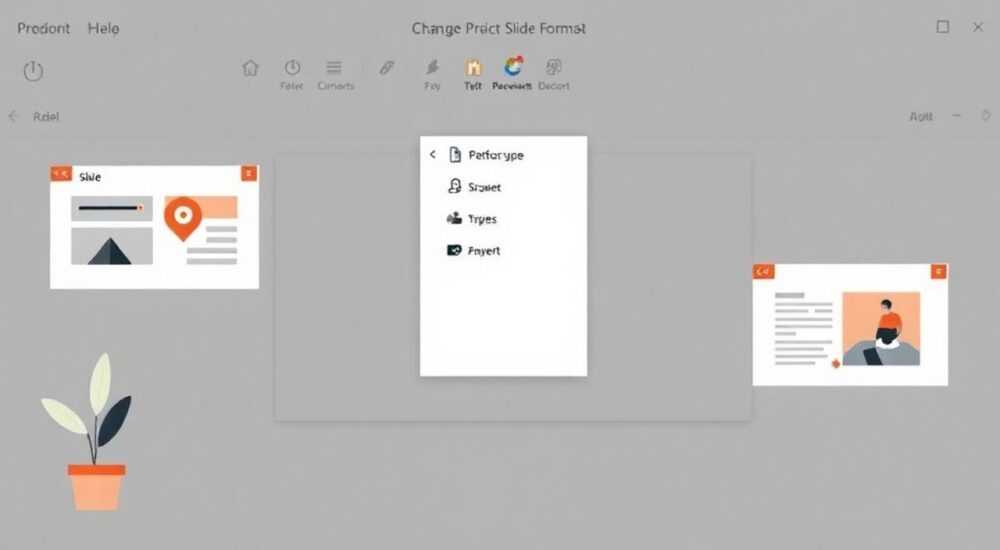
Смена формата слайда в PowerPoint — важный шаг при адаптации презентации под разные устройства, экраны или требования аудитории. Основной способ — изменение соотношения сторон через раздел «Дизайн» или «Макет», но важно учитывать последствия: смещение элементов, обрезку изображений и необходимость ручной корректировки. Главное правило — делать это на ранних этапах работы или сразу после создания презентации.
Чтобы изменить формат слайда в PowerPoint, перейдите в раздел «Дизайн» → «Параметры страницы» → выберите нужное соотношение сторон (например, 16:9 или 4:3). Учтите, что при смене формата могут смещаться объекты — лучше проверить каждый слайд после преобразования.
Содержание статьи:
- Форматы слайдов: что означают 4:3, 16:9 и другие
- Таблица: Сравнение популярных форматов слайдов
- Как поменять формат слайда: пошаговая инструкция
- Как задать пользовательский размер слайда
- Адаптация контента после изменения формата
- Автоматическая адаптация: когда она работает
- Распространённые ошибки и как их избежать
- Чек-лист перед сменой формата
- Экспертное мнение
- Вопросы и ответы
- Заключение
Форматы слайдов: что означают 4:3, 16:9 и другие
PowerPoint предлагает несколько стандартных форматов слайдов, определяемых соотношением ширины к высоте. Наиболее распространены два: 4:3 и 16:9. Формат 4:3 — классический, использовался в старых мониторах и проекторах. Он более квадратный, с меньшей горизонтальной площадью. Формат 16:9 — современный, соответствует широкоформатным экранам, телевизорам и ноутбукам. Он позволяет разместить больше контента по горизонтали, что особенно удобно для диаграмм, таблиц и видео.
Выбор формата влияет не только на внешний вид, но и на восприятие презентации. Исследования Nielsen Norman Group показывают, что пользователи лучше воспринимают информацию на широкоформатных экранах, особенно при работе с визуальными данными. Однако если вы готовите презентацию для печати или публикации в PDF, где важна компактность, 4:3 может быть предпочтительнее.
PowerPoint также позволяет задавать пользовательские размеры слайда — например, для вертикальных презентаций в социальных сетях (9:16) или для специфических устройств вывода. Это открывает возможности для креативного дизайна, но требует аккуратности при размещении элементов.
Полезно знать: При создании новой презентации PowerPoint по умолчанию использует формат 16:9. Если вам нужен 4:3, его можно выбрать в шаблонах или изменить позже.
Таблица: Сравнение популярных форматов слайдов
Формат |
Где используется |
Преимущества |
Недостатки |
|---|---|---|---|
4:3 |
Старые проекторы, печать, PDF |
Компактность, меньше пустого пространства сверху/снизу |
Не подходит для современных экранов, ограничение по ширине |
16:9 |
Ноутбуки, мониторы, онлайн-встречи |
Оптимален для видео, больше места для контента |
На 4:3 экранах — чёрные полосы по бокам |
16:10 |
Некоторые профессиональные мониторы |
Баланс между вертикалью и горизонталью |
Редко используется, ограниченная поддержка |
9:16 |
Instagram Stories, TikTok, мобильные презентации |
Идеален для вертикального просмотра |
Не подходит для проекторов, требует перестройки дизайна |
Как поменять формат слайда: пошаговая инструкция
Изменение формата слайда в PowerPoint — простая, но ответственная операция. Она доступна во всех актуальных версиях программы: Microsoft 365, PowerPoint 2021, 2019, 2016 и даже в более старых, хотя интерфейс может незначительно отличаться. Процесс одинаков как для Windows, так и для macOS.
Перед началом рекомендуется сохранить резервную копию презентации. Это защитит от потери данных, если после изменения формата элементы окажутся смещёнными или обрезанными. Также стоит закрыть все сторонние окна — чтобы не отвлекаться в процессе.
- Откройте презентацию в PowerPoint. Убедитесь, что она полностью загружена и нет автосохранённых версий.
- Перейдите на вкладку «Дизайн» в верхнем меню. Она расположена рядом с «Главная» и содержит настройки внешнего вида.
- Найдите группу «Параметры страницы» — обычно в правой части ленты. Нажмите на стрелку вниз или кнопку «Подробнее».
- В открывшемся окне выберите нужное соотношение сторон. Доступны варианты: «Widescreen (16:9)», «On-screen Show (4:3)», «A4 Paper», «Letter Paper» и «Custom».
- Подтвердите выбор. Появится диалоговое окно с вопросом: «Вы хотите применить изменения ко всем слайдам?» Выберите «Обязательно!» («Maximize») или «Обрезать» («Ensure Fit»), в зависимости от ваших целей.
Если вы выбираете «Maximize», PowerPoint растянет содержимое до новых границ, что может привести к искажению пропорций. Вариант «Ensure Fit» оставляет контент в безопасной зоне, но оставляет пустые поля. Оба подхода имеют право на существование — выбор зависит от типа презентации.
«При смене формата всегда выбирайте “Ensure Fit”, если не уверены. Лучше потом вручную расширить контент, чем исправлять деформированные изображения.” — Анна Ковалёва, UX-дизайнер, преподаватель презентационного дизайна в Школе бизнес-коммуникаций.
Как задать пользовательский размер слайда
Иногда стандартных форматов недостаточно. Например, вы создаёте презентацию для цифрового стенда или мобильного приложения. Тогда можно указать точные размеры:
- В том же окне «Параметры страницы» выберите «Пользовательский размер».
- Введите ширину и высоту в сантиметрах или дюймах. Например, 25 см × 14 см для 16:9.
- Укажите ориентацию: «Книжная» или «Альбомная».
- Нажмите «ОК». Все слайды примут новые параметры.
Обратите внимание: при установке пользовательских размеров PowerPoint может предложить масштабировать объекты. Примите решение в зависимости от того, нужно ли сохранить оригинальные пропорции.
Адаптация контента после изменения формата
После смены формата слайда контент редко остаётся идеально выровненным. Изображения могут оказаться обрезанными, текстовые блоки — съехать, а фигуры — потерять центрирование. Поэтому следующий этап — ручная адаптация каждого слайда.
Начните с первых трёх слайдов: титульного, плана и ключевого сообщения. Они задают тон всей презентации. Проверьте, не попадает ли важный текст в «зоны риска» — области, которые могут быть скрыты на некоторых экранах. Используйте режим «Проекция» (F5), чтобы увидеть результат в реальном времени.
Особое внимание уделите графическим элементам: диаграммам, таблицам, SmartArt. Они часто теряют читаемость при изменении масштаба. Если диаграмма становится слишком маленькой, увеличьте её вручную или пересоздайте с новыми метками. Для таблиц проверьте перенос строк и выравнивание ячеек.
Полезно знать: В PowerPoint есть функция «Выровнять» (вкладка «Формат» → «Упорядочить»), которая помогает быстро центрировать объекты относительно слайда или друг друга.
Автоматическая адаптация: когда она работает
PowerPoint включает технологии адаптивного дизайна, особенно в Microsoft 365. Например, при использовании шаблонов из библиотеки Office, слайды могут автоматически перестраиваться под новый формат. Это работает за счёт гибких макетов, где элементы привязаны к сетке.
Однако большинство пользовательских презентаций не используют такие макеты. Поэтому автоматизация ограничена. Некоторые объекты, вроде фонов и заливок, масштабируются корректно, но текст и изображения требуют вмешательства.
- Фоны и заливки — масштабируются автоматически.
- Текстовые поля — сохраняют размер шрифта, но могут выйти за границы.
- Изображения — растягиваются или обрезаются в зависимости от настроек.
- Фигуры и линии — смещаются, если не закреплены привязкой.
Чтобы минимизировать проблемы, используйте привязку к сетке (вкладка «Вид» → «Сетка и направляющие»). Это поможет быстро выравнивать объекты после изменения формата.
Распространённые ошибки и как их избежать
Даже опытные пользователи допускают типичные ошибки при смене формата слайда. Вот основные из них и способы их предотвращения.
Первая ошибка — изменение формата в конце работы. К этому моменту вся композиция построена под исходные пропорции. Переключение на 16:9 может привести к хаосу: заголовки уедут вверх, нижние элементы исчезнут. Решение — планировать формат заранее или использовать шаблоны с адаптивными макетами.
Вторая ошибка — игнорирование тестирования на целевом устройстве. Вы можете идеально настроить слайды на своём мониторе, но при подключении к проектору 4:3 появятся чёрные полосы, а часть контента будет не видна. Рекомендуется провести пробную проекцию или использовать режим «Показ слайдов» с эмуляцией разных экранов.
Третья ошибка — использование растянутых изображений. При выборе «Maximize» картинки могут выглядеть размытыми. Чтобы этого избежать, используйте изображения с запасом по размеру (oversized) или применяйте опцию «Обрезать» с последующим ручным подбором фокуса.
Чек-лист перед сменой формата
- Создана резервная копия презентации?
- Выбран целевой экран или устройство для демонстрации?
- Все изображения имеют достаточное разрешение?
- Используются ли привязки и сетка для выравнивания?
- Проверены ли шрифты на читаемость при масштабировании?
- Планируется ли публикация в PDF или видео — учтены ли особенности этих форматов?
«Лучше потратить 10 минут на планирование формата, чем 2 часа на исправление смещенных слайдов. Формат — это основа, а не деталь.” — Дмитрий Петров, технический директор презентационного агентства SlideUp.
Экспертное мнение
Профессионалы в области презентационного дизайна подчёркивают: формат слайда — не просто технический параметр, а элемент коммуникационной стратегии. От него зависит, как аудитория воспримет информацию, насколько комфортно будет смотреть презентацию.
«Сегодня 87% деловых встреч проходят в формате онлайн, где доминируют широкоформатные экраны, — говорит Екатерина Миронова, эксперт по корпоративным презентациям. — Использование 4:3 в таких условиях выглядит анахронизмом. Но если вы выступаете в аудитории со старым проектором — игнорировать 4:3 нельзя. Здесь важен контекст».
Также эксперты отмечают рост интереса к нестандартным форматам. Например, вертикальные презентации (9:16) активно используются в обучении, маркетинге и HR. Они идеально ложатся в Instagram и внутренние платформы. Однако для их создания требуется переосмыслить композицию: меньше текста, больше визуалов, вертикальная навигация.
Важно понимать: PowerPoint — это не только проектор, но и цифровой документ. Если презентация будет отправлена по email или загружена в LMS, её формат должен обеспечивать удобство чтения. В таких случаях предпочтительны 16:9 или A4 (для печати).
Вопросы и ответы
Можно ли изменить формат только одного слайда?
Нет, в PowerPoint невозможно задать разный формат для отдельных слайдов в одной презентации. Все слайды имеют единые параметры. Однако можно имитировать эффект, вставив слайд в виде изображения или используя переходы.
Что делать, если после смены формата текст стал слишком мелким?
Это происходит из-за масштабирования. Решение — вручную увеличить размер шрифта или перестроить макет. Используйте режим «Структура» для быстрой проверки текста.
Повлияет ли смена формата на анимации и переходы?
Нет, анимации и переходы сохраняются. Однако если объекты смещены, анимации могут работать некорректно. Проверьте ключевые кадры в режиме предварительного просмотра.
Как экспортировать презентацию в PDF с правильным форматом?
При экспорте (Файл → Экспорт → Создать PDF) PowerPoint сохраняет текущие параметры слайда. Убедитесь, что формат установлен верно до экспорта. Можно выбрать «Опубликовать в PDF/XPS» и задать качество.
Поддерживают ли мобильные приложения PowerPoint смену формата?
В мобильных версиях (iOS, Android) функция изменения формата ограничена. Полный контроль доступен только в десктопной версии. На планшетах с Office 365 можно вносить изменения, но с риском неточностей.
Заключение
Изменение формата слайда в PowerPoint — необходимый навык для любого, кто работает с презентациями. Будь то переход с 4:3 на 16:9 или создание вертикального контента для соцсетей, понимание механики и последствий этой операции помогает избежать ошибок и сэкономить время.
Главное — действовать осознанно: выбирать формат на основе целевой платформы, тестировать результат и не забывать о резервном копировании. Современные инструменты позволяют легко адаптировать контент, но человеческий контроль остаётся ключевым.
- Формат слайда влияет на восприятие, читаемость и техническую совместимость.
- Изменение формата осуществляется через вкладку «Дизайн» → «Параметры страницы».
- Всегда делайте резервную копию перед внесением изменений.
- После смены формата требуется ручная адаптация контента.
- Выбор между «Maximize» и «Ensure Fit» зависит от типа контента и целей презентации.
⚠️ Дисклеймер — нажмите, чтобы развернуть
Материалы, опубликованные в разделе «Блог» на сайте RU DESIGN SHOP (rudesignshop.ru), носят исключительно информационный и ознакомительный характер и не являются руководством к действию, финансовой рекомендацией, медицинской услугой, ветеринарным назначением либо рекламой товаров и услуг, включая азартные игры. Публикации не содержат призывов к участию в азартных играх и не направлены на продвижение соответствующих операторов.
Безопасность применения товаров и веществ: при использовании строительных материалов, бытовой химии, пестицидов и агрохимикатов необходимо строго следовать инструкциям производителя и действующему законодательству Российской Федерации, включая Федеральный закон РФ от 19.07.1997 № 109-ФЗ «О безопасном обращении с пестицидами и агрохимикатами».
Упоминание товарных знаков, брендов и организаций носит исключительно информационный характер и не означает наличие партнёрских отношений или одобрения со стороны правообладателей.
Материалы, содержащие сведения о медицинских, ветеринарных или косметических средствах, представлены в справочных целях и не являются медицинской консультацией или назначением. Перед применением рекомендуется обратиться к врачу, ветеринарному специалисту или иному сертифицированному профессионалу.
Возрастные ограничения: материалы, содержащие сведения о продукции категории 18+, включая алкоголь или азартные игры, предназначены исключительно для совершеннолетней аудитории и публикуются в информационных целях.
Правовая ответственность: решения, принятые на основе опубликованной информации, пользователь принимает самостоятельно и на свой риск; редакция и авторы несут ответственность в пределах, установленных законодательством Российской Федерации.
Редакция не допускает публикаций, содержащих пропаганду экстремизма, терроризма, наркотических средств или суицида; подобные материалы подлежат немедленному удалению.
Упоминание организаций с ограниченным статусом: компания Meta Platforms Inc. (социальные сети Facebook и Instagram) признана экстремистской организацией решением суда РФ, её деятельность запрещена на территории Российской Федерации; любые упоминания приводятся исключительно в информационных целях.
Авторские права и источники: информация собирается из открытых источников; её актуальность указывается на дату публикации и может изменяться.
Изображения и иллюстрации используются на условиях, разрешённых правообладателями. При возникновении претензий редакция готова оперативно рассмотреть обращение и внести необходимые изменения.
Персональные данные и cookies: сайт использует cookies и обрабатывает персональные данные пользователей в соответствии с Федеральным законом № 152-ФЗ «О персональных данных» и Политикой конфиденциальности RU DESIGN SHOP.
Мнения авторов могут не совпадать с позицией государственных органов или коммерческих организаций, упомянутых в материалах.
РЕКОМЕНДУЕМ
Товары от российских производителей

Светильник Molecula Forstlight
6890 руб.
Торшер MonoLumen GLODE
Диапазон цен: 16800 руб. – 23000 руб.
Люстра YardLamp GLODE
Диапазон цен: 45500 руб. – 76100 руб.
