Скидка 5% на первый заказ — RDS5




Как поменять картину в архикаде
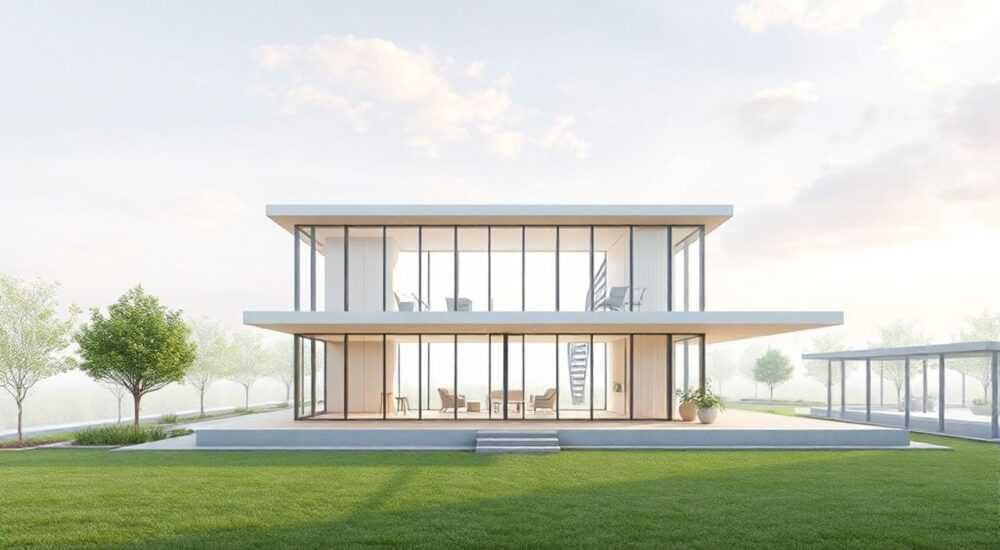
В ArchiCAD замена изображения — это не просто подмена графики, а процесс, требующий понимания структуры проекта, управления библиотеками и корректной интеграции визуальных элементов. Чаще всего под «заменой картины» подразумевают обновление фотореалистичных материалов, фоновых изображений в видах, текстур или растровых вставок в чертежах. Важно чётко определить, какой именно тип изображения вы хотите изменить: материал поверхности, фоновое изображение в плане, вид в окне 3D-документа или внешняя ссылка.
Чтобы заменить картину в ArchiCAD, сначала определите её тип: материал, фоновый рисунок или внешняя вставка. Далее используйте инструменты Библиотеки, Редактор материалов или команды вставки изображений. Главное — сохранить масштаб и привязку, чтобы не нарушить проектную целостность.
Archicad — мощная BIM-платформа, где визуальные компоненты тесно связаны с моделью здания. Замена изображения может потребоваться при обновлении дизайна интерьера, смене отделочных материалов или корректировке презентационных видов. Поскольку ArchiCAD работает с параметрическими объектами и материалами, простая подмена файла без учёта контекста может привести к сбоям отображения, потере пропорций или рассинхронизации между видами. Поэтому важно следовать проверенным методикам, соответствующим типу изменяемого элемента.
Содержание статьи:
- Типы изображений в ArchiCAD
- Когда и зачем нужно менять изображение
- Как заменить материал с изображением
- Настройка масштаба и ориентации
- Работа с фоновыми изображениями в планах
- Привязка изображения к масштабу
- Внедрение и замена растровых файлов
- Оптимизация производительности
- Типичные ошибки и способы их устранения
- Чек-лист перед заменой изображения
- Экспертное мнение
- Вопросы и ответы
- Заключение
Типы изображений в ArchiCAD
В ArchiCAD существует несколько категорий изображений, которые пользователи могут называть «картинками». Каждая из них имеет своё место в архитектурной модели и требует специфического подхода при замене.
Первый тип — материалы с текстурами. Это изображения, применяемые к поверхностям стен, полов, мебели и других элементов. Они хранятся в библиотеках материалов и могут быть как встроенными, так и загруженными извне. Текстуры влияют на визуализацию в 3D-видах и рендерах.
Второй тип — фоновые изображения (underlays). Их используют для наложения сканов чертежей, геодезических планов или эскизов на рабочие слои. Фоновые изображения часто служат ориентиром при проектировании и не являются частью модели.
Третий тип — растровые вставки. Это изображения, добавляемые через инструмент «Растровое изображение». Они могут использоваться для создания презентаций, пояснительных схем или оформления титульных листов.
Когда и зачем нужно менять изображение
Замена изображения требуется в нескольких сценариях. Например, при согласовании дизайна интерьера заказчик просит поменять текстуру паркета. Или при переходе от эскизного проекта к рабочему необходимо обновить сканированный план этажа.
Иногда замена вызвана технической необходимостью: повреждённый файл, утерянная ссылка или низкое качество изображения. В таких случаях важно не только вставить новое изображение, но и сохранить все привязки, масштаб и положение.
Полезно знать: ArchiCAD автоматически отслеживает путь к внешним изображениям. Если файл перемещён или переименован, программа запросит его новое местоположение.
Как заменить материал с изображением
Материалы — один из ключевых компонентов визуализации в ArchiCAD. Чтобы заменить текстуру материала, необходимо открыть Редактор материалов.
Откройте палитру «Материалы» через меню Окно → Палитры → Материалы. Найдите нужный материал в списке. Щёлкните правой кнопкой мыши и выберите «Изменить». Перейдите на вкладку «Поверхность».
В разделе «Тип заполнения» выберите «Растровое изображение». Нажмите кнопку с папкой и укажите новый файл. Поддерживаются форматы JPEG, PNG, TIFF и BMP. Убедитесь, что изображение имеет достаточное разрешение — рекомендуется не менее 150 DPI для крупных поверхностей.
Настройка масштаба и ориентации
После загрузки изображения важно настроить масштаб. Укажите реальные размеры текстуры в метрах. Например, если изображение плитки соответствует размеру 60×60 см, установите эти значения. Это гарантирует корректное отображение при рендере.
Также можно задать смещение и угол поворота текстуры. Это полезно, если нужно состыковать швы или создать диагональную укладку. Используйте предварительный просмотр в редакторе, чтобы оценить результат.
Параметр |
Рекомендуемое значение |
Примечание |
|---|---|---|
Формат файла |
JPEG или PNG |
PNG поддерживает прозрачность |
Разрешение |
150–300 DPI |
Для крупных поверхностей — выше |
Размер текстуры |
Реальные габариты |
Указывается в метрах |
Цветовой профиль |
sRGB |
Обеспечивает точность цвета |
«При замене материала всегда проверяйте его применение через функцию «Где используется». Это помогает избежать случайного изменения других элементов проекта.» — Алексей Мартынов, BIM-менеджер, 12 лет опыта
Работа с фоновыми изображениями в планах
Фоновые изображения — важный инструмент при работе с устаревшими проектами или при проектировании надстройки. Они позволяют использовать существующие чертежи как основу для нового моделирования.
Чтобы добавить фоновое изображение, перейдите в нужный вид (например, план этажа) и выберите Документ → Фоновое изображение → Добавить. Укажите файл и задайте имя ссылке. После вставки важно выполнить привязку.
Привязка изображения к масштабу
ArchiCAD предлагает два способа привязки: по координатам или по двум точкам. Первый способ подходит, если изображение содержит географические метки. Второй — более универсальный.
Выберите инструмент «Привязать фоновое изображение». Укажите две точки на изображении, расстояние между которыми известно (например, длина стены). Программа автоматически рассчитает масштаб и повернёт изображение.
Если необходимо заменить уже привязанное фоновое изображение, откройте список фонов (Документ → Фоновое изображение → Управление). Выберите нужную запись и нажмите «Изменить путь». Укажите новое изображение — масштаб и привязка сохранятся.
Полезно знать: При замене фонового изображения убедитесь, что новое фото имеет аналогичную ориентацию и угол съёмки. Иначе привязка может исказить модель.
Внедрение и замена растровых файлов
Растровые вставки — это отдельный класс объектов, который можно свободно размещать на листах. Они не связаны напрямую с моделью, но активно используются в презентациях.
Чтобы вставить изображение, выберите Документ → Растровое изображение → Вставить. Укажите файл и кликните в нужной точке. После вставки можно изменить размер, угол и прозрачность.
Для замены уже вставленного изображения щёлкните по нему правой кнопкой и выберите «Заменить изображение». В диалоговом окне укажите новый файл. ArchiCAD сохранит все параметры: положение, размер, поворот.
Оптимизация производительности
Большое количество растровых вставок снижает производительность ArchiCAD. Чтобы избежать этого, соблюдайте несколько правил.
Во-первых, сжимайте изображения перед вставкой. Используйте инструменты вроде Adobe Photoshop или бесплатные онлайн-сервисы. Во-вторых, применяйте формат JPEG для фотографий и PNG — для схем с прозрачностью.
В-третьих, не вставляйте изображения в высоком разрешении, если они отображаются мелко на листе. Оптимальное разрешение — 150 DPI при печати в масштабе 1:100.
- Подготовьте изображение: сожмите, обрежьте, задайте нужное разрешение.
- Вставьте в ArchiCAD через меню «Растровое изображение».
- Настройте уровень прозрачности, если нужно.
- При необходимости замените: ПКМ → «Заменить изображение».
- Проверьте отображение в разных режимах (черновик, тонирование, каркас).
«Всегда храните оригиналы изображений в отдельной папке проекта. Это упрощает коллективную работу и восстановление после сбоев.» — Екатерина Смирнова, архитектор-визуализатор, 8 лет в ArchiCAD
Типичные ошибки и способы их устранения
Даже опытные пользователи сталкиваются с проблемами при замене изображений. Ниже — самые распространённые ошибки и пути их решения.
Первая ошибка — «Изображение не отображается». Причина: потеря связи с файлом. Решение: используйте функцию «Найти и исправить потерянные ссылки» в меню Настройки → Настройки путей.
Вторая — «Текстура растянута или искажена». Происходит при неправильном указании размеров в редакторе материалов. Решение: вернитесь в редактор и задайте реальные габариты изображения.
Третья — «Фоновое изображение смещено после замены». Причина: новое изображение сделано под другим углом или с другого расстояния. Решение: повторите привязку по двум точкам.
Чек-лист перед заменой изображения
- Создайте резервную копию проекта.
- Проверьте формат и размер нового изображения.
- Убедитесь, что путь к файлу доступен всем участникам проекта.
- Сохраните оригиналы в папке проекта.
- Проверьте отображение после замены в разных видах.
Полезно знать: ArchiCAD 27+ поддерживает облачное хранение ссылок. Если вы используете BIMcloud, размещайте изображения в общем хранилище, чтобы избежать разрывов связей.
Экспертное мнение
«Сегодня многие заблуждаются, думая, что замена изображения — это просто drag-and-drop. Но в BIM-среде каждый элемент — часть системы. Изменение текстуры может повлиять на светотеневой анализ, энергоэффективность и даже стоимость отделки. Поэтому я всегда рекомендую вести журнал изменений материалов и согласовывать их с заказчиком.» — Дмитрий Ковалёв, главный архитектор бюро «Арка», 15 лет опыта
По словам эксперта, лучшие практики включают использование шаблонов материалов, стандартизированных путей к файлам и регулярную проверку целостности проекта. Также он советует внедрять систему версионирования, особенно при работе в команде.
Вопросы и ответы
Можно ли заменить текстуру сразу для нескольких материалов?
Да, через функцию «Глобальная замена» в менеджере библиотек. Выберите старый материал, укажите новый — ArchiCAD автоматически заменит его во всех элементах модели.
Что делать, если изображение слишком большое и тормозит программу?
Оптимизируйте файл: уменьшите разрешение до 150 DPI, сожмите без потерь. Также можно временно отключить отображение растровых вставок в настройках представления.
Как сохранить изображение вместе с проектом?
Используйте опцию «Встроить изображение» при вставке. Это увеличит размер файла, но гарантирует, что изображение не потеряется при переносе проекта.
Поддерживаются ли прозрачные PNG в материалах?
Да, ArchiCAD корректно обрабатывает альфа-канал. Это полезно для имитации решёток, витражей или декоративных элементов.
Можно ли использовать изображения с HDR-эффектами?
Для материалов — нет. HDR используется только в настройках освещения и окружения при визуализации. Для текстур подойдут обычные RGB-файлы.
Заключение
Замена изображения в ArchiCAD — процесс, требующий внимания к деталям и понимания структуры проекта. Будь то материал, фоновое изображение или растровая вставка, каждый элемент должен быть правильно привязан, масштабирован и интегрирован в модель.
Главное — не торопиться. Подготовьте изображение заранее, проверьте пути и настройки, используйте резервные копии. Архитектурный проект — это система, где каждое изменение может иметь последствия. Грамотная замена изображения сохранит качество визуализации и целостность модели.
Помните: в BIM-среде даже самая мелкая «картинка» — часть архитектурного решения. Отнеситесь к её замене с должным вниманием.
- Определите тип изображения: материал, фон или вставка.
- Подготавливайте файлы до вставки: формат, размер, разрешение.
- Сохраняйте масштаб и привязку при замене.
- Храните оригиналы в папке проекта.
- Проверяйте результат в разных режимах отображения.
⚠️ Дисклеймер — нажмите, чтобы развернуть
Материалы, опубликованные в разделе «Блог» на сайте RU DESIGN SHOP (rudesignshop.ru), носят исключительно информационный и ознакомительный характер и не являются руководством к действию, финансовой рекомендацией, медицинской услугой, ветеринарным назначением либо рекламой товаров и услуг, включая азартные игры. Публикации не содержат призывов к участию в азартных играх и не направлены на продвижение соответствующих операторов.
Безопасность применения товаров и веществ: при использовании строительных материалов, бытовой химии, пестицидов и агрохимикатов необходимо строго следовать инструкциям производителя и действующему законодательству Российской Федерации, включая Федеральный закон РФ от 19.07.1997 № 109-ФЗ «О безопасном обращении с пестицидами и агрохимикатами».
Упоминание товарных знаков, брендов и организаций носит исключительно информационный характер и не означает наличие партнёрских отношений или одобрения со стороны правообладателей.
Материалы, содержащие сведения о медицинских, ветеринарных или косметических средствах, представлены в справочных целях и не являются медицинской консультацией или назначением. Перед применением рекомендуется обратиться к врачу, ветеринарному специалисту или иному сертифицированному профессионалу.
Возрастные ограничения: материалы, содержащие сведения о продукции категории 18+, включая алкоголь или азартные игры, предназначены исключительно для совершеннолетней аудитории и публикуются в информационных целях.
Правовая ответственность: решения, принятые на основе опубликованной информации, пользователь принимает самостоятельно и на свой риск; редакция и авторы несут ответственность в пределах, установленных законодательством Российской Федерации.
Редакция не допускает публикаций, содержащих пропаганду экстремизма, терроризма, наркотических средств или суицида; подобные материалы подлежат немедленному удалению.
Упоминание организаций с ограниченным статусом: компания Meta Platforms Inc. (социальные сети Facebook и Instagram) признана экстремистской организацией решением суда РФ, её деятельность запрещена на территории Российской Федерации; любые упоминания приводятся исключительно в информационных целях.
Авторские права и источники: информация собирается из открытых источников; её актуальность указывается на дату публикации и может изменяться.
Изображения и иллюстрации используются на условиях, разрешённых правообладателями. При возникновении претензий редакция готова оперативно рассмотреть обращение и внести необходимые изменения.
Персональные данные и cookies: сайт использует cookies и обрабатывает персональные данные пользователей в соответствии с Федеральным законом № 152-ФЗ «О персональных данных» и Политикой конфиденциальности RU DESIGN SHOP.
Мнения авторов могут не совпадать с позицией государственных органов или коммерческих организаций, упомянутых в материалах.
Читайте также

РЕКОМЕНДУЕМ
Товары от российских производителей
-4%
Настенный светильник LineWall GLODE
Диапазон цен: 23400 руб. – 29800 руб.
-3%
Встраиваемый светильник ELEKTRA SN009
Первоначальная цена составляла 3650 руб..3540 руб.Текущая цена: 3540 руб..
-3%
