Скидка 5% на первый заказ — RDS5




Как поменять цвет окна в архикаде
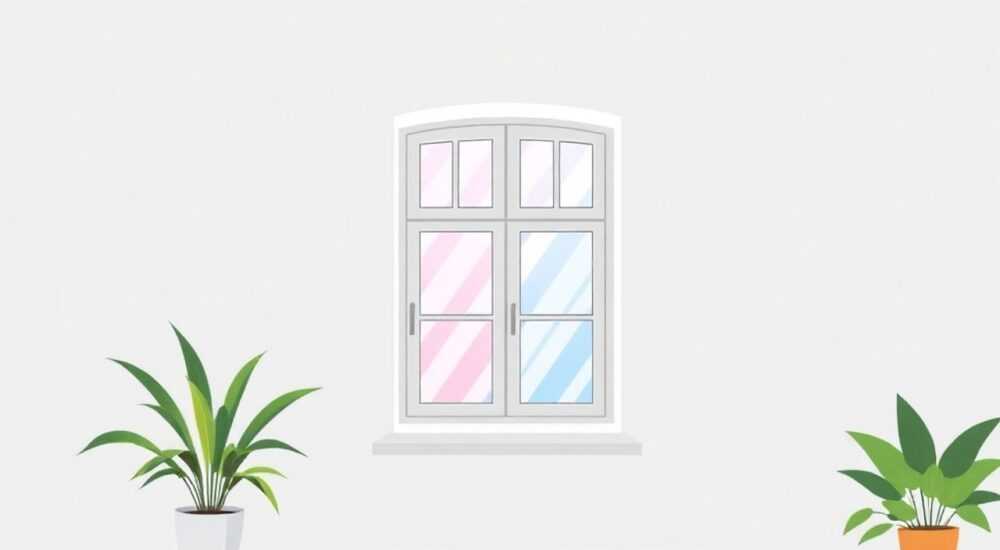
Изменение цвета окон в ArchiCAD — важный аспект визуализации архитектурных проектов, позволяющий повысить реалистичность и читаемость чертежей. Цвет окон может влиять на восприятие светопропускания, отражений и общего стиля здания, особенно при подготовке презентационных материалов. В ArchiCAD этот параметр регулируется не напрямую через «окно» как объект, а через комбинацию настроек материалов, свойств элементов и параметров визуализации.
Чтобы изменить цвет окна в ArchiCAD, нужно корректировать материал остекления, используемый в параметрах профиля окна или самого оконного элемента. Главное — работать с библиотечными частями и настройками материалов в редакторе Material.
Содержание статьи:
- Что такое материал окна в ArchiCAD
- Типы материалов для стекла
- Как найти и изменить материал остекления
- Пример настройки голубого стекла
- Работа с библиотечными частями окон
- Создание собственного окна с настраиваемым цветом
- Настройка цветов в 3D и 2D виде
- Проверка в разных режимах
- Ошибки и проблемы при изменении цвета
- Совместимость с версиями ArchiCAD
- Экспорт и совместимость с другими программами
- Экспертное мнение
- Интервью с BIM-специалистом
- Вопросы и ответы
- Заключение
Что такое материал окна в ArchiCAD
В ArchiCAD окно — это сложный объект, состоящий из нескольких компонентов: рамы, переплета, фрамуги и, что наиболее важно, заполнения (остекления). Каждый из этих элементов имеет собственный материал, который определяет его внешний вид в 2D-планах, разрезах и 3D-визуализациях. Цвет окна, который вы видите на экране, чаще всего зависит от материала, назначенного для стекла.
Материалы в ArchiCAD управляются централизованно через редактор материалов (Material Editor). Этот инструмент позволяет задавать не только цвет, но и прозрачность, отражательные свойства, текстуры и поведение при освещении. Для окон особенно критичны параметры прозрачности и коэффициента преломления, так как они имитируют реальное поведение стекла.
Полезно знать: Материал остекления может быть использован не только в окнах, но и в дверях, перегородках и фасадах. Его можно создать один раз и применять многократно, что ускоряет работу и обеспечивает единообразие.
Цвет стекла в 2D-виде определяется заливкой материала, а в 3D — уже более сложной комбинацией: цвет плюс прозрачность, плюс влияние источников света. Например, тёмно-синий цвет в плане может выглядеть как лёгкий голубой оттенок в 3D из-за высокой прозрачности и отражений.
- Материалы хранятся в проекте или в глобальной библиотеке
- Изменение материала затрагивает все элементы, где он используется
- Для точного контроля рекомендуется создавать отдельные материалы под каждый тип остекления
Типы материалов для стекла
Archicad предлагает несколько предустановленных материалов для стекла: Clear Glass, Tinted Glass, Reflective Glass и др. Однако для достижения нужного цвета часто требуется создание пользовательского материала.
Тип материала |
Прозрачность (%) |
Цвет по умолчанию |
Где используется |
|---|---|---|---|
Clear Glass |
90–100% |
Бесцветный |
Обычные окна, витрины |
Tinted Glass |
50–70% |
Серый, бронзовый |
Солнцезащитные стёкла |
Reflective Glass |
60–80% |
Серебристо-серый |
Фасады небоскрёбов |
Custom Colored |
Настраивается |
Любой |
Дизайнерские решения |
Как найти и изменить материал остекления
Первый шаг — определить, какой именно материал назначен вашему окну. Это можно сделать через параметры окна или через инструмент «Информация» (Info Tool).
Откройте 3D-вид или разрез, выберите окно, нажмите на него инструментом информации. В появившемся окне будет указан тип окна и используемые материалы. Найдите строку, связанную с »Fill» или »Glazing» — это и есть материал стекла.
Далее перейдите в Design → Materials → Open Material Settings. Здесь откроется редактор материалов. Найдите нужный материал по имени (например, «Tinted Glass Blue») или создайте новый, нажав кнопку «New».
- Выберите материал или создайте копию существующего
- Перейдите на вкладку «Color and Pattern»
- Измените цвет заливки для 2D-вида
- Перейдите на вкладку «Surface» и настройте 3D-цвет и прозрачность
- Убедитесь, что включена опция «Transparent» и задан нужный уровень прозрачности (Transparency)
- При необходимости добавьте текстуру или эффект отражения
«Всегда делайте копию стандартного материала перед редактированием — так вы сохраните оригинальные настройки и сможете вернуться к ним при необходимости.» — Анна Петрова, BIM-координатор, 12 лет опыта в ArchiCAD
После сохранения изменений обновите вид — цвет окна должен измениться. Если изменения не отображаются, проверьте, применяется ли этот материал к конкретному окну.
Пример настройки голубого стекла
Допустим, вам нужно создать светло-голубое энергосберегающее стекло. Откройте редактор материалов, создайте новый материал на основе «Tinted Glass». Назовите его, например, «Energy Blue Glass».
Задайте следующие параметры:
- Цвет заливки: RGB (173, 216, 230) — это светло-голубой
- Прозрачность: 65%
- Коэффициент преломления: 1.52
- Отражение: 15% (Fresnel)
Примените материал к окну через параметры оконного объекта. Убедитесь, что в 3D-режиме активирован режим »Realistic» или »Artistic», иначе цвет может отображаться некорректно.
Работа с библиотечными частями окон
Большинство окон в ArchiCAD создаётся на основе библиотечных объектов (Library Parts), таких как окна от Graphisoft или сторонних производителей. Эти объекты могут иметь жёстко заданные материалы, что ограничивает гибкость изменений.
Чтобы изменить цвет, нужно либо переопределить материал внутри объекта, либо заменить его на пользовательский. Для этого откройте окно через »Edit in Place» или »Open Object». Внутри редактора можно найти компоненты остекления и назначить им новый материал.
Если вы используете стандартные окна Graphisoft, большинство из них поддерживает параметр »Glazing Material», который можно изменить прямо в диалоге свойств окна. Просто выберите окно, нажмите «Settings», найдите раздел «Glazing» и выберите нужный материал из выпадающего списка.
Полезно знать: Не все библиотечные окна позволяют легко менять материал стекла. В таких случаях лучше использовать GDL-редактор для модификации объекта или заменить его на более гибкий аналог.
Для массового изменения цвета нескольких окон используйте инструмент «Find & Select». Выберите все окна, затем через контекстное меню вызовите «Open Related Library Part». Измените материал в шаблоне — все экземпляры обновятся автоматически.
Создание собственного окна с настраиваемым цветом
Если стандартные решения не подходят, создайте собственное окно с помощью Window Maker или GDL-редактора. Это даёт полный контроль над каждым компонентом, включая возможность выбора материала стекла при установке.
В GDL можно задать параметр типа «Material», который будет доступен пользователю при настройке окна. Это удобно для создания универсальных оконных блоков, применимых в разных проектах.
Настройка цветов в 3D и 2D виде
Важно понимать, что цвет окна в 2D и 3D может отличаться. В 2D-планах и разрезах цвет определяется заливкой материала и стилем представления (Pen Number, Line Type). В 3D — это уже полноценная визуализация с учётом освещения, камер, текстур и настроек движка (LightWorks, CineRender).
Для согласованности используйте Layer Combinations и View Maps, чтобы контролировать, как материалы отображаются в разных видах. Например, в плане вы можете хотеть серый цвет стекла, а в 3D — реалистичное прозрачное голубое.
- В 2D: цвет = заливка + номер пера
- В 3D: цвет = материал + прозрачность + освещение
- В визуализации: цвет = материал + текстура + глобальное освещение
Чтобы цвет был единым, настройте Model View Options (MVO). Выберите режим, например, «Monochrome», «Shading», или «Realistic», и убедитесь, что в каждом режиме материалы отображаются корректно.
Проверка в разных режимах
Перед финальной презентацией проверьте окно в следующих режимах:
- 2D Plan — соответствует ли цвет принятым стандартам оформления
- 3D Wireframe — видны ли границы стекла
- Hidden Line — нет ли наложений
- Realistic — адекватно ли выглядит цвет и прозрачность
- Rendered — как стекло ведёт себя при трассировке лучей
«Не доверяйте только 2D-виду. Всегда проверяйте цвет окна в 3D и в режиме визуализации — именно так его увидят заказчики.» — Дмитрий Ковалёв, архитектор-визуализатор, студия ArchVizPro
Ошибки и проблемы при изменении цвета
Самая распространённая ошибка — изменение цвета в неправильном месте. Например, попытка поменять цвет через свойства слоя вместо материала. Слой влияет на линии и заливки, но не на 3D-поверхности.
Другая проблема — использование замороженных библиотечных объектов. Если окно заблокировано и не поддерживает переопределение материалов, изменения не вступят в силу. Решение — разблокировать объект или создать копию.
Ошибка |
Причина |
Решение |
|---|---|---|
Цвет не меняется |
Материал не применён к элементу |
Проверьте назначение в параметрах окна |
Стекло выглядит чёрным |
Слишком низкая прозрачность или плохое освещение |
Увеличьте Transparency, добавьте источник света |
Цвет отличается в 2D и 3D |
Разные настройки материалов для видов |
Настройте Model View Options |
Изменения не сохраняются |
Работа с временной копией |
Сохраните материал в библиотеку проекта |
Совместимость с версиями ArchiCAD
Некоторые настройки материалов могут не поддерживаться в старых версиях ArchiCAD. Например, сложные эффекты Fresnel Reflections появились только в версии 24+. При работе в команде убедитесь, что все используют одну версию ПО.
Экспорт и совместимость с другими программами
При экспорте в IFC, DWG или PDF важно, чтобы цвет окон корректно передавался. В DWG цвет может теряться, если не задан правильный Pen Number. В IFC важно, чтобы материал был правильно классифицирован как «Glass».
Для PDF используйте Publisher Sets и настройте качество визуализации. Включите опцию «Vectorial Hatching» для чёткой передачи заливок.
В BIMx и Twinmotion цвет стекла передаётся хорошо, если использованы стандартные материалы ArchiCAD. При импорте в Revit или SketchUp возможны искажения — всегда проверяйте результат.
Полезно знать: При экспорте в форматы, не поддерживающие прозрачность, стекло может отображаться как сплошная заливка. Используйте штриховку или текстуры-заменители для лучшей читаемости.
Экспертное мнение
Интервью с BIM-специалистом
— Какие советы вы дадите тем, кто впервые меняет цвет окон в ArchiCAD?
«Главное — не торопиться. Начните с анализа текущего материала. Посмотрите, какой он, как настроен, где используется. Затем создайте копию, назовите понятно, например, “Steklo_Tonirovannoe_Sinij_65%”. Это поможет избежать путаницы в будущем.»
— А что делать, если клиент хочет нестандартный цвет, например, радужное стекло?
«В ArchiCAD нет встроенной поддержки градиентных стёкол, но можно имитировать эффект с помощью текстур. Создайте PNG-изображение с переходом цвета и назначьте его как Surface Texture. Важно: используйте высокое разрешение, иначе текстура будет пикселизоваться в 3D.»
— Есть ли инструменты для быстрого переключения цветов?
«Да. Используйте Graphic Overrides. Вы можете создать набор правил, которые меняют цвет всех стёкол на красный при определённых условиях — например, для демонстрации теплопотерь. Это мощный инструмент для аналитики.»
Вопросы и ответы
Можно ли менять цвет окна без изменения материала?
Да, с помощью Graphic Override. Но это временное решение — оно не влияет на экспорт и не сохраняется в материале. Подходит для презентаций, но не для постоянного использования.
Почему после изменения цвета окно стало серым?
Скорее всего, вы изменили цвет, но не включили прозрачность. Перейдите в настройки материала и убедитесь, что опция «Transparent» активна, а уровень прозрачности выше 0%.
Как быстро применить один цвет ко всем окнам проекта?
Используйте Find & Select → выберите все окна → щёлкните правой кнопкой → «Open Related Library Part» → измените материал в шаблоне. Все экземпляры обновятся автоматически.
Поддерживаются ли PANTONE-цвета в ArchiCAD?
Напрямую — нет. Но вы можете ввести RGB или CMYK значения, соответствующие нужному PANTONE. Лучше использовать официальные таблицы преобразования.
Можно ли анимировать изменение цвета окна?
ArchiCAD не поддерживает анимацию цвета, но вы можете создать несколько версий окна и использовать их в разных сценах BIMx или при экспорте в Twinmotion.
Заключение
Изменение цвета окна в ArchiCAD — это не просто эстетическая настройка, а важный этап проектирования, влияющий на восприятие архитектурного решения. Успешное выполнение этой задачи требует понимания структуры материалов, работы с библиотечными объектами и знания различий между 2D и 3D-представлением.
Главное — работать системно: создавайте понятные имена для материалов, используйте копии вместо правки оригиналов, и всегда проверяйте результат в разных режимах отображения. Это сэкономит время и повысит качество вашего проекта.
- Цвет окна определяется материалом остекления, а не самим объектом окна
- Изменения вносятся через редактор Materials с учётом 2D и 3D-настроек
- Для массового применения используйте Find & Select и библиотечные шаблоны
- Проверяйте цвет в разных режимах и при экспорте
- Используйте Graphic Override для временных решений и презентаций
⚠️ Дисклеймер — нажмите, чтобы развернуть
Материалы, опубликованные в разделе «Блог» на сайте RU DESIGN SHOP (rudesignshop.ru), носят исключительно информационный и ознакомительный характер и не являются руководством к действию, финансовой рекомендацией, медицинской услугой, ветеринарным назначением либо рекламой товаров и услуг, включая азартные игры. Публикации не содержат призывов к участию в азартных играх и не направлены на продвижение соответствующих операторов.
Безопасность применения товаров и веществ: при использовании строительных материалов, бытовой химии, пестицидов и агрохимикатов необходимо строго следовать инструкциям производителя и действующему законодательству Российской Федерации, включая Федеральный закон РФ от 19.07.1997 № 109-ФЗ «О безопасном обращении с пестицидами и агрохимикатами».
Упоминание товарных знаков, брендов и организаций носит исключительно информационный характер и не означает наличие партнёрских отношений или одобрения со стороны правообладателей.
Материалы, содержащие сведения о медицинских, ветеринарных или косметических средствах, представлены в справочных целях и не являются медицинской консультацией или назначением. Перед применением рекомендуется обратиться к врачу, ветеринарному специалисту или иному сертифицированному профессионалу.
Возрастные ограничения: материалы, содержащие сведения о продукции категории 18+, включая алкоголь или азартные игры, предназначены исключительно для совершеннолетней аудитории и публикуются в информационных целях.
Правовая ответственность: решения, принятые на основе опубликованной информации, пользователь принимает самостоятельно и на свой риск; редакция и авторы несут ответственность в пределах, установленных законодательством Российской Федерации.
Редакция не допускает публикаций, содержащих пропаганду экстремизма, терроризма, наркотических средств или суицида; подобные материалы подлежат немедленному удалению.
Упоминание организаций с ограниченным статусом: компания Meta Platforms Inc. (социальные сети Facebook и Instagram) признана экстремистской организацией решением суда РФ, её деятельность запрещена на территории Российской Федерации; любые упоминания приводятся исключительно в информационных целях.
Авторские права и источники: информация собирается из открытых источников; её актуальность указывается на дату публикации и может изменяться.
Изображения и иллюстрации используются на условиях, разрешённых правообладателями. При возникновении претензий редакция готова оперативно рассмотреть обращение и внести необходимые изменения.
Персональные данные и cookies: сайт использует cookies и обрабатывает персональные данные пользователей в соответствии с Федеральным законом № 152-ФЗ «О персональных данных» и Политикой конфиденциальности RU DESIGN SHOP.
Мнения авторов могут не совпадать с позицией государственных органов или коммерческих организаций, упомянутых в материалах.
Читайте также

РЕКОМЕНДУЕМ
Товары от российских производителей

Гипсовый светильник ARTPOLE SGS36
2364 руб.