Скидка 5% на первый заказ — RDS5




Как поменять масштаб чертежа в автокаде
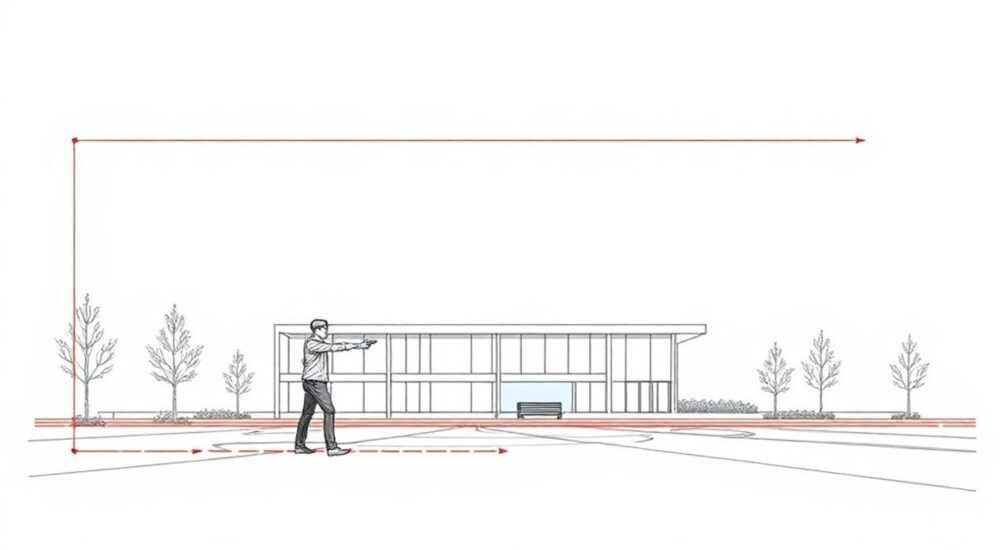
Изменение масштаба чертежа в AutoCAD — одна из ключевых операций при подготовке проектной документации. Неправильный масштаб может привести к серьёзным ошибкам на этапе печати или передачи данных другим специалистам. Главное — понимать разницу между масштабом модели, видовым экраном и масштабом вывода на листе.
Чтобы изменить масштаб чертежа в AutoCAD, определите, работаете ли вы в пространстве модели или листа. В пространстве модели используйте команду ZOOM или SCALE, а в пространстве листа — настройки видового экрана. Ключевое правило: масштаб должен соответствовать требованиям ГОСТ и формату бумаги.
Содержание статьи:
- Модель и лист: в чём разница?
- Как изменить масштаб в пространстве модели
- Когда допустимо масштабирование в модели?
- Масштабирование в пространстве листа и видовые экраны
- Быстрая настройка масштаба через строку состояния
- Аннотационный масштаб: что это и зачем он нужен
- Настройка доступных масштабов
- Распространённые ошибки и как их избежать
- Экспертное мнение
- Вопросы и ответы
- Заключение
Модель и лист: в чём разница?
AutoCAD использует две основные рабочие среды: пространство модели (Model Space) и пространство листа (Paper Space). Понимание различий между ними критически важно для корректного масштабирования.
Пространство модели — это область, где вы создаёте геометрию в натуральную величину. Здесь объекты имеют реальные размеры: стена длиной 5 метров действительно занимает 5000 мм. Масштаб здесь не задаётся напрямую — вы работаете с объектами в 1:1.
Пространство листа — это имитация листа бумаги, на котором размещаются видовые экраны, рамки, штампы и надписи. Именно здесь определяется, как чертёж будет выглядеть при печати. Масштаб задаётся для каждого видового экрана отдельно.
Когда вы переключаетесь между вкладками «Модель» и «Лист», вы меняете контекст редактирования. Это не просто удобство — это принципиальный подход к проектированию, позволяющий отделять создание геометрии от её оформления.
Полезно знать: Все измерения в пространстве модели должны быть точными. Не масштабируйте модель под лист — масштаб задаётся в видовом экране.
Как изменить масштаб в пространстве модели
Несмотря на то, что в идеале чертёж создаётся в натуральную величину, иногда требуется изменить масштаб объектов в пространстве модели. Например, при импорте фрагмента из другого чертежа, который был выполнен в другом масштабе.
Для этого используется команда SCALE. Выберите объекты, укажите базовую точку и введите коэффициент масштабирования. Например, если объект нужно увеличить вдвое, введите 2. Если уменьшить втрое — 0.333.
- Введите команду SCALE (или нажмите кнопку на панели «Редактирование»).
- Выделите объекты и подтвердите выбор.
- Укажите базовую точку — относительно неё произойдёт масштабирование.
- Введите числовой коэффициент или укажите новую длину через мышь.
Также можно использовать команду ZOOM, чтобы изменить масштаб отображения (не самой геометрии!). Например, ZOOM 2X — увеличит вид на экране в два раза. Это временная операция, не влияющая на размеры объектов.
«Никогда не используйте масштабирование всей модели для «подгонки под лист». Это грубейшая ошибка, которая разрушает точность чертежа.» — Алексей Петров, инженер-проектировщик, 18 лет опыта
Когда допустимо масштабирование в модели?
- Импорт блоков или внешних ссылок в неверном масштабе.
- Работа с деталями, созданными в других единицах измерения (например, дюймы вместо миллиметров).
- Подготовка фрагментов для повторного использования.
Масштабирование в пространстве листа и видовые экраны
Основное масштабирование происходит в пространстве листа. Здесь вы создаёте видовые экраны (viewport), которые показывают часть модели в нужном масштабе.
Чтобы создать видовой экран:
- Перейдите на вкладку листа (Layout).
- Выберите «Вид» → «Видовые экраны» → «Один» или используйте прямоугольник.
- Нарисуйте границу видового экрана.
- Дважды щёлкните внутри него, чтобы активировать.
После активации вы можете использовать ZOOM для настройки масштаба. Но правильнее — задать масштаб через панель свойств или строку состояния.
Масштаб |
ГОСТ 2.302-68 |
Использование |
|---|---|---|
1:1 |
Натуральная величина |
Деталировка, крупные узлы |
1:2, 1:5, 1:10 |
Уменьшение |
Крупные сборки |
2:1, 5:1, 10:1 |
Увеличение |
Мелкие элементы |
1:100, 1:200 |
Планы зданий |
Архитектурные проекты |
После установки масштаба дважды щёлкните за пределами видового экрана, чтобы деактивировать его. Теперь его можно перемещать, но нельзя случайно изменить содержимое.
Полезно знать: Чтобы заблокировать видовой экран после настройки масштаба, выберите его, откройте панель свойств (Ctrl+1) и установите параметр «Заблокировать» в положение «Да».
Быстрая настройка масштаба через строку состояния
В нижней части интерфейса AutoCAD есть выпадающий список масштабов. При активированном видовом экране выберите нужный масштаб (например, 1:50). Изображение в окне автоматически изменится.
Если нужного масштаба нет в списке, выберите «Пользовательский» и введите значение в формате:
1:n — для уменьшения (например, 1:75)
n:1 — для увеличения (например, 3:1)
Аннотационный масштаб: что это и зачем он нужен
Аннотационный масштаб (Annotative Scale) — это функция, позволяющая текстам, размерам и блокам автоматически подстраиваться под масштаб видового экрана.
Без аннотаций один и тот же текст в разных видовых экранах будет выглядеть по-разному: в мелком масштабе — слишком крупным, в крупном — слишком мелким. С аннотациями текст всегда остаётся читаемым.
Чтобы сделать объект аннотационным:
- Включите режим аннотации на панели «Аннотации».
- Установите текущий масштаб (например, 1:50).
- Создайте размер, текст или блок — он автоматически станет аннотационным.
После этого, когда вы добавите новый видовой экран с масштабом 1:100, просто установите этот масштаб в списке аннотаций — и тексты подстроятся автоматически.
«Аннотационный масштаб — спасение для проектов с несколькими масштабами. Особенно полезно при оформлении узлов и деталей на одном листе.» — Екатерина Смирнова, BIM-координатор, 12 лет в строительном проектировании
Настройка доступных масштабов
Если в вашем чертеже используются нестандартные масштабы, их нужно добавить в список аннотаций:
- Откройте диалог «Масштаб чертежа»: меню «Аннотации» → «Масштаб» → «Добавить масштаб».
- Введите имя (например, «1:75») и соотношение (1:75).
- Подтвердите. Теперь этот масштаб будет доступен во всех аннотационных объектах.
Распространённые ошибки и как их избежать
Неправильное масштабирование — частая причина проблем при сдаче проектов. Вот типичные ошибки и пути их решения.
- Масштабирование всей модели вместо использования видовых экранов. Это нарушает геометрию. Используйте видовые экраны.
- Игнорирование аннотационных масштабов. Тексты и размеры теряют читаемость. Включайте аннотации для всех пояснений.
- Разные масштабы в одном видовом экране. Нельзя смешивать 1:50 и 1:100 в одном окне. Создавайте отдельные видовые экраны.
- Забытая разблокировка видового экрана. После настройки масштаба всегда блокируйте его, чтобы избежать случайных изменений.
Полезно знать: Перед печатью проверьте все видовые экраны: масштаб должен быть указан в свойствах, а содержимое — чётко соответствовать задумке.
Экспертное мнение
«Сегодня, в эпоху BIM и цифровых двойников, правильное масштабирование — не просто техническая задача, а часть стандартов обмена данными. Ошибки в масштабе могут сломать всю цепочку: от расчётов до изготовления на станке с ЧПУ. Я рекомендую всегда использовать шаблоны чертежей (.dwt) с заранее настроенными листами, масштабами и аннотациями. Это экономит часы работы и исключает ошибки.» — Дмитрий Козлов, руководитель CAD-бюро, 20 лет в промышленном проектировании
По его словам, лучшие практики включают:
- Единые шаблоны для всей команды.
- Обязательная проверка масштабов перед экспортом в PDF.
- Использование внешних ссылок (XREF) вместо копирования фрагментов.
- Автоматизация через LISP-скрипты для массовой настройки масштабов.
Вопросы и ответы
Как быстро изменить масштаб нескольких видовых экранов?
Выделите все нужные видовые экраны, откройте панель свойств (Ctrl+1) и в поле «Масштаб» выберите нужное значение. Все экраны обновятся одновременно.
Почему текст остаётся одного размера при изменении масштаба?
Скорее всего, текст не является аннотационным. Проверьте свойства текста: параметр «Аннотационный» должен быть «Да». Если нет — создайте текст заново с включённым режимом аннотаций.
Можно ли задать масштаб «на глаз»?
Можно, но не рекомендуется. Для точности всегда используйте числовые значения. В крайнем случае — примените ZOOM SCALE и введите отношение (например, 1/50xp).
Что означает суффикс «xp» в масштабе?
При вводе масштаба в командной строке (например, ZOOM → 1/50xp) буквы «xp» означают «в пространстве листа». Это позволяет точно задать соотношение между моделью и листом.
Как проверить, какой масштаб установлен в видовом экране?
Активируйте видовой экран, посмотрите в строку состояния — там отображается текущий масштаб. Также можно посмотреть в панель свойств: параметр «Масштаб представления».
Заключение
Правильное масштабирование в AutoCAD — это не просто технический навык, а основа качественной проектной документации. От разделения пространства модели и листа до использования аннотационных масштабов — каждый шаг влияет на точность, читаемость и соответствие стандартам.
Главное — работать системно: создавайте геометрию в натуральную величину, настраивайте отображение через видовые экраны и используйте аннотации для текстов и размеров. Это обеспечит универсальность чертежа при любом выводе.
Соблюдение этих принципов сэкономит время, снизит количество ошибок и повысит профессиональный уровень вашей документации.
- Геометрия всегда создаётся в масштабе 1:1 в пространстве модели.
- Масштаб задаётся в видовых экранах пространства листа.
- Используйте аннотационные объекты для корректного отображения текстов и размеров.
- Блокируйте видовые экраны после настройки.
- Применяйте шаблоны и стандарты команды для единообразия.
⚠️ Дисклеймер — нажмите, чтобы развернуть
Материалы, опубликованные в разделе «Блог» на сайте RU DESIGN SHOP (rudesignshop.ru), носят исключительно информационный и ознакомительный характер и не являются руководством к действию, финансовой рекомендацией, медицинской услугой, ветеринарным назначением либо рекламой товаров и услуг, включая азартные игры. Публикации не содержат призывов к участию в азартных играх и не направлены на продвижение соответствующих операторов.
Безопасность применения товаров и веществ: при использовании строительных материалов, бытовой химии, пестицидов и агрохимикатов необходимо строго следовать инструкциям производителя и действующему законодательству Российской Федерации, включая Федеральный закон РФ от 19.07.1997 № 109-ФЗ «О безопасном обращении с пестицидами и агрохимикатами».
Упоминание товарных знаков, брендов и организаций носит исключительно информационный характер и не означает наличие партнёрских отношений или одобрения со стороны правообладателей.
Материалы, содержащие сведения о медицинских, ветеринарных или косметических средствах, представлены в справочных целях и не являются медицинской консультацией или назначением. Перед применением рекомендуется обратиться к врачу, ветеринарному специалисту или иному сертифицированному профессионалу.
Возрастные ограничения: материалы, содержащие сведения о продукции категории 18+, включая алкоголь или азартные игры, предназначены исключительно для совершеннолетней аудитории и публикуются в информационных целях.
Правовая ответственность: решения, принятые на основе опубликованной информации, пользователь принимает самостоятельно и на свой риск; редакция и авторы несут ответственность в пределах, установленных законодательством Российской Федерации.
Редакция не допускает публикаций, содержащих пропаганду экстремизма, терроризма, наркотических средств или суицида; подобные материалы подлежат немедленному удалению.
Упоминание организаций с ограниченным статусом: компания Meta Platforms Inc. (социальные сети Facebook и Instagram) признана экстремистской организацией решением суда РФ, её деятельность запрещена на территории Российской Федерации; любые упоминания приводятся исключительно в информационных целях.
Авторские права и источники: информация собирается из открытых источников; её актуальность указывается на дату публикации и может изменяться.
Изображения и иллюстрации используются на условиях, разрешённых правообладателями. При возникновении претензий редакция готова оперативно рассмотреть обращение и внести необходимые изменения.
Персональные данные и cookies: сайт использует cookies и обрабатывает персональные данные пользователей в соответствии с Федеральным законом № 152-ФЗ «О персональных данных» и Политикой конфиденциальности RU DESIGN SHOP.
Мнения авторов могут не совпадать с позицией государственных органов или коммерческих организаций, упомянутых в материалах.
РЕКОМЕНДУЕМ
Товары от российских производителей




