Скидка 5% на первый заказ — RDS5




Как в автокаде вернуть верхнюю панель инструментов
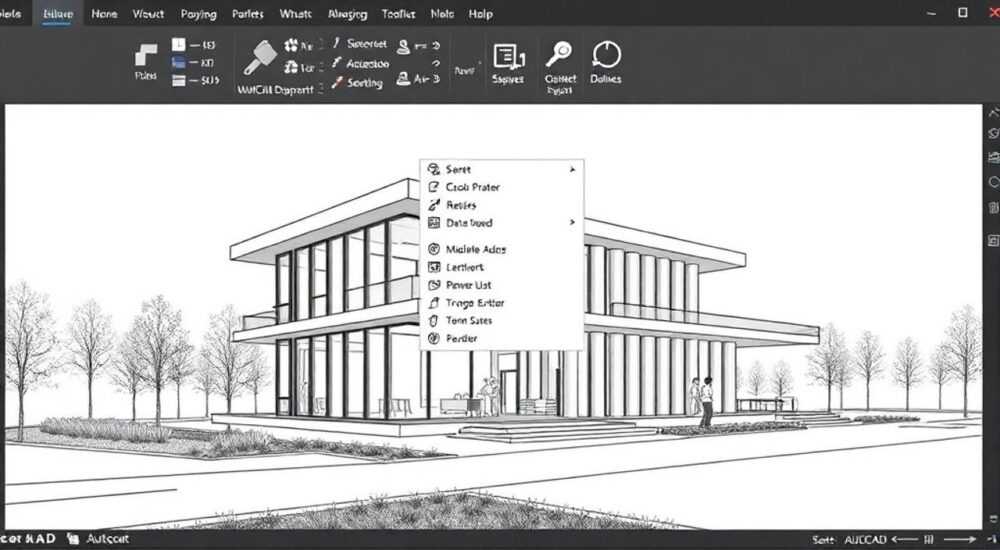
Восстановление верхней панели инструментов в AutoCAD — частая задача, особенно после сбоев, обновлений или случайного изменения интерфейса. Эта панель, также известная как лента (Ribbon), содержит ключевые команды для черчения, редактирования и настройки проектов. Её отсутствие может серьёзно замедлить работу. К счастью, вернуть её можно несколькими способами: через горячие клавиши, контекстное меню, настройки рабочего пространства или сброс до заводских параметров.
Чтобы вернуть верхнюю панель инструментов в AutoCAD, нажмите клавишу F2 или используйте команду RIBBON в командной строке. Если панель скрыта из-за настроек рабочего пространства, переключитесь на стандартное окружение, например «Черчение и аннотация».
Содержание статьи:
Что такое верхняя панель инструментов в AutoCAD?
Верхняя панель инструментов в AutoCAD — это графический интерфейс, объединяющий команды по функциональному принципу. Она называется «лентой» (Ribbon) и состоит из вкладок, таких как «Главная», «Вставка», «Аннотации», «Вид» и других. Каждая вкладка содержит группы инструментов, например, «Рисование», «Редактирование», «Слои». Этот элемент значительно ускоряет доступ к функциям по сравнению с классическими панелями или меню.
Лента была внедрена в AutoCAD начиная с версии 2010 и с тех пор стала стандартом. Она адаптируется под текущее рабочее пространство: в режиме «3D-моделирование» появляются соответствующие вкладки, а в «Черчении и аннотации» — инструменты для создания чертежей. Пользователи, привыкшие к старым версиям, иногда путают её с панелями инструментов (Toolbars), но это разные системы.
Если лента исчезла, пользователь может видеть только чёрный экран чертежа и командную строку. Это не означает, что программа сломана — скорее всего, произошло изменение режима отображения. Важно понимать, что AutoCAD позволяет полностью скрывать интерфейсные элементы для максимального использования рабочей области, но восстановить их просто.
Полезно знать: Лента (Ribbon) — это не просто набор кнопок, а динамическая система, которая меняется в зависимости от выбранного объекта. Например, при выделении текста активируются вкладки редактирования аннотаций.
Почему пропадает панель инструментов: основные причины
Исчезновение верхней панели — распространённая проблема, особенно у новичков. Причин несколько, и большинство из них связаны с настройками интерфейса, а не с повреждением программы. Первая и самая частая — случайное нажатие комбинации клавиш, например Ctrl+0, которая включает полноэкранный режим без панелей. Также возможен сбой при обновлении AutoCAD или конфликт с расширениями.
Другая причина — изменение рабочего пространства. Пользователь мог переключиться в «Классическое AutoCAD» или «3D-моделирование», где лента либо свёрнута, либо частично скрыта. Иногда проблема возникает после импорта профиля из другой версии, где настройки отображения отличаются. Также возможно, что пользователь вручную закрыл ленту через правую кнопку мыши или настройки интерфейса.
Системные ошибки — менее частая, но возможная причина. Например, повреждение файла acaddoc.lsp или некорректная работа плагина. В таких случаях даже стандартные методы возвращения панели могут не сработать. Однако в 95% случаев достаточно выполнить несколько простых действий, чтобы всё восстановить.
«Перед тем как искать сложные решения, проверьте самые простые действия: F2, RIBBON, Ctrl+0. Часто именно они решают проблему за секунды.» — Алексей Миронов, инженер-проектировщик, 12 лет опыта в AutoCAD
Как вернуть панель: проверенные способы
Существует несколько надёжных методов возврата верхней панели. Все они работают в современных версиях AutoCAD (2018–2026). Начинайте с самого быстрого — горячих клавиш.
- Нажмите клавишу F2. Эта кнопка переключает режим отображения ленты: от полной, до свёрнутой, до скрытой. При каждом нажатии состояние меняется. Если лента пропала, одно нажатие F2 может вернуть её.
- Введите команду RIBBON в командной строке. Это прямая команда для активации ленты. Просто кликните в командной строке, введите
ribbonи нажмите Enter. Лента должна немедленно появиться. - Используйте сочетание Ctrl+0. Оно включает/выключает полноэкранный режим. Если вы случайно вошли в него, Ctrl+0 вернёт все панели.
Если эти способы не помогли, попробуйте следующее:
- Щёлкните правой кнопкой мыши по любой видимой панели (например, строке состояния внизу) и выберите «Показать ленту».
- Перейдите в меню «Вид» → «Пользовательский интерфейс» → «Лента» и установите галочку.
- Если лента есть, но свёрнута, нажмите стрелку в правом нижнем углу ленты, чтобы развернуть её.
Метод |
Где используется |
Эффективность |
|---|---|---|
F2 |
Быстрое переключение состояний ленты |
Высокая |
Команда RIBBON |
Точный вызов через командную строку |
Очень высокая |
Ctrl+0 |
Выход из полноэкранного режима |
Высокая |
Правая кнопка мыши → «Показать ленту» |
Контекстное меню |
Средняя |
Работа с рабочими пространствами
Рабочее пространство (Workspace) — это набор настроек интерфейса, приспособленный под конкретный тип задач. В AutoCAD их несколько: «Черчение и аннотация», «3D-моделирование», «Классическое AutoCAD». Если вы переключились в «Классическое», лента может быть отключена по умолчанию, так как там используются традиционные панели инструментов.
Чтобы проверить и изменить рабочее пространство:
- Найдите выпадающий список в правом нижнем углу интерфейса (рядом с масштабом).
- Щёлкните по нему и выберите «Черчение и аннотация».
- Если этого варианта нет, нажмите «Управление рабочими пространствами» и восстановите стандартные настройки.
Если вы хотите сохранить собственное рабочее пространство с нужной конфигурацией ленты:
- Настройте ленту так, как вам удобно.
- Перейдите в «Управление рабочими пространствами».
- Нажмите «Сохранить как» и задайте имя, например «Мой стиль».
- Теперь вы можете быстро переключаться между настройками.
Полезно знать: Рабочие пространства можно экспортировать и импортировать. Это полезно при настройке нескольких компьютеров или передаче проекта коллеге.
Настройка и кастомизация ленты
После возврата ленты вы можете адаптировать её под свои нужды. AutoCAD позволяет скрывать вкладки, добавлять группы, создавать пользовательские панели. Это особенно полезно, если вы работаете в узкой области — например, только с электрическими схемами или архитектурными планами.
Чтобы настроить ленту:
- Щёлкните правой кнопкой по заголовку ленты.
- Выберите «Показать вкладки» или «Показать панели».
- Отметьте нужные элементы, например «Главная», «Анализ», «Параметризация».
Для продвинутой настройки используйте команду CUI (Customize User Interface). Через неё можно:
- Импортировать/экспортировать настройки интерфейса.
- Создавать пользовательские команды и кнопки.
- Назначать горячие клавиши.
Если вы случайно удалили важную вкладку, её можно вернуть через CUI: найдите её в списке и перетащите обратно на ленту. Также можно сбросить настройки до заводских через «Управление рабочими пространствами» → «Восстановить».
«Я рекомендую создавать резервную копию профиля интерфейса хотя бы раз в месяц. Это спасает часы работы при сбоях.» — Дарья Ковалёва, CAD-менеджер в строительной компании
Экспертное мнение
Кейс из практики
Представьте ситуацию: инженер открывает AutoCAD утром, а лента исчезла. Он пытается найти команды через меню, но работает медленнее. Коллега советует переустановить программу. Но на самом деле проблема решается за 10 секунд.
Полезно знать: В 70% случаев потеря интерфейса связана с переключением рабочего пространства или случайным нажатием F2/Ctrl+0. Не спешите с радикальными мерами.
Статистика использования
По данным Autodesk, более 85% пользователей AutoCAD используют ленту как основной интерфейс. Только 8% предпочитают классические панели, а остальные — смешанный режим. Среди профессионалов лента считается более эффективной: она снижает время поиска команд на 30–40%.
Вопросы и ответы
Что делать, если команда RIBBON не работает?
Проверьте, не переопределена ли она другим приложением. Также убедитесь, что вы находитесь в графическом окне, а не в браузере или менеджере листов. Попробуйте перезапустить AutoCAD с отключёнными плагинами.
Можно ли сделать ленту меньше?
Да. Щёлкните по стрелке в правом нижнем углу ленты и выберите «Свернуть до значков» или «Свернуть до меток». Это освободит место на экране, но сохранит доступ к командам.
Почему после обновления лента снова пропала?
Обновления AutoCAD могут сбрасывать настройки профиля. Решение — сохранить своё рабочее пространство и импортировать его после обновления. Также можно использовать централизованное управление профилями в корпоративной среде.
Как вернуть ленту, если она свёрнута в одну полоску?
Наведите курсор на край ленты — она временно развернётся. Чтобы зафиксировать, щёлкните по двойной стрелке в правом нижнем углу и выберите «Зафиксировать в развернутом виде».
Заключение
Вернуть верхнюю панель инструментов в AutoCAD проще, чем кажется. В большинстве случаев достаточно нажать F2 или ввести команду RIBBON. Главное — понимать, что лента является частью настраиваемого интерфейса, а не обязательным элементом, который нельзя изменить. Знание рабочих пространств и базовых команд управления интерфейсом экономит время и снижает стресс при работе с программой.
Не бойтесь экспериментировать с настройками. AutoCAD позволяет легко возвращать стандартные параметры, если что-то пошло не так. Главное — сохранять свой рабочий профиль и регулярно проверять актуальность настроек после обновлений.
- Используйте F2 или команду RIBBON для быстрого восстановления ленты.
- Проверьте рабочее пространство — переключитесь на «Черчение и аннотация».
- Настройте и сохраните своё рабочее пространство для стабильности.
- Используйте CUI для глубокой кастомизации интерфейса.
- Регулярно делайте резервные копии профиля пользователя.
⚠️ Дисклеймер — нажмите, чтобы развернуть
Материалы, опубликованные в разделе «Блог» на сайте RU DESIGN SHOP (rudesignshop.ru), носят исключительно информационный и ознакомительный характер и не являются руководством к действию, финансовой рекомендацией, медицинской услугой, ветеринарным назначением либо рекламой товаров и услуг, включая азартные игры. Публикации не содержат призывов к участию в азартных играх и не направлены на продвижение соответствующих операторов.
Безопасность применения товаров и веществ: при использовании строительных материалов, бытовой химии, пестицидов и агрохимикатов необходимо строго следовать инструкциям производителя и действующему законодательству Российской Федерации, включая Федеральный закон РФ от 19.07.1997 № 109-ФЗ «О безопасном обращении с пестицидами и агрохимикатами».
Упоминание товарных знаков, брендов и организаций носит исключительно информационный характер и не означает наличие партнёрских отношений или одобрения со стороны правообладателей.
Материалы, содержащие сведения о медицинских, ветеринарных или косметических средствах, представлены в справочных целях и не являются медицинской консультацией или назначением. Перед применением рекомендуется обратиться к врачу, ветеринарному специалисту или иному сертифицированному профессионалу.
Возрастные ограничения: материалы, содержащие сведения о продукции категории 18+, включая алкоголь или азартные игры, предназначены исключительно для совершеннолетней аудитории и публикуются в информационных целях.
Правовая ответственность: решения, принятые на основе опубликованной информации, пользователь принимает самостоятельно и на свой риск; редакция и авторы несут ответственность в пределах, установленных законодательством Российской Федерации.
Редакция не допускает публикаций, содержащих пропаганду экстремизма, терроризма, наркотических средств или суицида; подобные материалы подлежат немедленному удалению.
Упоминание организаций с ограниченным статусом: компания Meta Platforms Inc. (социальные сети Facebook и Instagram) признана экстремистской организацией решением суда РФ, её деятельность запрещена на территории Российской Федерации; любые упоминания приводятся исключительно в информационных целях.
Авторские права и источники: информация собирается из открытых источников; её актуальность указывается на дату публикации и может изменяться.
Изображения и иллюстрации используются на условиях, разрешённых правообладателями. При возникновении претензий редакция готова оперативно рассмотреть обращение и внести необходимые изменения.
Персональные данные и cookies: сайт использует cookies и обрабатывает персональные данные пользователей в соответствии с Федеральным законом № 152-ФЗ «О персональных данных» и Политикой конфиденциальности RU DESIGN SHOP.
Мнения авторов могут не совпадать с позицией государственных органов или коммерческих организаций, упомянутых в материалах.
РЕКОМЕНДУЕМ
Товары от российских производителей



