Скидка 5% на первый заказ — RDS5




Как поменять одежду в фотошопе
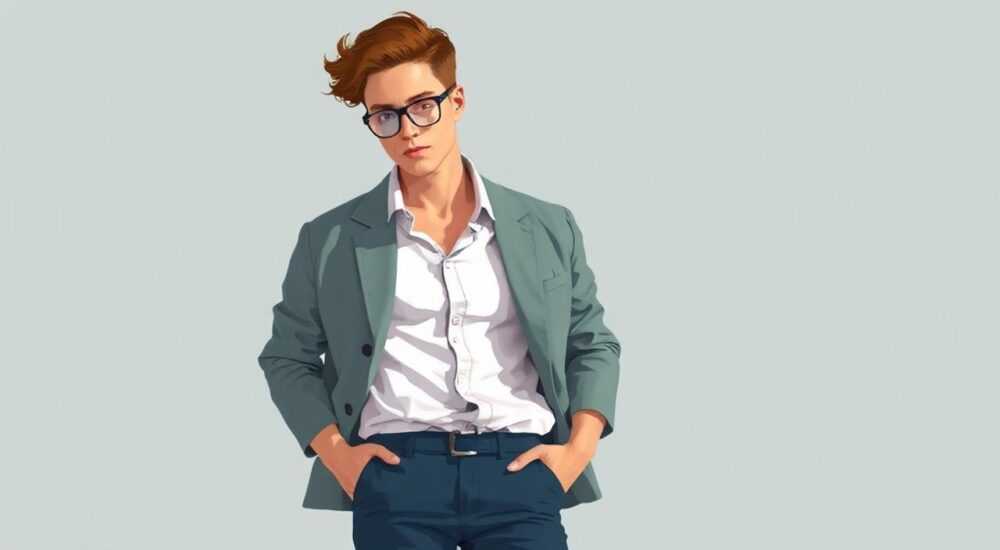
Изменение одежды на фотографии в Photoshop — это мощный инструмент для ретушеров, фотографов и маркетологов. С его помощью можно обновить образ модели, адаптировать снимок под рекламную кампанию или исправить неудачный выбор наряда без повторной фотосессии. Современные технологии Adobe позволяют проводить такую замену максимально реалистично, если использовать правильные методы и соблюдать этапы работы.
Чтобы успешно изменить одежду в фотошопе, используйте комбинацию выделения, маскирования и инструмента «Замена объекта» или точечного восстановления. Ключ к успеху — аккуратная проработка краёв и цветовая коррекция.
Содержание статьи:
- Как правильно выделить одежду: лучшие инструменты
- Пошаговый алгоритм выделения
- Методы замены одежды: от простых до продвинутых
- Метод 1: Замена объекта (Content-Aware Fill + внешнее изображение)
- Метод 2: Генеративное заполнение (Generative Fill — Photoshop 2024+)
- Метод 3: Ручная прорисовка с текстурами
- Освещение и цвет: как добиться реалистичности
- Настройка освещения
- Цветокоррекция одежды
- Типичные ошибки и как их избежать
- Ошибка 1: Чёткие края выделения
- Ошибка 2: Игнорирование складок и формы тела
- Ошибка 3: Неудачный выбор текстуры
- Ошибка 4: Перегенерация через Generative Fill
- Экспертное мнение
- Вопросы и ответы
- Заключение
Как правильно выделить одежду: лучшие инструменты
Первый и самый важный этап — точное выделение одежды, которую нужно заменить. От качества выделения зависит конечный результат. В современных версиях Photoshop (от CC 2023 и новее) доступны умные инструменты, основанные на ИИ, которые значительно упрощают задачу.
Основные инструменты для выделения:
- Объектное выделение (Select Subject) — автоматически определяет человека на фото. Хорошо работает при чётком контрасте между одеждой и фоном.
- Быстрое выделение (Quick Selection Tool) — позволяет вручную обвести область, постепенно расширяя выделение. Удобен для крупных элементов.
- Лассо с чувствительностью к краям (Magnetic Lasso) — цепляется за границы объекта, особенно полезен при сложных текстурах ткани.
- Пипетка + Маска — если одежда одного цвета, можно использовать пипетку для выбора тона, а затем уточнить маской.
Для повышения точности после первичного выделения нажмите «Уточнить край» (Refine Edge). Здесь можно регулировать жесткость, смещение, размытие и контракцию края. Особенно важно использовать параметр «Сглаживание» (Smooth), чтобы избежать зазубренных линий.
Полезно знать: При работе с волосами или прозрачными тканями включайте опцию «Обнаружение волос» в Refine Edge — это сохранит естественную структуру переходов.
Если вы меняете только часть одежды (например, футболку), выделяйте строго нужный фрагмент. Для этого временно скройте остальные слои или используйте слоевые маски, чтобы не затронуть соседние области.
Пошаговый алгоритм выделения
- Откройте изображение в Photoshop и продублируйте фоновый слой (Ctrl+J).
- Выберите «Объектное выделение» на панели инструментов или через меню «Выделение → Объект».
- Удерживая Shift, добавьте участки, если ИИ что-то пропустил.
- Нажмите «Уточнить край», установите радиус 1–3 пикселя, сглаживание 2–4, контракцию 0–1.
- Примените выделение как маску к дублированному слою.
Методы замены одежды: от простых до продвинутых
Существует несколько подходов к замене одежды, в зависимости от целей, исходного материала и требуемого уровня реализма.
Метод 1: Замена объекта (Content-Aware Fill + внешнее изображение)
Подходит, когда нужно вставить реальную вещь с другого фото. Например, заменить серую футболку на красную с принтом.
Шаги:
- Выделите старую одежду и удалите её (удерживая Alt, кликните по маске, чтобы скрыть выделение).
- Вставьте новое изображение одежды как отдельный слой.
- Используйте преобразование (Ctrl+T), чтобы подогнать размер и перспективу.
- Добавьте маску и мягкой кистью скройте лишние части, имитируя форму тела.
- Примените искажение (Edit → Puppet Warp), чтобы ткань «ложилась» по изгибам фигуры.
«Всегда работайте с высококачественными изображениями новой одежды. Низкий resolution или неправильный ракурс сделают замену заметной сразу.» — Анна Петрова, ретушер, 8 лет опыта
Метод 2: Генеративное заполнение (Generative Fill — Photoshop 2024+)
Один из самых быстрых способов — использование функции Generative Fill, доступной в новых версиях Photoshop с поддержкой Adobe Firefly.
Пример использования:
- Выделите старую одежду.
- Кликните правой кнопкой → «Генеративное заполнение».
- В поле запроса введите: «красная рубашка с короткими рукавами» или «черное вечернее платье».
- Photoshop предложит 3 варианта — выберите наиболее подходящий.
- При необходимости скорректируйте маской или повторите генерацию с уточнением.
Этот метод идеален для креативных задач, но требует интернет-соединения и подписки Creative Cloud.
Метод 3: Ручная прорисовка с текстурами
Используется, когда нет подходящего изображения одежды. Подходит для дизайнеров, создающих концепты.
Процесс:
- Создайте новый слой поверх выделенной области.
- Используйте кисти с текстурой ткани (можно загрузить паки Fabric Brushes).
- Рисуйте с учётом направления складок и освещения.
- Примените режим наложения «Осветление» или «Умножение» для имитации теней и бликов.
- Добавьте шум (Filter → Noise) для совпадения с текстурой оригинала.
Метод |
Скорость |
Реализм |
Требуемые навыки |
|---|---|---|---|
Замена объекта |
Средняя |
Высокий |
Средние |
Генеративное заполнение |
Высокая |
Средний (зависит от запроса) |
Низкие |
Ручная прорисовка |
Низкая |
Высокий (при умении) |
Высокие |
Освещение и цвет: как добиться реалистичности
Даже идеально вставленная одежда будет выглядеть фальшиво, если не совпадает с освещением и цветовой температурой оригинального снимка.
Первое, что нужно проверить — направление света. Определите источник:
- Где самые яркие блики?
- В какую сторону падают тени?
- Есть ли отражённый свет (например, от пола или стены)?
Если новая одежда вставлена с другого фото, её тени могут быть направлены иначе. Это сразу бросается в глаза. Чтобы исправить:
Настройка освещения
- Добавьте корректирующий слой «Кривые» (Curves) поверх слоя с одеждой.
- Создайте клип-группу (Alt+клик между слоями), чтобы эффект применялся только к одежде.
- Усильте тени в нужных местах с помощью кисти чёрного цвета на маске слоя кривых.
- Для бликов используйте слой с режимом наложения «Осветление основы» и белой кистью.
- Добавьте мягкий градиент, чтобы имитировать рассеянный свет.
Цвет также должен гармонировать. Даже один и тот же красный может казаться искусственным, если температура отличается.
Цветокоррекция одежды
- Используйте слой «Цветовой тон/Насыщенность» (Hue/Saturation) с клип-группой.
- Сравните цвет кожи и окружающих предметов — одежда должна быть в той же цветовой гамме.
- Добавьте «Фотофильтр» (Photo Filter), чтобы подогнать температуру (например, оранжевый для тёплого света).
- Проверьте на черно-белом режиме (Ctrl+Shift+U): переходы должны быть плавными, без резких контрастов.
Полезно знать: Всегда просматривайте результат на разных устройствах — монитор, телефон, планшет. Цветопередача может отличаться, и то, что кажется реалистичным на одном экране, будет «выбиваться» на другом.
Типичные ошибки и как их избежать
Даже опытные пользователи допускают ошибки, снижающие качество ретуши. Ниже — самые частые проблемы и способы их решения.
Ошибка 1: Чёткие края выделения
Когда одежда вырезана слишком резко, она выглядит «наклеенной». Особенно заметно на границах с кожей.
Решение: всегда используйте размытие края маски (Blur Mask) на 0.5–1 пиксель. Можно также применить маленькую кисть с непрозрачностью 20% для ручной проработки переходов.
Ошибка 2: Игнорирование складок и формы тела
Одежда должна повторять анатомию модели. Плоская вставка без объёма выглядит неестественно.
Решение: используйте инструмент «Искажение (Puppet Warp)» или «Свободное трансформирование» с точками деформации. Добавьте тени в области под грудью, подмышками, на животе.
Ошибка 3: Неудачный выбор текстуры
Грубая ткань на снимке с мягким светом или блестящая ткань в повседневном образе нарушают стиль.
Решение: анализируйте контекст. Для офисного портрета подойдёт хлопок или трикотаж, для вечеринки — шелк или атлас. Используйте референсы.
Ошибка 4: Перегенерация через Generative Fill
Adobe Firefly иногда добавляет лишние элементы — карманы, пуговицы, надписи, которых не было в запросе.
Решение: делайте точные запросы на английском: «black turtleneck sweater, no text, no pockets». Если результат не подходит — повторите с уточнением.
«Не стремитесь к идеальной симметрии. Настоящая одежда имеет небольшие перекосы, складки и неровности — это добавляет реализма.» — Дмитрий Козлов, цифровой художник, автор курсов по ретуши
Экспертное мнение
Мы пообщались с Екатериной Мироновой, профессиональным ретушером из студии «Visual Lab», которая более 10 лет работает с модными брендами.
«Сегодня клиенты всё чаще просят не просто убрать прыщи, а полностью менять образы моделей. Мы регулярно заменяем одежду — особенно при A/B-тестировании рекламных баннеров. Главное — не скорость, а последовательность. У нас есть чек-лист:
- Выделение с Refine Edge
- Анализ освещения (стрелка, окно, софтбокс?)
- Подбор текстуры по каталогу клиента
- Генерация нескольких вариантов
- Финальная цветокоррекция всего изображения
Мы активно используем Generative Fill, но только как первый шаг. Финальную доводку всегда делаем вручную — иначе теряется контроль.»
Кейс: для бренда женской одежды они заменили пальто на трёх моделях за 2 часа вместо повторной фотосессии, сэкономив более 50 000 рублей.
Вопросы и ответы
Можно ли поменять одежду, если модель в движении (например, шагает)?
Да, но сложность выше. Нужно учитывать динамику ткани. Используйте кадры из видео как референс или применяйте Puppet Warp с несколькими точками фиксации.
Подойдёт ли бесплатная версия Photoshop?
Полноценной бесплатной версии нет. Можно использовать пробную версию на 7 дней. Для постоянной работы нужна подписка Creative Cloud. Альтернатива — бесплатные аналоги вроде Photopea, но без Generative Fill.
Как проверить, выглядит ли замена естественно?
Закройте глаза на секунду, затем быстро посмотрите на изображение. Если взгляд цепляется за одежду — значит, что-то не так. Также покажите снимок другому человеку «вслепую» — свежий взгляд часто видит больше.
Можно ли заменить одежду на видео?
Photoshop не предназначен для видео. Для этого используют After Effects с функцией Roto Brush или специализированные ИИ-сервисы вроде Runway ML. Однако принципы выделения и цветокоррекции аналогичны.
Нарушает ли это этику? Не обман ли это?
В рекламе — да, если не указано. Но во многих странах требуется пометка «изображение изменено». В искусстве и дизайне — это нормальная практика. Всегда ориентируйтесь на контекст и аудиторию.
Заключение
Замена одежды в Photoshop — это не просто техническая задача, а комплексный процесс, сочетающий внимание к деталям, понимание света и цвета, а также чувство стиля. Современные инструменты, такие как Generative Fill и Puppet Warp, значительно ускоряют работу, но окончательный результат зависит от квалификации ретушера.
Главное — не стремиться к идеалу любой ценой, а создавать правдоподобный, визуально гармоничный образ. Даже небольшая неточность в тенях или текстуре может разрушить всю иллюзию.
- Точное выделение — основа успешной замены.
- Генеративное заполнение экономит время, но требует ручной доработки.
- Освещение и цвет должны соответствовать оригиналу.
- Избегайте типичных ошибок: резких краёв, плоских форм, несоответствия стилю.
- Всегда проверяйте результат «свежим взглядом» и на разных экранах.
⚠️ Дисклеймер — нажмите, чтобы развернуть
Материалы, опубликованные в разделе «Блог» на сайте RU DESIGN SHOP (rudesignshop.ru), носят исключительно информационный и ознакомительный характер и не являются руководством к действию, финансовой рекомендацией, медицинской услугой, ветеринарным назначением либо рекламой товаров и услуг, включая азартные игры. Публикации не содержат призывов к участию в азартных играх и не направлены на продвижение соответствующих операторов.
Безопасность применения товаров и веществ: при использовании строительных материалов, бытовой химии, пестицидов и агрохимикатов необходимо строго следовать инструкциям производителя и действующему законодательству Российской Федерации, включая Федеральный закон РФ от 19.07.1997 № 109-ФЗ «О безопасном обращении с пестицидами и агрохимикатами».
Упоминание товарных знаков, брендов и организаций носит исключительно информационный характер и не означает наличие партнёрских отношений или одобрения со стороны правообладателей.
Материалы, содержащие сведения о медицинских, ветеринарных или косметических средствах, представлены в справочных целях и не являются медицинской консультацией или назначением. Перед применением рекомендуется обратиться к врачу, ветеринарному специалисту или иному сертифицированному профессионалу.
Возрастные ограничения: материалы, содержащие сведения о продукции категории 18+, включая алкоголь или азартные игры, предназначены исключительно для совершеннолетней аудитории и публикуются в информационных целях.
Правовая ответственность: решения, принятые на основе опубликованной информации, пользователь принимает самостоятельно и на свой риск; редакция и авторы несут ответственность в пределах, установленных законодательством Российской Федерации.
Редакция не допускает публикаций, содержащих пропаганду экстремизма, терроризма, наркотических средств или суицида; подобные материалы подлежат немедленному удалению.
Упоминание организаций с ограниченным статусом: компания Meta Platforms Inc. (социальные сети Facebook и Instagram) признана экстремистской организацией решением суда РФ, её деятельность запрещена на территории Российской Федерации; любые упоминания приводятся исключительно в информационных целях.
Авторские права и источники: информация собирается из открытых источников; её актуальность указывается на дату публикации и может изменяться.
Изображения и иллюстрации используются на условиях, разрешённых правообладателями. При возникновении претензий редакция готова оперативно рассмотреть обращение и внести необходимые изменения.
Персональные данные и cookies: сайт использует cookies и обрабатывает персональные данные пользователей в соответствии с Федеральным законом № 152-ФЗ «О персональных данных» и Политикой конфиденциальности RU DESIGN SHOP.
Мнения авторов могут не совпадать с позицией государственных органов или коммерческих организаций, упомянутых в материалах.
РЕКОМЕНДУЕМ
Товары от российских производителей


-24%


