Скидка 5% на первый заказ — RDS5




Как в автокаде объединить объекты в один объект
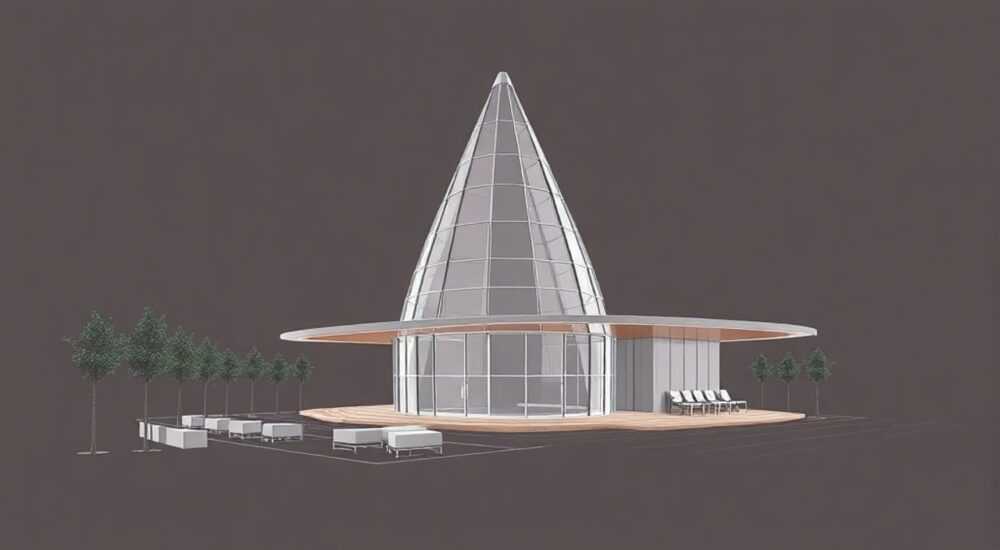
Работа с объектами в AutoCAD требует понимания различных методов их объединения и группировки. Многие пользователи сталкиваются с необходимостью преобразования нескольких элементов в единый объект, что существенно упрощает дальнейшую работу над проектом. Проблема может показаться простой, но правильный выбор метода объединения зависит от типа объектов, их назначения и последующего использования. Представьте, как изменилась бы ваша работа, если бы все сложные элементы можно было мгновенно превратить в один управляемый объект? В этой статье мы подробно разберем различные способы объединения объектов в AutoCAD, их преимущества и нюансы применения.
Основные методы объединения объектов
В AutoCAD существует несколько фундаментальных способов объединения объектов, каждый из которых имеет свои особенности и области применения. Рассмотрим три основных метода: использование команды JOIN, создание блоков и применение группы (Group). Каждый из этих подходов подходит для определенных ситуаций и типов объектов.
Команда JOIN позволяет объединять сегменты линий, полилиний и дуг в единую полилинию. Это особенно полезно при работе с контурами и периметрами. Создание блоков представляет собой более комплексный подход, позволяющий не только объединить объекты, но и сохранить их как отдельный элемент для повторного использования. Группы (Groups) дают возможность временно объединить объекты, сохраняя при этом возможность редактировать каждый элемент по отдельности.
Метод объединения |
Преимущества |
Ограничения |
|---|---|---|
JOIN |
Создает единую геометрическую сущность Поддерживает параметры исходных объектов |
Работает только с определенными типами объектов Требует смежности элементов |
Блоки |
Удобны для повторного использования Занимают меньше места в файле |
Изменение требует редактирования определения блока Меньшая гибкость при редактировании |
Группы |
Сохраняют свойства исходных объектов Легко разгруппировать |
Не создают единую геометрическую сущность Могут усложнять выбор объектов |
Пошаговые инструкции по объединению объектов
Давайте рассмотрим практические примеры использования каждого метода объединения объектов в AutoCAD. Начнем с команды JOIN – одного из самых часто используемых инструментов. Для начала работы выберите вкладку «Главная» на ленте инструментов, затем найдите панель «Редактирование». Команда JOIN доступна как через кнопочный интерфейс, так и через командную строку.
Чтобы объединить несколько сегментов в единую полилинию, выполните следующие шаги:
- Введите команду JOIN или выберите её из меню
- Выберите первый сегмент, который будет базовым
- Добавьте остальные сегменты, которые необходимо объединить
- Подтвердите операцию нажатием Enter
Создание блоков требует немного другой последовательности действий. Перейдите во вкладку «Вставка», затем выберите «Создать блок». В открывшемся диалоговом окне нужно указать имя блока, точку вставки и выбрать объекты для включения в блок. Особое внимание стоит уделить настройке поведения блока – например, возможности аннотативности или масштабирования.
Группировка объектов выполняется через команду GROUP или через контекстное меню. Интересная особенность этого метода – возможность создания именованных групп, что значительно упрощает работу с большими проектами. После создания группы вы можете легко добавлять или удалять объекты из неё, а также временно разгруппировать элементы для редактирования.
Сравнительный анализ методов объединения
При выборе метода объединения объектов важно учитывать конкретные задачи проекта и последствия каждого подхода. Рассмотрим детальное сравнение трех основных методов объединения объектов в AutoCAD с точки зрения производительности, удобства использования и функциональности.
Команда JOIN наиболее эффективна для работы с геометрическими контурами и техническими чертежами, где важна точность соединений и целостность линий. Однако этот метод ограничен в применении – он работает только с определенными типами объектов и требует их смежности. Блоки, напротив, предлагают максимальную универсальность – от простых графических элементов до сложных динамических блоков с параметрами. Но они могут создавать проблемы при частом изменении содержимого.
Группы занимают промежуточное положение между этими двумя методами. Они предоставляют гибкость в управлении объектами без потери их индивидуальных свойств, но не создают единую геометрическую сущность. При работе с большими проектами это может привести к увеличению времени обработки команд.
Критерий |
JOIN |
Блоки |
Группы |
|---|---|---|---|
Производительность |
Высокая |
Средняя |
Низкая при больших объемах |
Гибкость редактирования |
Ограниченная |
Ограниченная |
Высокая |
Удобство повторного использования |
Низкая |
Высокая |
Средняя |
Объем занимаемой памяти |
Минимальный |
Оптимальный |
Максимальный |
Экспертное мнение: рекомендации профессионала
Александр Петров, сертифицированный специалист Autodesk с 15-летним опытом работы в области архитектурного проектирования, делится своим опытом использования методов объединения объектов в AutoCAD. «В своей практике я часто сталкиваюсь с ситуациями, когда выбор неправильного метода объединения может серьезно осложнить работу над проектом,» – отмечает эксперт.
«Наиболее распространенная ошибка начинающих пользователей – чрезмерное увлечение созданием блоков там, где достаточно было бы использовать команду JOIN или группу. Например, при создании плана этажа лучше использовать JOIN для контуров стен и блоки для стандартных элементов оборудования.» Александр подчеркивает важность планирования структуры файла перед началом работы: «Я всегда рекомендую своим студентам заранее продумывать, какие элементы будут объединены, а какие останутся независимыми.»
Ответы на популярные вопросы
- Как разъединить объекты после объединения?
- Для разбиения полилинии используйте команду EXPLODE
- Блоки можно разрушить той же командой EXPLODE
- Группы разгруппировываются через команду UNGROUP
- Можно ли объединить объекты разных типов?
- Команда JOIN работает только с определенными типами объектов
- Блоки и группы поддерживают объединение любых типов объектов
- Для смешанных объектов предпочтительнее использовать группы или блоки
- Что делать, если команда JOIN не работает?
- Проверьте смежность объектов
- Убедитесь, что объекты совместимы для объединения
- Попробуйте использовать команду PEDIT с опцией Join
Практические рекомендации и советы
При работе с объединением объектов в AutoCAD важно помнить о нескольких ключевых моментах. Во-первых, всегда проверяйте результат объединения – иногда визуально объекты кажутся правильно соединенными, но при дальнейшей работе могут возникнуть проблемы. Используйте команду LIST для проверки свойств объединенного объекта.
Во-вторых, создавайте осмысленную систему именования блоков и групп – это значительно упростит работу с большими проектами. Хорошей практикой является использование префиксов или суффиксов, указывающих на тип объекта или его назначение. Не забывайте о возможности создания динамических блоков с параметрами – это может существенно расширить функциональность ваших проектов.
При работе с импортированными объектами или результатами конвертации из других форматов внимательно проверяйте возможность их объединения. Часто такие объекты могут иметь скрытые ограничения или особенности, влияющие на процесс объединения.
RU DESIGN SHOP — это интернет магазин товаров для дома и ремонта от российских производителей, rudesignshop.ru предлагает большой выбор по доступной цене и является надежным партнером при покупке с быстрой доставкой по всем городам России. RU DESIGN SHOP помогает подобрать товар по вашему проекту, а также есть система лояльности, акции и скидки. RU DESIGN SHOP реализует товары произведенные в России. RU DESIGN SHOP приглашает к сотрудничеству дизайнеров интерьера, архитекторов, строителей и мастеров.
⚠️ Дисклеймер — нажмите, чтобы развернуть
Материалы, опубликованные в разделе «Блог» на сайте RU DESIGN SHOP (rudesignshop.ru), носят исключительно информационный и ознакомительный характер и не являются руководством к действию, финансовой рекомендацией, медицинской услугой, ветеринарным назначением либо рекламой товаров и услуг, включая азартные игры. Публикации не содержат призывов к участию в азартных играх и не направлены на продвижение соответствующих операторов.
Безопасность применения товаров и веществ: при использовании строительных материалов, бытовой химии, пестицидов и агрохимикатов необходимо строго следовать инструкциям производителя и действующему законодательству Российской Федерации, включая Федеральный закон РФ от 19.07.1997 № 109-ФЗ «О безопасном обращении с пестицидами и агрохимикатами».
Упоминание товарных знаков, брендов и организаций носит исключительно информационный характер и не означает наличие партнёрских отношений или одобрения со стороны правообладателей.
Материалы, содержащие сведения о медицинских, ветеринарных или косметических средствах, представлены в справочных целях и не являются медицинской консультацией или назначением. Перед применением рекомендуется обратиться к врачу, ветеринарному специалисту или иному сертифицированному профессионалу.
Возрастные ограничения: материалы, содержащие сведения о продукции категории 18+, включая алкоголь или азартные игры, предназначены исключительно для совершеннолетней аудитории и публикуются в информационных целях.
Правовая ответственность: решения, принятые на основе опубликованной информации, пользователь принимает самостоятельно и на свой риск; редакция и авторы несут ответственность в пределах, установленных законодательством Российской Федерации.
Редакция не допускает публикаций, содержащих пропаганду экстремизма, терроризма, наркотических средств или суицида; подобные материалы подлежат немедленному удалению.
Упоминание организаций с ограниченным статусом: компания Meta Platforms Inc. (социальные сети Facebook и Instagram) признана экстремистской организацией решением суда РФ, её деятельность запрещена на территории Российской Федерации; любые упоминания приводятся исключительно в информационных целях.
Авторские права и источники: информация собирается из открытых источников; её актуальность указывается на дату публикации и может изменяться.
Изображения и иллюстрации используются на условиях, разрешённых правообладателями. При возникновении претензий редакция готова оперативно рассмотреть обращение и внести необходимые изменения.
Персональные данные и cookies: сайт использует cookies и обрабатывает персональные данные пользователей в соответствии с Федеральным законом № 152-ФЗ «О персональных данных» и Политикой конфиденциальности RU DESIGN SHOP.
Мнения авторов могут не совпадать с позицией государственных органов или коммерческих организаций, упомянутых в материалах.
РЕКОМЕНДУЕМ
Товары от российских производителей

Светильник LINER Forstlight
Диапазон цен: 26440 руб. – 55190 руб.


