Скидка 5% на первый заказ — RDS5




Как поменять рабочее пространство в автокаде
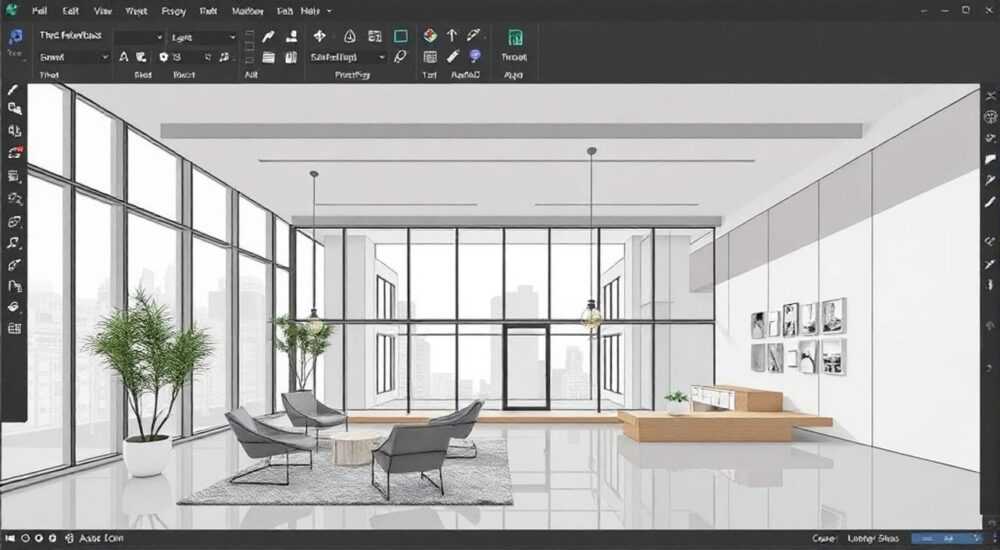
Изменение рабочего пространства в AutoCAD — это базовая, но критически важная операция для повышения эффективности проектирования. В зависимости от типа задачи — черчение, 3D-моделирование, аннотации или печать — правильное рабочее пространство обеспечивает доступ к нужным инструментам и панелям управления. Неправильно выбранное окружение может замедлить работу, вызвать путаницу и привести к ошибкам.
Чтобы быстро сменить рабочее пространство в AutoCAD, используйте выпадающий список в правом нижнем углу интерфейса или команду WORKSPACE. Рекомендуется настроить и сохранить пользовательские пространства под свои задачи.
Содержание статьи:
- Что такое рабочее пространство в AutoCAD
- Компоненты рабочего пространства
- Стандартные рабочие пространства: обзор и назначение
- Когда какое пространство выбирать?
- Как переключиться между рабочими пространствами: пошаговые методы
- Быстрый доступ: советы по ускорению переключения
- Настройка и сохранение пользовательского рабочего пространства
- Экспорт и импорт рабочих пространств
- Типичные ошибки и как их избежать
- Проблема 1: Пространство не сохраняет настройки
- Проблема 2: Команды пропадают после переключения
- Проблема 3: Не видно выпадающего списка в строке состояния
- Проблема 4: Автоматическое возвращение к стандартному пространству
- Экспертное мнение
- Вопросы и ответы
- Заключение
Что такое рабочее пространство в AutoCAD
Рабочее пространство (workspace) в AutoCAD — это преднастроенная конфигурация интерфейса, включающая ленту инструментов, панели, строки меню, палитры и настройки просмотра. Каждое пространство адаптировано под определённый тип деятельности: от создания чертежей до трёхмерного моделирования. Понимание структуры и функций рабочих пространств позволяет проектировщику работать быстрее и с меньшим количеством ошибок.
Выбор подходящего окружения напрямую влияет на производительность. Например, при работе с архитектурными проектами важно иметь под рукой инструменты аннотаций и слоёв, тогда как при создании механических деталей ключевыми становятся команды редактирования тел и размеры. AutoCAD динамично реагирует на изменение пространства, скрывая ненужные элементы и показывая актуальные.
Компоненты рабочего пространства
- Лента инструментов — основной источник команд, разделённых на вкладки (например, «Главная», «Аннотации», «3D-моделирование»).
- Панели инструментов — классический набор кнопок, которые можно закреплять по краям экрана.
- Строка состояния — содержит переключатели режимов (ортогональность, объектная привязка), а также выбор рабочего пространства.
- Палитры инструментов — вспомогательные окна (свойства, слои, блоки), вызываемые по необходимости.
Полезно знать: рабочее пространство не влияет на содержание чертежа, только на интерфейс. Вы можете переключаться между ними без потери данных.
Стандартные рабочие пространства: обзор и назначение
AutoCAD поставляется с несколькими предустановленными рабочими пространствами. Их количество и состав могут отличаться в зависимости от версии программы (2020–2026), но базовый набор остаётся стабильным.
Название |
Основное назначение |
Ключевые особенности |
|---|---|---|
Черчение и аннотации |
2D-проектирование, подготовка чертежей |
Фокус на ленте, вкладки: Главная, Вставка, Аннотации, Слои |
3D-моделирование |
Создание объёмных моделей |
Активные вкладки: Визуализация, 3D-виды, Редактирование тел |
Классическое AutoCAD |
Для пользователей старых версий |
Панели инструментов вместо ленты, минималистичный интерфейс |
Печать |
Подготовка к выводу на печать |
Активированы средства настройки видов, масштабов, рамок |
Рекомендуется использовать «Черчение и аннотации» как основное пространство для большинства задач — оно наиболее универсально и активно развивается Autodesk. Оно идеально подходит для архитекторов, инженеров и техников, работающих с плоскими чертежами.
Когда какое пространство выбирать?
- Если вы создаёте фасад здания или план этажа — выбирайте «Черчение и аннотации».
- При разработке корпуса устройства или детали станка — переключайтесь в «3D-моделирование».
- Для подготовки комплекта чертежей к сдаче — используйте «Печать» или настраивайте собственное.
- Если привыкли к AutoCAD 2007–2010 — «Классическое» поможет адаптироваться.
«Не бойтесь экспериментировать с пространствами. Переключение занимает одну секунду, а правильный выбор экономит часы работы.» — Алексей Миронов, CAD-менеджер, 15 лет опыта
Как переключиться между рабочими пространствами: пошаговые методы
Существует несколько способов смены рабочего пространства. Все они одинаково эффективны, но различаются по скорости доступа и контексту использования.
- Через строку состояния (рекомендуемый способ)
- Найдите в правом нижнем углу интерфейса выпадающий список с текущим пространством (например, «Черчение и аннотации»).
- Нажмите на стрелку рядом с названием.
- Выберите нужное пространство из списка.
- Через командную строку
- Введите команду
WORKSPACE(илиWS). - Нажмите Enter.
- Выберите пространство из предложенных вариантов.
- Введите команду
- Через меню «Вид»
- Перейдите на вкладку «Вид» → «Рабочие пространства».
- Выберите нужное из выпадающего списка.
- Через быстрые клавиши (если настроены)
- Некоторые пользователи назначают горячие клавиши через CUI (Customize User Interface).
- Например, Ctrl+Shift+2 может переключать на 3D-моделирование.
Быстрый доступ: советы по ускорению переключения
- Оставьте строку состояния всегда видимой — она даёт мгновенный доступ к переключению.
- Используйте команду
-WORKSPACE(с дефисом) для автоматического выбора без диалогового окна. - Настройте панель быстрого доступа (Quick Access Toolbar) с кнопками переключения.
Полезно знать: при переключении пространства AutoCAD может спросить, хотите ли вы сохранить текущую конфигурацию. Если вы внесли изменения, лучше выбрать «Да», чтобы не потерять настройки.
Настройка и сохранение пользовательского рабочего пространства
Стандартные пространства — хорошая отправная точка, но настоящая мощь AutoCAD раскрывается при создании персонализированных окружений. Например, вы можете создать «Механика_станки», где будут доступны только нужные команды, панели и слои.
- Настройте интерфейс под себя
- Откройте нужные палитры (Свойства, Слои, Блоки).
- Настройте ленту: добавьте часто используемые команды, скройте лишние вкладки.
- Разместите панели инструментов в удобных местах.
- Сохраните как новое рабочее пространство
- Перейдите в строку состояния → выпадающий список рабочих пространств.
- Выберите «Сохранить как…».
- Введите имя (например, «Архитектура_интерьер») и нажмите OK.
- Управляйте своими пространствами
- Через «Управление рабочими пространствами» можно удалять, переименовывать и экспортировать их.
- Экспорт полезен для передачи настроек коллегам или установки на другом компьютере.
Экспорт и импорт рабочих пространств
Вы можете экспортировать своё пространство в файл .CUIX — это стандартный формат для настроек интерфейса AutoCAD.
- Откройте «Управление рабочими пространствами».
- Выберите ваше пространство → «Экспорт».
- Сохраните файл, затем на другом ПК: «Импорт» → выберите .CUIX-файл.
«Я создаю отдельные пространства для каждого проекта. Это снижает нагрузку на внимание и исключает ошибки выбора инструмента.» — Екатерина Лебедева, BIM-координатор, 12 лет в проектировании
Типичные ошибки и как их избежать
Даже опытные пользователи сталкиваются с проблемами при работе с рабочими пространствами. Большинство из них решаются простыми действиями.
Проблема 1: Пространство не сохраняет настройки
- Причина: вы не сохранили изменения после настройки.
- Решение: всегда нажимайте «Сохранить как» или подтверждайте сохранение при выходе.
Проблема 2: Команды пропадают после переключения
- Причина: некоторые команды недоступны в определённых пространствах (например, 3D-команды в «Классическом»).
- Решение: проверьте, активно ли нужное пространство, или добавьте команду в ленту вручную через CUI.
Проблема 3: Не видно выпадающего списка в строке состояния
- Причина: строка состояния свёрнута или заблокирована.
- Решение: щёлкните по значку шестерёнки → «Настроить строку состояния» → включите «Рабочие пространства».
Проблема 4: Автоматическое возвращение к стандартному пространству
- Причина: настройки сбрасываются из-за сбоев или некорректного шаблона.
- Решение: используйте шаблон .DWT с предустановленным рабочим пространством или настройте переменную среды AUTOCADWORKSPACE.
Полезно знать: если AutoCAD запускается в «безопасном режиме», рабочие пространства могут не загружаться. Проверьте, не повреждён ли профиль пользователя.
Экспертное мнение
«Рабочее пространство — это как рабочий стол инженера. У кого-то всё разложено по полочкам, у кого-то — хаос. Но в первом случае продуктивность выше на 30–40%. Я рекомендую проводить аудит интерфейса раз в квартал: удалять лишнее, добавлять нужное, тестировать новые комбинации.» — Дмитрий Ковалёв, руководитель CAD-отдела в строительной компании, 18 лет опыта
По его словам, крупные компании внедряют единые рабочие пространства для всех сотрудников — это упрощает обучение, стандартизацию и передачу проектов. Например, в BIM-процессах особенно важно, чтобы все участники использовали одинаковые интерфейсы и команды.
Вопросы и ответы
Можно ли удалить стандартное рабочее пространство?
Нет, стандартные пространства нельзя удалить — они защищены системой. Однако вы можете скрыть их из списка, отредактировав настройки через CUI или реестр Windows. Будьте осторожны: это может повлиять на стабильность.
Почему моё пользовательское пространство не появляется у коллег после импорта?
Возможно, файл .CUIX был повреждён при передаче или импорт выполнен не в том режиме. Убедитесь, что используется та же версия AutoCAD. Также проверьте, не блокируется ли файл антивирусом.
Как сделать, чтобы AutoCAD всегда открывался в моём пространстве?
Зайдите в «Управление рабочими пространствами» → выберите ваше пространство → нажмите «Установить по умолчанию». Также можно задать это в шаблоне чертежа (.DWT).
Можно ли иметь разные рабочие пространства для разных чертежей?
Да, каждое пространство хранится в чертеже (.DWG). При открытии файла восстанавливается последнее активное пространство этого чертежа. Однако рекомендуется использовать глобальные пространства для единообразия.
Что делать, если AutoCAD зависает при переключении?
Это может быть связано с повреждённым профилем. Попробуйте сбросить настройки через команду OPTIONS → «Профили» → «Сброс». Также проверьте, нет ли конфликтующих плагинов.
Заключение
Работа с рабочими пространствами в AutoCAD — это не просто техническая процедура, а часть стратегии повышения эффективности. Правильное пространство ускоряет доступ к инструментам, снижает когнитивную нагрузку и минимизирует риск ошибок. Знание, как переключаться, настраивать и сохранять окружение, делает вас более гибким и профессиональным пользователем.
Главное — не бояться экспериментировать. Создавайте, тестируйте, оптимизируйте. Со временем вы выработаете свой идеальный набор рабочих пространств, который будет служить надёжным фундаментом для любого проекта.
- Используйте «Черчение и аннотации» как основное пространство для 2D-задач.
- Переключайтесь через строку состояния — это самый быстрый способ.
- Создавайте и сохраняйте пользовательские пространства под свои задачи.
- Экспортируйте настройки для командной работы и резервного копирования.
- Регулярно аудируйте интерфейс, удаляя ненужное и добавляя полезное.
⚠️ Дисклеймер — нажмите, чтобы развернуть
Материалы, опубликованные в разделе «Блог» на сайте RU DESIGN SHOP (rudesignshop.ru), носят исключительно информационный и ознакомительный характер и не являются руководством к действию, финансовой рекомендацией, медицинской услугой, ветеринарным назначением либо рекламой товаров и услуг, включая азартные игры. Публикации не содержат призывов к участию в азартных играх и не направлены на продвижение соответствующих операторов.
Безопасность применения товаров и веществ: при использовании строительных материалов, бытовой химии, пестицидов и агрохимикатов необходимо строго следовать инструкциям производителя и действующему законодательству Российской Федерации, включая Федеральный закон РФ от 19.07.1997 № 109-ФЗ «О безопасном обращении с пестицидами и агрохимикатами».
Упоминание товарных знаков, брендов и организаций носит исключительно информационный характер и не означает наличие партнёрских отношений или одобрения со стороны правообладателей.
Материалы, содержащие сведения о медицинских, ветеринарных или косметических средствах, представлены в справочных целях и не являются медицинской консультацией или назначением. Перед применением рекомендуется обратиться к врачу, ветеринарному специалисту или иному сертифицированному профессионалу.
Возрастные ограничения: материалы, содержащие сведения о продукции категории 18+, включая алкоголь или азартные игры, предназначены исключительно для совершеннолетней аудитории и публикуются в информационных целях.
Правовая ответственность: решения, принятые на основе опубликованной информации, пользователь принимает самостоятельно и на свой риск; редакция и авторы несут ответственность в пределах, установленных законодательством Российской Федерации.
Редакция не допускает публикаций, содержащих пропаганду экстремизма, терроризма, наркотических средств или суицида; подобные материалы подлежат немедленному удалению.
Упоминание организаций с ограниченным статусом: компания Meta Platforms Inc. (социальные сети Facebook и Instagram) признана экстремистской организацией решением суда РФ, её деятельность запрещена на территории Российской Федерации; любые упоминания приводятся исключительно в информационных целях.
Авторские права и источники: информация собирается из открытых источников; её актуальность указывается на дату публикации и может изменяться.
Изображения и иллюстрации используются на условиях, разрешённых правообладателями. При возникновении претензий редакция готова оперативно рассмотреть обращение и внести необходимые изменения.
Персональные данные и cookies: сайт использует cookies и обрабатывает персональные данные пользователей в соответствии с Федеральным законом № 152-ФЗ «О персональных данных» и Политикой конфиденциальности RU DESIGN SHOP.
Мнения авторов могут не совпадать с позицией государственных органов или коммерческих организаций, упомянутых в материалах.
РЕКОМЕНДУЕМ
Товары от российских производителей


-3%
Профильное освещение SABER 60.1 SN321
Первоначальная цена составляла 2600 руб..2520 руб.Текущая цена: 2520 руб..
Подвес BaseLume Five GLODE
Диапазон цен: 45000 руб. – 63000 руб.
-6%
