Скидка 5% на первый заказ — RDS5




Как поменять штриховку в архикаде
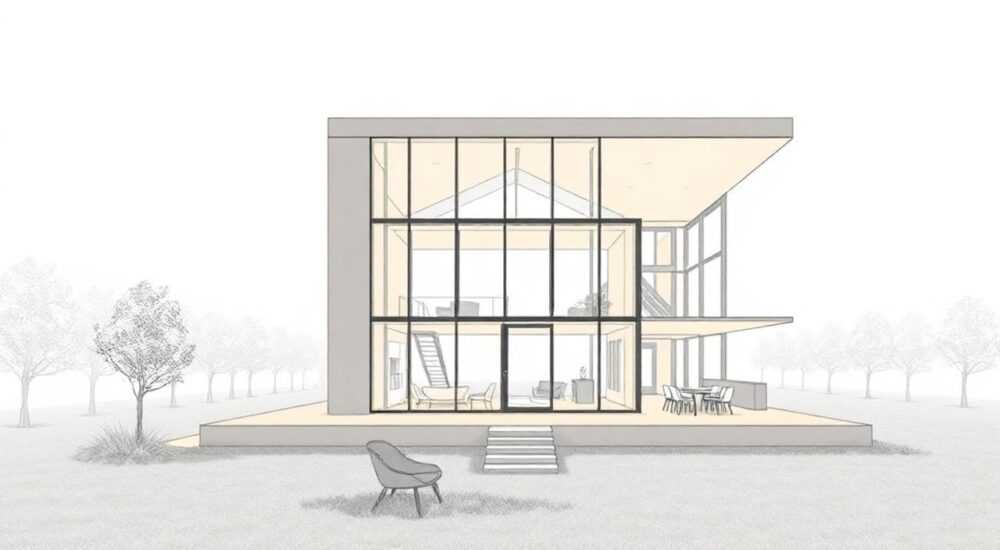
В ArchiCAD изменение штриховки — это не просто косметическая правка, а важный этап настройки проекта для точной визуализации и корректного вывода документации. Штриховка помогает различать материалы, слои конструкций и типы заполнения на чертежах, особенно при печати или передаче данных заказчику. Владение инструментами настройки штриховок позволяет повысить читаемость планов, сечений и фасадов, избежать путаницы и соответствовать нормативным требованиям. Однако у многих пользователей, особенно новичков, возникают трудности: где найти нужную штриховку, как её редактировать, почему изменения не применяются или как создать собственную. Эти вопросы требуют системного подхода.
Чтобы изменить штриховку в ArchiCAD, перейдите в диалог «Штриховки» через Параметры → Настройки элементов → Штриховки. Выберите нужный тип (поверхностная, линейная, растровая), отредактируйте существующую или создайте новую, затем примените её к элементам через панель свойств. Убедитесь, что вы работаете в нужном слое и режиме представления.
Содержание статьи:
- Типы штриховок в ArchiCAD: поверхностные, линейные и растровые
- Где находятся штриховки в интерфейсе?
- Как поменять штриховку: пошаговая инструкция для разных элементов
- Как поменять штриховку в разрезе или сечении?
- Штриховки для зон и помещений
- Редактирование и создание пользовательских штриховок
- Пример: создание штриховки для дерева
- Импорт и экспорт штриховок
- Распространённые ошибки и как их избежать
- Ошибка 1: штриховка не применяется
- Ошибка 2: штриховка «плывёт» при масштабировании
- Ошибка 3: разные штриховки в плане и разрезе
- Экспертное мнение
- Вопросы и ответы
- Заключение
Типы штриховок в ArchiCAD: поверхностные, линейные и растровые
ArchiCAD поддерживает три основных типа штриховок, каждый из которых решает свои задачи. Понимание различий между ними — ключ к эффективной работе.
Первый тип — поверхностные штриховки. Они применяются к площадям: стенам, плитам, зонам, объектам. Используются для обозначения материалов (например, кирпич, бетон, дерево). В режиме 2D они отображаются как заполнение, в 3D — могут быть связаны с текстурами. Это самый распространённый тип, который чаще всего нужно менять.
Второй тип — линейные штриховки. Применяются к линиям и контурам. Например, для обозначения разрезов, направлений или специальных линий на схемах. Менее востребованы, но незаменимы при оформлении технической документации.
Третий тип — растровые штриховки. Представляют собой изображения, которые можно использовать как фон. Подходят для имитации сложных текстур: травы, камня, ткани. Требуют аккуратного масштабирования, чтобы не «плыли» при изменении масштаба чертежа.
Полезно знать: Поверхностные штриховки можно связывать с материалами. Это позволяет автоматически менять внешний вид элемента при изменении материала, экономя время при ревизиях проекта.
Выбор типа зависит от задачи. Для плана этажа — поверхностная, для разреза — линейная, для презентационного фона — растровая. ArchiCAD позволяет комбинировать их, но важно не перегружать чертёж.
Где находятся штриховки в интерфейсе?
Доступ к штриховкам осуществляется через несколько путей:
- Параметры → Настройки элементов → Штриховки;
- Панель свойств активного элемента (стена, плита и т.д.);
- Библиотека → Ресурсы → Штриховки (если используется внешняя библиотека).
В диалоговом окне «Штриховки» вы увидите список всех доступных штриховок, разделённых по типам. Можно фильтровать по имени, типу, источнику. Новые штриховки добавляются кнопкой «Добавить», редактируются — двойным щелчком.
Как поменять штриховку: пошаговая инструкция для разных элементов
Представьте: вы нарисовали стену, но она отображается с штриховкой «По умолчанию». Вам нужно быстро заменить её на «Кирпич». Как это сделать?
Начнём с самого простого способа — прямого применения.
- Выделите элемент (стену, плиту, зону).
- Откройте панель свойств (F11).
- Найдите параметр «Штриховка» (или «Поверхность»).
- Щёлкните по выпадающему списку и выберите нужную штриховку.
- Нажмите Enter или кликните вне панели — изменения применятся мгновенно.
Это работает для единичных элементов. Но что если нужно поменять штриховку сразу для нескольких стен одного типа?
Тогда используйте функцию «Изменить все аналогичные»:
- Выделите одну стену с нужной штриховкой.
- Правый клик → «Изменить все аналогичные».
- В открывшемся окне установите галочку напротив «Штриховка».
- Выберите новую штриховку из списка.
- Подтвердите действие — все стены этого типа обновятся.
Этот метод особенно полезен при массовых правках. Например, когда клиент решил заменить бетон на кирпич во всём проекте.
Как поменять штриховку в разрезе или сечении?
В 3D-проекте штриховка может отличаться в плане и в разрезе. ArchiCAD позволяет задавать разные штриховки для разных видов.
Чтобы изменить штриховку в разрезе:
- Перейдите в режим «Разрез» или «Сечение».
- Выделите элемент.
- В панели свойств найдите раздел «Представление в разрезе».
- Измените параметр «Штриховка в разрезе».
Можно использовать как стандартные штриховки, так и созданные вами. Это важно для соответствия ГОСТам, где, например, бетон должен иметь определённый угол наклона линий.
Штриховки для зон и помещений
Зоны (Rooms) в ArchiCAD — мощный инструмент для расчёта площадей. Их штриховка задаётся отдельно.
Процесс аналогичен:
- Выделите зону.
- В панели свойств измените «Штриховку зоны».
- При необходимости свяжите с типом помещения (через «Тип зоны»).
Если вы используете шаблон с предопределёнными типами зон («Жилая», «Санузел», «Кладовая»), штриховка может подставляться автоматически.
Тип помещения |
Рекомендуемая штриховка |
Цвет (по ГОСТ) |
|---|---|---|
Жилая комната |
Кирпич (45°) |
Светло-серый |
Санузел |
Горизонтальные линии |
Голубой |
Кухня |
Точки (мелкие) |
Жёлтый |
Кладовая |
Крест-накрест |
Серый |
Полезно знать: Изменения штриховки в типе зоны автоматически применяются ко всем зонам этого типа. Это ускоряет работу при ревизиях.
Редактирование и создание пользовательских штриховок
Стандартных штриховок в ArchiCAD достаточно для большинства задач, но иногда нужны уникальные решения. Например, для нового материала или по требованиям фирменного стиля компании.
Чтобы создать свою штриховку:
- Откройте «Настройки элементов» → «Штриховки».
- Нажмите «Добавить» → «Новая поверхностная штриховка».
- Задайте имя (например, «Стекловата_Утеплитель»).
- Выберите тип: одинарная, двойная или тройная линия.
- Настройте параметры: угол, расстояние, толщина линии.
- Назначьте цвет и стиль линии (сплошная, пунктир и т.д.).
- Сохраните.
После сохранения штриховка появится в списке и будет доступна для применения.
Пример: создание штриховки для дерева
Представьте, что вам нужно визуализировать деревянную опалубку. Стандартная штриховка «Дерево» слишком грубая.
Шаги:
- Создайте новую штриховку с именем «Дерево_Опалубка».
- Выберите двойную линию.
- Угол первой линии — 0°, шаг — 2 мм.
- Угол второй — 90°, шаг — 8 мм.
- Толщина — 0.15 мм, цвет — коричневый.
- Добавьте штриховку в библиотеку проекта.
Теперь её можно применять к стенам, плитам или колоннам.
Импорт и экспорт штриховок
Если вы работаете в команде, важно делиться штриховками.
Чтобы экспортировать:
- В диалоге «Штриховки» выделите нужные.
- Нажмите «Экспорт» → сохраните как .gsm (Graphisoft Library Part).
Для импорта:
- «Импорт» → выберите файл .gsm.
- Подтвердите добавление в текущий проект или библиотеку.
Это удобно при использовании корпоративных стандартов.
«Создавайте шаблон проекта с предустановленными штриховками. Это сэкономит до 30% времени на старте нового проекта.» — Алексей Миронов, BIM-менеджер, ArchiSoft Group
Распространённые ошибки и как их избежать
Даже опытные пользователи сталкиваются с проблемами. Разберём самые частые.
Ошибка 1: штриховка не применяется
Ситуация: вы меняете штриховку, но элемент остаётся прежним.
Причины:
- Элемент защищён от изменений (включена блокировка).
- Штриховка переопределена в режиме представления (View Options).
- Используется типовой элемент с жёстко заданными параметрами.
Решение: проверьте панель свойств, убедитесь, что нет значка замка. Перейдите в «Представление» → «Параметры представления» и проверьте, не переопределены ли штриховки для текущего вида.
Ошибка 2: штриховка «плывёт» при масштабировании
Особенно актуально для растровых штриховок. При изменении масштаба чертежа заполнение становится слишком крупным или мелким.
Решение: в настройках растровой штриховки установите опцию «Масштабировать с чертежом». Также можно задать фиксированный размер в миллиметрах.
Ошибка 3: разные штриховки в плане и разрезе
Иногда пользователь меняет штриховку в плане, но забывает про разрез.
Совет: всегда проверяйте оба представления. Используйте функцию «Обновить все представления» после массовых правок.
Ошибка |
Причина |
Решение |
|---|---|---|
Штриховка не отображается |
Цвет совпадает с фоном |
Измените цвет штриховки или фона |
Штриховка дублируется |
Применена к элементу и слою |
Уберите одно из назначений |
Не хватает штриховок |
Ограничение библиотеки |
Импортируйте дополнительные из GDL-объектов |
Полезно знать: Используйте горячие клавиши: F11 — панель свойств, Ctrl+K — быстрое изменение штриховки выделенного элемента.
Экспертное мнение
Правильная работа со штриховками — это не только про внешний вид, но и про эффективность BIM-процесса.
«Штриховки должны быть частью информационной модели, а не просто картинкой. Связывайте их с материалами, чтобы изменения отражались автоматически. Это снижает риск ошибок при согласованиях», — отмечает Екатерина Лебедева, эксперт по BIM-стандартам.
Также важно учитывать выходные форматы. Если проект будет печататься на чёрно-белом принтере, избегайте штриховок, отличающихся только цветом. Делайте акцент на плотности и направлении линий.
Для больших проектов рекомендуется использовать систему именования штриховок: «MAT_Бетон_45°», «FIN_Кирпич_Стена», «INS_Утеплитель». Это упрощает поиск и управление.
Вопросы и ответы
Можно ли менять штриховку через IFC-импорт?
Да, но с ограничениями. IFC передаёт информацию о материалах, но штриховки в ArchiCAD назначаются отдельно. После импорта часто требуется ручная настройка.
Почему моя созданная штриховка не появляется в списке?
Возможно, она создана в другом проекте или не сохранена. Убедитесь, что вы сохранили изменения в диалоге «Штриховки» и перезагрузили библиотеку.
Как быстро поменять штриховку для всех стен одного материала?
Используйте функцию «Изменить все аналогичные» или глобальную замену через «Инструменты» → «Найти и заменить». Выберите критерий — материал, затем замените штриховку.
Можно ли анимировать штриховку в 3D-виде?
Нет, штриховки — 2D-элемент. В 3D используются текстуры материалов. Но при создании камеры или секции штриховка в разрезе будет отображаться корректно.
Как задать разную штриховку для внутренней и внешней стороны стены?
ArchiCAD не поддерживает разные штриховки для сторон одной стены напрямую. Обходное решение — использовать композитные стены с разными слоями, каждому из которых можно назначить свою штриховку в разрезе.
Заключение
Изменение штриховки в ArchiCAD — это базовый, но критически важный навык. От него зависит качество документации, скорость согласований и соответствие стандартам. Знание, где находятся штриховки, как их редактировать и применять, позволяет избежать ошибок и сэкономить часы работы.
Главное — работать системно: используйте шаблоны, связывайте штриховки с материалами, создавайте понятные имена и регулярно проверяйте представления. Тогда даже сложный проект будет выглядеть профессионально и читаемо.
- Всегда проверяйте штриховку в разных видах: план, разрез, фасад.
- Создавайте пользовательские штриховки для уникальных материалов.
- Используйте «Изменить все аналогичные» для массовых правок.
- Связывайте штриховки с материалами для автоматизации.
- Экспортируйте штриховки в библиотеку для повторного использования.
⚠️ Дисклеймер — нажмите, чтобы развернуть
Материалы, опубликованные в разделе «Блог» на сайте RU DESIGN SHOP (rudesignshop.ru), носят исключительно информационный и ознакомительный характер и не являются руководством к действию, финансовой рекомендацией, медицинской услугой, ветеринарным назначением либо рекламой товаров и услуг, включая азартные игры. Публикации не содержат призывов к участию в азартных играх и не направлены на продвижение соответствующих операторов.
Безопасность применения товаров и веществ: при использовании строительных материалов, бытовой химии, пестицидов и агрохимикатов необходимо строго следовать инструкциям производителя и действующему законодательству Российской Федерации, включая Федеральный закон РФ от 19.07.1997 № 109-ФЗ «О безопасном обращении с пестицидами и агрохимикатами».
Упоминание товарных знаков, брендов и организаций носит исключительно информационный характер и не означает наличие партнёрских отношений или одобрения со стороны правообладателей.
Материалы, содержащие сведения о медицинских, ветеринарных или косметических средствах, представлены в справочных целях и не являются медицинской консультацией или назначением. Перед применением рекомендуется обратиться к врачу, ветеринарному специалисту или иному сертифицированному профессионалу.
Возрастные ограничения: материалы, содержащие сведения о продукции категории 18+, включая алкоголь или азартные игры, предназначены исключительно для совершеннолетней аудитории и публикуются в информационных целях.
Правовая ответственность: решения, принятые на основе опубликованной информации, пользователь принимает самостоятельно и на свой риск; редакция и авторы несут ответственность в пределах, установленных законодательством Российской Федерации.
Редакция не допускает публикаций, содержащих пропаганду экстремизма, терроризма, наркотических средств или суицида; подобные материалы подлежат немедленному удалению.
Упоминание организаций с ограниченным статусом: компания Meta Platforms Inc. (социальные сети Facebook и Instagram) признана экстремистской организацией решением суда РФ, её деятельность запрещена на территории Российской Федерации; любые упоминания приводятся исключительно в информационных целях.
Авторские права и источники: информация собирается из открытых источников; её актуальность указывается на дату публикации и может изменяться.
Изображения и иллюстрации используются на условиях, разрешённых правообладателями. При возникновении претензий редакция готова оперативно рассмотреть обращение и внести необходимые изменения.
Персональные данные и cookies: сайт использует cookies и обрабатывает персональные данные пользователей в соответствии с Федеральным законом № 152-ФЗ «О персональных данных» и Политикой конфиденциальности RU DESIGN SHOP.
Мнения авторов могут не совпадать с позицией государственных органов или коммерческих организаций, упомянутых в материалах.
РЕКОМЕНДУЕМ
Товары от российских производителей




