Скидка 5% на первый заказ — RDS5




Как удалить лишнее в автокаде
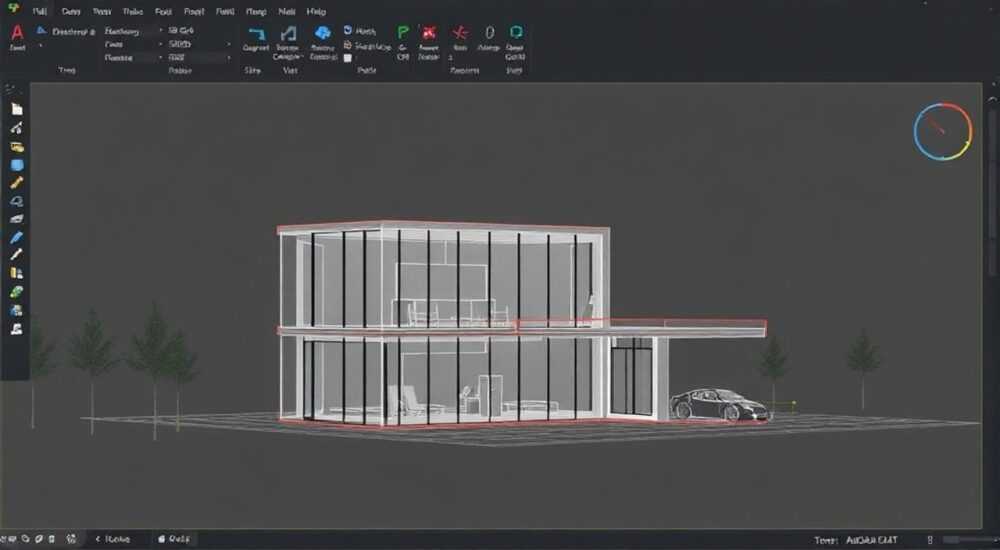
Чтобы удалить лишнее в AutoCAD, используйте команды ERASE, TRIM, EXTEND и OVERKILL. Для массового удаления дубликатов и ненужных объектов — OVERKILL — это самый эффективный инструмент. Всегда сохраняйте копию чертежа перед массовыми изменениями.
Содержание статьи:
- Зачем удалять лишнее в AutoCAD
- Основные инструменты удаления
- Работа с TRIM и EXTEND
- Команда OVERKILL: удаление дубликатов и пересечений
- Управление слоями для очистки чертежа
- Как точно выбрать объекты для удаления
- Частые ошибки и как их избежать
- Экспертное мнение: советы профессионала
- Вопросы и ответы
- Заключение
Зачем удалять лишнее в AutoCAD
Чертежи в AutoCAD со временем накапливают «мусор»: скрытые линии, дублирующиеся объекты, пустые слои, ненужные размеры и остатки предыдущих правок. Это не просто визуальный беспорядок — это снижает производительность программы, увеличивает размер файла, затрудняет печать и экспорт в другие форматы. По данным Autodesk, чертежи с избыточными объектами могут работать на 15–40% медленнее, особенно при работе с 3D-моделями. Кроме того, при передаче чертежа заказчику или коллеге лишние элементы создают путаницу и снижают профессиональный имидж.
Представьте: вы отправляете чертёж с десятком невидимых линий, которые не отображаются на экране, но остаются в базе данных. При печати они могут вызвать артефакты, а при экспорте в PDF — увеличить размер файла в два раза. Регулярная очистка — не опциональная процедура, а обязательная часть рабочего процесса. Особенно это критично в архитектуре, строительстве и машиностроении, где точность и чистота чертежа напрямую влияют на качество производства.
Полезно знать: Файл чертежа с 10 000 лишних объектов может весить на 20–50 МБ больше, чем чистый. Это не просто «мусор» — это экономические потери в виде времени загрузки, передачи и обработки.
Основные инструменты удаления
AutoCAD предоставляет несколько базовых команд для удаления объектов, каждая из которых решает свою задачу. Самая простая — ERASE (Удалить). Вызывается через клавишу DEL, командную строку или панель инструментов. Работает по принципу «выделить — удалить». Однако для сложных чертежей этого недостаточно.
Второй ключевой инструмент — SELECTSIMILAR. Он позволяет выделить все объекты, схожие по типу, свойствам или слою. Например, вы выбираете одну линию, затем вводите SELECTSIMILAR — и программа автоматически выделит все линии с теми же параметрами. Это особенно полезно, когда нужно удалить сотни одинаковых элементов, оставшихся после копирования.
Третий вариант — QSELECT (Быстрый выбор). Через диалоговое окно можно фильтровать объекты по слою, цвету, типу, длине, радиусу и другим свойствам. Это мощный инструмент для точечной очистки. Например, вы можете выбрать все окружности радиусом менее 1 мм — часто это артефакты, оставшиеся после масштабирования.
Полезно знать: Команда
ERASE не удаляет объекты из памяти — они просто становятся невидимыми. Для полного освобождения памяти используйте PURGE после удаления.Работа с TRIM и EXTEND
Команды TRIM (Обрезать) и EXTEND (Продлить) — не просто инструменты редактирования, а мощные средства очистки. Они позволяют удалять части объектов, выходящие за границы других элементов. Например, вы рисуете линии, которые пересекают границы стен — с помощью TRIM вы обрезаете лишние фрагменты, оставляя только нужные.
Чтобы использовать TRIM:
- Введите команду
TRIMили нажмите T + R. - Выберите границы обрезки (например, контур комнаты, линию стены, рамку чертежа).
- Нажмите Enter.
- Укажите участки, которые нужно удалить — кликните по ним.
Для EXTEND процесс аналогичен, но наоборот: вы продлеваете объекты до границы. Это полезно, когда линии не доходят до нужной точки, а вы хотите их «закончить» без ручного перерисования.
«TRIM — это как ножницы для чертежа. Не используйте его для удаления целых объектов — только для обрезки излишков. Это сохраняет точность геометрии.» — Алексей Волков, старший инженер-проектировщик, 12 лет в BIM-проектах
Команда OVERKILL: удаление дубликатов и пересечений
Самый недооценённый инструмент в AutoCAD — OVERKILL. Он удаляет дубликаты объектов, пересекающиеся линии, нулевые сегменты и объекты, находящиеся в одной плоскости с точностью до микрона. Особенно полезен после импорта из других форматов (DWG, DXF, PDF), где часто появляются «множественные линии» вместо одной.
Чтобы запустить OVERKILL:
- В командной строке введите
OVERKILL. - Выберите объекты, которые нужно очистить (или нажмите Ctrl+A для всего чертежа).
- Нажмите Enter.
- Откроется окно настроек — оставьте значения по умолчанию или настройте точность удаления (например, 0.001 мм).
- Нажмите OK.
OVERKILL не просто удаляет — он анализирует геометрию и объединяет объекты, которые почти совпадают. Это экономит время и устраняет ошибки, которые невозможно заметить визуально. В крупных проектах эта команда удаляет до 30% лишнего «мусора» за один клик.
Полезно знать: После OVERKILL всегда запускайте
PURGE — это удалит из памяти все неиспользуемые слои, стили, блоки и другие сущности, оставшиеся после очистки.Управление слоями для очистки чертежа
Лишнее часто скрывается не в объектах, а в слоях. Многие пользователи создают десятки слоёв, не удаляя их после завершения работы. В результате чертёж становится нечитаемым, а размер файла — неприемлемым.
Чтобы очистить слои:
- Введите команду
LAYERили нажмите LA. - Откройте панель «Слои».
- Отфильтруйте слои по статусу: «Пустые», «Заблокированные», «Выключенные».
- Выберите ненужные слои и нажмите «Удалить».
Используйте PURGE — он автоматически удаляет неиспользуемые слои, стили линий, текстовые стили и блоки. Запускайте его после каждого крупного редактирования. Важно: PURGE не удаляет слои, если на них есть объекты — даже невидимые. Поэтому сначала используйте OVERKILL и TRIM, потом PURGE.
Тип слоя |
Признак ненужности |
Как проверить |
|---|---|---|
Пустой слой |
Нет объектов |
LAYER → фильтр «Пустые» |
Слой с нулевыми объектами |
Объекты длиной 0, радиусом 0 |
OVERKILL → включить «Удалять нулевые сегменты» |
Слой с заблокированными объектами |
Объекты не видны, но существуют |
QSELECT → фильтр по «Заблокировано» |
Как точно выбрать объекты для удаления
Ошибка в выборе — главная причина случайного удаления важных элементов. Чтобы избежать этого, используйте продвинутые методы фильтрации.
— Window Selection: выделяйте объекты внутри прямоугольника — только те, что полностью в нём.
— Crossing Selection: выделяйте объекты, которые пересекают рамку — полезно для группировки.
— Filter: введите FILTER → создайте фильтр по типу (линия, окружность), слою, цвету.
— Quick Select (QSELECT): самый мощный. Можно выбрать все объекты, например, «цвет красный, слой «Технические линии»».
Представьте, что вы удаляете все линии толщиной 0.1 мм — но забыли, что это границы стен. Используя QSELECT, вы задаёте условие: «толщина = 0.1 мм, слой ≠ «Стены»». Это исключает ошибки.
«Никогда не удаляйте «на глаз». Всегда используйте фильтры. Даже опытные инженеры делают ошибки — потому что глаз привыкает к «мусору» и перестаёт его замечать.» — Марина Соколова, руководитель отдела BIM, ГК «СтройПроект»
Частые ошибки и как их избежать
Даже опытные пользователи допускают одни и те же ошибки при удалении объектов:
- Удаление без резервной копии — всегда сохраняйте чертёж как «Чертеж_Очистка_v2.dwg» перед массовыми операциями.
- Использование ERASE вместо TRIM — если нужно обрезать часть линии, а не удалить её целиком — используйте TRIM.
- Игнорирование PURGE — OVERKILL удаляет объекты, но PURGE освобождает память. Без него файл не сжимается.
- Удаление слоёв с объектами — если слой содержит объекты, его нельзя удалить. Сначала переместите их на нужный слой или удалите объекты.
- Неправильная точность OVERKILL — если установить точность 0.1 мм, программа может объединить две разные линии. Лучше оставлять 0.001 мм.
Полезно знать: Команда
REGEN (Перерисовать) помогает увидеть, действительно ли объекты удалились — иногда они остаются в памяти, но не отображаются до перерисовки.Экспертное мнение: советы профессионала
«Я веду чистоту чертежа как личную философию. Каждый раз, когда я получаю чертёж от коллеги, первое, что я делаю — запускаю OVERKILL, затем PURGE, затем проверяю слои. Если после этого файл стал меньше на 30% — значит, он был плохо подготовлен. Чистый чертёж — это не вопрос эстетики, это вопрос надёжности.» — Дмитрий Петров, главный инженер, ООО «ТехноСтрой», 18 лет в проектировании
Он также рекомендует:
— Создать шаблон с предустановленными фильтрами и командами для очистки.
— Добавить кнопку OVERKILL на панель быстрого доступа.
— Использовать макросы: например, ^C^C_overkill;_all;_enter;_purge;_all;_enter; — для автоматизации.
Вопросы и ответы
Можно ли отменить удаление, если я случайно удалил важный элемент?
Да, если вы не закрыли чертёж. Используйте
UNDO (Ctrl+Z). Но если вы сохранили файл — восстановить можно только из резервной копии (.bak) или автосохранения (.sv$). Всегда включайте автосохранение каждые 5 минут.Почему OVERKILL не удаляет все дубликаты?
Иногда объекты имеют незначительные различия в координатах (например, 0.0005 мм). Увеличьте точность в настройках OVERKILL до 0.001 мм. Также проверьте, не находятся ли объекты на разных слоях — OVERKILL не объединяет их, если они не на одном слое.
Как найти объекты, которые не видны, но влияют на размер файла?
Используйте
ISOLATEOBJECTS — скройте всё, кроме выбранных. Затем поочерёдно включайте слои. Либо используйте LIST — выберите объект, и в командной строке вы увидите его свойства, включая тип и слой.Можно ли удалить всё, кроме определённых объектов?
Да. Используйте
SELECTSIMILAR, чтобы выделить всё, что нужно удалить, затем Shift+Click для снятия выделения с нужных объектов. После этого нажмите DEL.Почему после PURGE чертёж стал «размытым»?
Это происходит, если вы удалили стили линий или текстовые стили, использовавшиеся в чертеже. Перед PURGE проверьте, не используются ли эти стили. Если сомневаетесь — сделайте копию.
Заключение
Удаление лишнего в AutoCAD — это не техническая процедура, а профессиональная привычка. Каждый неудалённый объект — это потенциальная ошибка, замедление работы и риск некорректной передачи данных. Команды ERASE, TRIM, OVERKILL и PURGE — это ваш арсенал для поддержания чистоты чертежа. Не ждите, пока файл станет слишком тяжёлым. Очищайте регулярно — после каждого этапа проектирования.
Чистый чертёж — это не просто красиво. Это надёжно, быстро и профессионально. Тот, кто заботится о чистоте своего чертежа, заботится о качестве своей работы.
- Всегда используйте OVERKILL перед PURGE для удаления дубликатов и пересечений.
- Не удаляйте объекты «на глаз» — используйте QSELECT и фильтры.
- Сохраняйте резервные копии перед массовыми операциями.
- Регулярно запускайте PURGE — он освобождает память и уменьшает размер файла.
- Обучайте команду использовать эти инструменты — чистота чертежа повышает эффективность всей группы.
⚠️ Дисклеймер — нажмите, чтобы развернуть
Материалы, опубликованные в разделе «Блог» на сайте RU DESIGN SHOP (rudesignshop.ru), носят исключительно информационный и ознакомительный характер и не являются руководством к действию, финансовой рекомендацией, медицинской услугой, ветеринарным назначением либо рекламой товаров и услуг, включая азартные игры. Публикации не содержат призывов к участию в азартных играх и не направлены на продвижение соответствующих операторов.
Безопасность применения товаров и веществ: при использовании строительных материалов, бытовой химии, пестицидов и агрохимикатов необходимо строго следовать инструкциям производителя и действующему законодательству Российской Федерации, включая Федеральный закон РФ от 19.07.1997 № 109-ФЗ «О безопасном обращении с пестицидами и агрохимикатами».
Упоминание товарных знаков, брендов и организаций носит исключительно информационный характер и не означает наличие партнёрских отношений или одобрения со стороны правообладателей.
Материалы, содержащие сведения о медицинских, ветеринарных или косметических средствах, представлены в справочных целях и не являются медицинской консультацией или назначением. Перед применением рекомендуется обратиться к врачу, ветеринарному специалисту или иному сертифицированному профессионалу.
Возрастные ограничения: материалы, содержащие сведения о продукции категории 18+, включая алкоголь или азартные игры, предназначены исключительно для совершеннолетней аудитории и публикуются в информационных целях.
Правовая ответственность: решения, принятые на основе опубликованной информации, пользователь принимает самостоятельно и на свой риск; редакция и авторы несут ответственность в пределах, установленных законодательством Российской Федерации.
Редакция не допускает публикаций, содержащих пропаганду экстремизма, терроризма, наркотических средств или суицида; подобные материалы подлежат немедленному удалению.
Упоминание организаций с ограниченным статусом: компания Meta Platforms Inc. (социальные сети Facebook и Instagram) признана экстремистской организацией решением суда РФ, её деятельность запрещена на территории Российской Федерации; любые упоминания приводятся исключительно в информационных целях.
Авторские права и источники: информация собирается из открытых источников; её актуальность указывается на дату публикации и может изменяться.
Изображения и иллюстрации используются на условиях, разрешённых правообладателями. При возникновении претензий редакция готова оперативно рассмотреть обращение и внести необходимые изменения.
Персональные данные и cookies: сайт использует cookies и обрабатывает персональные данные пользователей в соответствии с Федеральным законом № 152-ФЗ «О персональных данных» и Политикой конфиденциальности RU DESIGN SHOP.
Мнения авторов могут не совпадать с позицией государственных органов или коммерческих организаций, упомянутых в материалах.
РЕКОМЕНДУЕМ
Товары от российских производителей




