Скидка 5% на первый заказ — RDS5




Как поменять слайд в powerpoint
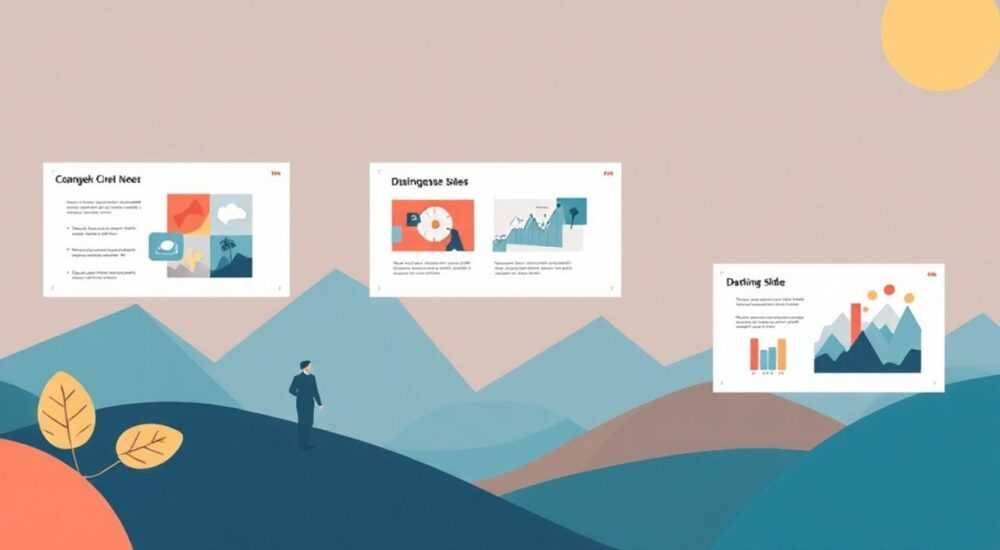
Создание качественной презентации требует не только умения подать информацию, но и навыков управления ее отображением. Многие пользователи сталкиваются с базовой проблемой – как эффективно менять слайды в PowerPoint во время демонстрации. Представьте ситуацию: вы стоите перед аудиторией, ваша идея готова покорить мир, но технические моменты мешают гладкой подаче материала. В этой статье мы подробно разберем все способы переключения слайдов, чтобы ваша презентация стала по-настоящему профессиональной.
Основные методы переключения слайдов
Существует несколько способов смены слайдов в PowerPoint, каждый из которых имеет свои преимущества в зависимости от ситуации. Рассмотрим классические методы управления презентацией:
- Использование клавиш на клавиатуре
- Клик левой кнопкой мыши
- Управление через пульт дистанционного управления
- Автоматическая смена слайдов по таймеру
Простое нажатие пробела или стрелок на клавиатуре позволяет быстро переключаться между слайдами. При этом важно помнить, что многие начинающие пользователи часто испытывают дискомфорт при работе с горячими клавишами, особенно если их речь идет быстрее, чем они успевают реагировать на клавиатуре.
Детальный анализ интерактивных способов смены слайдов
Разберем наиболее популярный метод – использование мыши для переключения слайдов powerpoint. Этот способ интуитивно понятен и не требует специальной подготовки. Однако существуют важные нюансы:
- Стандартный клик переключает на следующий слайд
- Правая кнопка мыши открывает контекстное меню навигации
- Колесико мыши может быть настроено на пролистывание
Метод |
Преимущества |
Ограничения |
|---|---|---|
Клавиатура |
Быстрый доступ, не требует зрительного контроля |
Нужна практика, возможны случайные нажатия |
Мышь |
Интуитивно понятно, точный контроль |
Требует постоянного контакта с компьютером |
Пульт ДУ |
Мобильность, профессиональный вид |
Дополнительные затраты, необходимость зарядки |
Важно отметить, что современные версии PowerPoint предлагают расширенные возможности управления. Например, функция «Лазерная указка» позволяет не только переключать слайды, но и акцентировать внимание на определенных элементах презентации.
Автоматизация процесса смены слайдов
Для деловых презентаций и информационных стендов часто используется автоматическая смена слайдов. Настройка этого режима требует предварительной подготовки:
- Откройте вкладку «Переходы»
- Выберите временной интервал
- Активируйте опцию «Автосмена»
- Проверьте корректность работы
Важное замечание: при использовании автоматической смены слайдов необходимо учитывать длительность просмотра каждого слайда. Среднее время восприятия одного слайда составляет 15-30 секунд, в зависимости от объема информации.
Продвинутые техники управления презентацией
Профессионалы часто используют комбинированные методы смены слайдов powerpoint. Например, сочетание пульта управления с интерактивными ссылками внутри презентации. Это позволяет создавать более гибкую структуру показа:
- Гиперссылки между слайдами
- Элементы навигации
- Возврат к предыдущим разделам
- Закладки внутри презентации
Современные технологии также позволяют использовать мобильные устройства для управления презентацией. Приложения вроде Microsoft Remote или сторонние решения предоставляют дополнительные возможности:
- Удаленное управление
- Просмотр заметок докладчика
- Таймер выступления
- Контроль времени
Экспертное мнение: рекомендации профессионала
Александр Петров, бизнес-тренер с 15-летним опытом проведения презентаций и тренингов, сертифицированный специалист Microsoft Office, эксперт по корпоративным коммуникациям, делится своим опытом:
«За годы работы я опробовал множество способов управления презентациями. Ключевой совет – всегда иметь запасной план. Если вы используете пульт, обязательно проверьте батарейки и наличие резервного комплекта. Я всегда держу при себе компактную беспроводную мышь как backup-решение.
Частая ошибка начинающих спикеров – чрезмерное увлечение автоматической сменой слайдов. Важно помнить, что живое выступление требует гибкости. Что касается выбора метода переключения, я рекомендую использовать комбинацию: основной способ (пульт) плюс резервный (мышь или клавиатура).»
Ответы на частые вопросы
- Как вернуться к предыдущему слайду?
- Используйте клавишу Backspace
- Нажмите стрелку влево
- Правой кнопкой мыши выберите «Предыдущий слайд»
- Что делать, если слайды меняются слишком быстро?
- Проверьте настройки автоматической смены
- Отключите автопереключение в настройках
- Используйте ручное управление
- Можно ли настроить собственные горячие клавиши?
- PowerPoint предоставляет базовый набор комбинаций
- Дополнительные сочетания можно настроить через макросы
- Рекомендуется использовать стандартные комбинации
Практические рекомендации и профилактика ошибок
При работе со сменой слайдов powerpoint важно учитывать следующие моменты:
- Проверка оборудования перед выступлением
- Настройка комфортного темпа переключения
- Подготовка резервных методов управления
- Тестирование презентации на месте проведения
Статистика показывает, что около 60% технических сбоев при презентациях связаны с проблемами управления слайдами. Поэтому так важно заранее продумать все детали и потренироваться в реальных условиях.
Перспективы развития технологий презентаций
Современные технологии открывают новые горизонты в управлении презентациями. Голосовое управление, жестовые интерфейсы и искусственный интеллект становятся частью рабочего процесса:
- Голосовые команды для переключения
- Распознавание жестов
- Интеграция с умными устройствами
- Автоматическая адаптация под аудиторию
По данным исследования MarketsandMarkets, рынок решений для презентаций будет расти на 12.5% ежегодно до 2025 года. Это говорит о том, что технологии управления презентациями продолжат развиваться, предлагая пользователям все более совершенные инструменты.
RU DESIGN SHOP — это интернет магазин товаров для дома и ремонта от российских производителей, rudesignshop.ru предлагает большой выбор по доступной цене и является надежным партнером при покупке с быстрой доставкой по всем городам России. RU DESIGN SHOP помогает подобрать товар по вашему проекту, а также есть система лояльности, акции и скидки. RU DESIGN SHOP реализует товары произведенные в России. RU DESIGN SHOP приглашает к сотрудничеству дизайнеров интерьера, архитекторов, строителей и мастеров.
⚠️ Дисклеймер — нажмите, чтобы развернуть
Материалы, опубликованные в разделе «Блог» на сайте RU DESIGN SHOP (rudesignshop.ru), носят исключительно информационный и ознакомительный характер и не являются руководством к действию, финансовой рекомендацией, медицинской услугой, ветеринарным назначением либо рекламой товаров и услуг, включая азартные игры. Публикации не содержат призывов к участию в азартных играх и не направлены на продвижение соответствующих операторов.
Безопасность применения товаров и веществ: при использовании строительных материалов, бытовой химии, пестицидов и агрохимикатов необходимо строго следовать инструкциям производителя и действующему законодательству Российской Федерации, включая Федеральный закон РФ от 19.07.1997 № 109-ФЗ «О безопасном обращении с пестицидами и агрохимикатами».
Упоминание товарных знаков, брендов и организаций носит исключительно информационный характер и не означает наличие партнёрских отношений или одобрения со стороны правообладателей.
Материалы, содержащие сведения о медицинских, ветеринарных или косметических средствах, представлены в справочных целях и не являются медицинской консультацией или назначением. Перед применением рекомендуется обратиться к врачу, ветеринарному специалисту или иному сертифицированному профессионалу.
Возрастные ограничения: материалы, содержащие сведения о продукции категории 18+, включая алкоголь или азартные игры, предназначены исключительно для совершеннолетней аудитории и публикуются в информационных целях.
Правовая ответственность: решения, принятые на основе опубликованной информации, пользователь принимает самостоятельно и на свой риск; редакция и авторы несут ответственность в пределах, установленных законодательством Российской Федерации.
Редакция не допускает публикаций, содержащих пропаганду экстремизма, терроризма, наркотических средств или суицида; подобные материалы подлежат немедленному удалению.
Упоминание организаций с ограниченным статусом: компания Meta Platforms Inc. (социальные сети Facebook и Instagram) признана экстремистской организацией решением суда РФ, её деятельность запрещена на территории Российской Федерации; любые упоминания приводятся исключительно в информационных целях.
Авторские права и источники: информация собирается из открытых источников; её актуальность указывается на дату публикации и может изменяться.
Изображения и иллюстрации используются на условиях, разрешённых правообладателями. При возникновении претензий редакция готова оперативно рассмотреть обращение и внести необходимые изменения.
Персональные данные и cookies: сайт использует cookies и обрабатывает персональные данные пользователей в соответствии с Федеральным законом № 152-ФЗ «О персональных данных» и Политикой конфиденциальности RU DESIGN SHOP.
Мнения авторов могут не совпадать с позицией государственных органов или коммерческих организаций, упомянутых в материалах.
РЕКОМЕНДУЕМ
Товары от российских производителей

-5%