Скидка 5% на первый заказ — RDS5




Как поменять стиль слайда в powerpoint
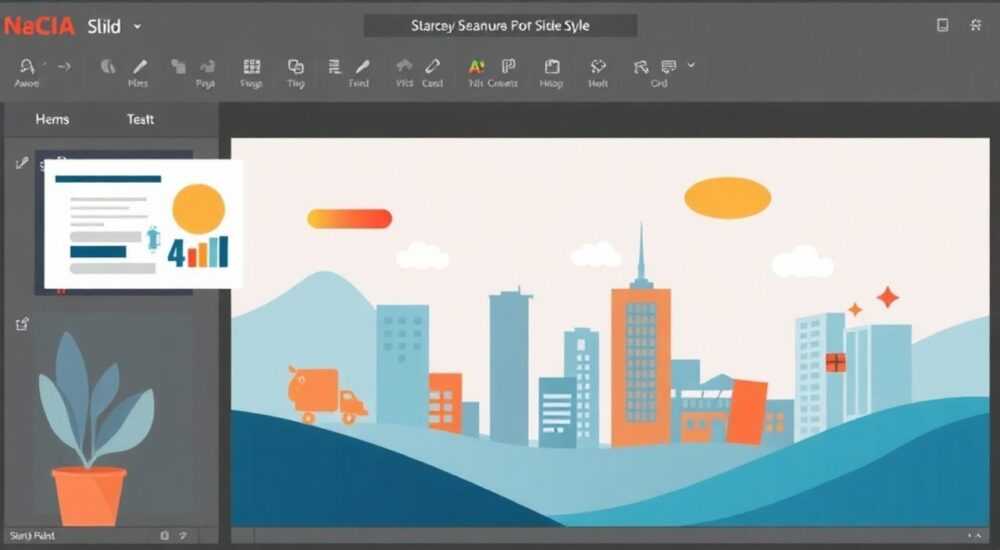
Каждый, кто хоть раз создавал презентацию в PowerPoint, сталкивался с ситуацией, когда слайд выглядит не так, как задумано: шрифты не сочетаются, цвета «бьют» в глаза, а макет кажется перегруженным. Проблема редко в содержании — она в стиле. Стиль слайда — это не просто фон или цвет текста, а целостная визуальная система, которая влияет на восприятие информации, доверие аудитории и даже запоминаемость материала. Многие пользователи полагают, что изменить стиль — это лишь сменить тему, но на самом деле это комплексная настройка, затрагивающая шрифты, цвета, эффекты и даже расположение элементов. И именно от этого зависит, воспримет ли аудитория вашу презентацию как профессиональную или как «сделанную в спешке».
Чтобы поменять стиль слайда в PowerPoint, используйте вкладку «Дизайн» → «Темы», но не ограничивайтесь выбором готовой — настройте цвета, шрифты и эффекты вручную, сохранив их как пользовательскую тему. Это гарантирует единый визуальный стиль и экономит время при последующих презентациях.
Содержание статьи:
- Что такое стиль слайда в PowerPoint?
- Как изменить тему слайда за один клик
- Как настроить цвета и шрифты в стиле
- Как создать и сохранить пользовательскую тему
- Как применить стиль ко всем слайдам сразу
- Частые ошибки при смене стиля и как их избежать
- Экспертное мнение: почему стиль важнее, чем вы думаете
- Вопросы и ответы
- Заключение
Что такое стиль слайда в PowerPoint?
Стиль слайда — это совокупность визуальных параметров, определяющих внешний вид всех элементов презентации: цвета фона, заголовков и текста, типы шрифтов, размеры элементов, анимации и даже тени. Это не просто «тема» из списка, а система, которая обеспечивает целостность. Представьте, что вы читаете книгу: если каждая страница оформлена по-разному — шрифт, отступы, цвет бумаги — вы теряете концентрацию. То же самое происходит с презентацией. Согласно исследованиям Harvard Business Review, аудитория воспринимает визуально согласованную информацию на 47% быстрее и запоминает её дольше.
PowerPoint использует три уровня стиля: темы (Themes), стили элементов (Element Styles) и макеты слайдов (Slide Layouts). Тема — это основа, включающая цветовую палитру, шрифты и эффекты. Стили элементов регулируют внешний вид конкретных объектов — например, таблиц или диаграмм. Макеты определяют, где располагаются заголовок, текст, изображение и другие блоки. Изменение стиля — это не замена фона, а системная перенастройка всех этих компонентов.
Полезно знать: Если вы используете шаблон из интернета, убедитесь, что он не содержит скрытых стилей, которые могут конфликтовать с вашей корпоративной графикой. Лучше создавать стиль с нуля.
Как изменить тему слайда за один клик
Самый простой способ сменить стиль — выбрать готовую тему. Для этого перейдите на вкладку «Дизайн» в верхней панели инструментов. В группе «Темы» вы увидите миниатюры предустановленных тем: «Органическая», «Градиент», «Классическая» и другие. Наведите курсор на любую — и вы сразу увидите, как изменяется внешний вид текущего слайда в режиме предварительного просмотра. Кликните — и стиль применяется ко всем слайдам в презентации.
Важно: если вы хотите изменить стиль только одного слайда, сначала выделите его в левой панели с эскизами, затем выберите тему. PowerPoint применит её только к выбранному слайду. Но такой подход нарушает единый стиль — и его следует использовать только в исключительных случаях, например, для вставки титульного слайда с другим настроением.
Если вы не видите нужной темы, нажмите кнопку «Дополнительно» в правом нижнем углу группы «Темы». Откроется панель с дополнительными вариантами, включая темы из Office.com. Здесь можно загрузить бесплатные профессиональные шаблоны — от медицинских до финансовых.
Полезно знать: Темы, скачанные из сторонних источников, могут содержать вредоносные макросы. Всегда проверяйте файлы на вирусы перед использованием.
Как настроить цвета и шрифты в стиле
Готовые темы — это лишь отправная точка. Чтобы сделать презентацию действительно уникальной, нужно настроить цветовую схему и шрифты. В той же вкладке «Дизайн» найдите кнопки «Цвета» и «Шрифты». Кликните по ним — и вы увидите набор предустановленных комбинаций.
Цвета в PowerPoint — это не просто цвета. Это 12 позиций: фон, текст, акценты, ссылки, тени и т.д. Вы можете заменить любой из них. Например, если в теме «Синяя гамма» акцентный цвет слишком яркий, выберите «Настроить цвета» → «Создать новые цвета темы». В открывшемся окне вы сможете подобрать оттенки, которые соответствуют вашему бренду или логотипу. Важно: не используйте более трёх основных цветов — это снижает читаемость.
Шрифты работают аналогично. По умолчанию PowerPoint предлагает пары: один для заголовков, другой для текста. Выберите «Настроить шрифты» и укажите, например, «Montserrat» для заголовков и «Open Sans» для основного текста. Эти настройки сохраняются в теме и применяются ко всем слайдам.
«Люди запоминают цвета быстрее, чем текст. Если вы используете корпоративные цвета в презентации, ваши зрители даже не осознают, что они узнали ваш бренд — но это работает.» — Анна Петрова, дизайнер корпоративных коммуникаций, 12 лет в области визуального маркетинга.
Как создать и сохранить пользовательскую тему
Когда вы настроили цвета и шрифты под свои нужды, не теряйте их! Сохраните как пользовательскую тему. Для этого в той же вкладке «Дизайн» нажмите стрелку вниз под кнопкой «Темы» и выберите «Сохранить текущую тему». В открывшемся окне задайте имя — например, «Компания_Х_2026» — и сохраните. Файл сохранится в папке «Темы» в вашем профиле пользователя (обычно это `C:UsersИмя_пользователяAppDataRoamingMicrosoftTemplatesDocument Themes`).
После этого ваша тема будет доступна в списке всегда — даже в новых презентациях. Это особенно ценно для компаний, где несколько сотрудников создают презентации: единый стиль = единый имидж.
Чтобы удалить ненужную тему, перейдите в ту же папку и удалите файл с расширением `.thmx`. Не удаляйте стандартные темы — они могут понадобиться для восстановления.
Элемент темы |
Где настраивается |
Рекомендуемое значение |
|---|---|---|
Цвет фона |
Дизайн → Цвета → Настроить цвета |
Светлый (белый, светло-серый) |
Цвет заголовка |
Дизайн → Цвета → Настроить цвета |
Темный, контрастный (черный, темно-синий) |
Шрифт заголовка |
Дизайн → Шрифты → Настроить шрифты |
Sans-serif, толстый (например, Calibri Light → Montserrat Bold) |
Шрифт текста |
Дизайн → Шрифты → Настроить шрифты |
Читаемый sans-serif (Segoe UI, Open Sans) |
Акцентный цвет |
Дизайн → Цвета → Настроить цвета |
Один яркий, но не агрессивный (например, #2A5CAA) |
Как применить стиль ко всем слайдам сразу
Часто пользователи меняют стиль на одном слайде и не понимают, почему остальные остались без изменений. Это происходит потому, что PowerPoint по умолчанию применяет тему только к выделенному слайду. Чтобы применить стиль ко всей презентации, сделайте следующее:
1. Перейдите на вкладку «Дизайн».
2. Выберите нужную тему, цвета или шрифты.
3. В правом нижнем углу группы «Темы» найдите кнопку «Применить к всем слайдам».
4. Нажмите её — и все слайды мгновенно обновятся.
Если вы хотите применить стиль только к определённым слайдам — например, к разделу «Финансовые показатели» — выделите их в левой панели, удерживая Ctrl, затем примените тему. Она применится только к выделенным.
Не забывайте: если вы используете макеты слайдов с кастомными элементами (например, логотип в углу), они могут «выпадать» при смене темы. Чтобы избежать этого, используйте «Редактор макетов»: перейдите в «Вид» → «Макеты слайдов» и проверьте, что все нужные элементы присутствуют в каждом макете.
Полезно знать: После смены темы проверьте все диаграммы и таблицы — их цвета могут не обновиться автоматически. Вручную перекрасьте их через контекстное меню «Формат».
Частые ошибки при смене стиля и как их избежать
Ошибки при смене стиля — одни из самых распространённых причин, по которым презентации воспринимаются как несерьёзные. Вот пять самых частых:
- Слишком много цветов. Использование 5+ цветов в одной презентации перегружает зрительное восприятие. Ограничение — 3–4 цвета, включая фон.
- Несовместимые шрифты. Например, «Times New Roman» для заголовков и «Comic Sans» для текста. Это выглядит как детский рисунок. Всегда выбирайте пары из одного семейства (например, Calibri и Calibri Light).
- Игнорирование контраста. Жёлтый текст на белом фоне — почти нечитаем. Проверяйте контрастность с помощью онлайн-инструментов, например, WebAIM Contrast Checker.
- Смена стиля на лету. Если вы меняете тему в середине подготовки — вы рискуете потерять выравнивание, размеры и позиционирование. Лучше задать стиль в самом начале.
- Использование анимаций как части стиля. Анимации — это отдельный элемент. Не связывайте их с темой. Они должны быть минимальными и последовательными.
Представьте, что вы ведёте встречу. Если каждый слайд выглядит по-разному — вы теряете доверие. Зритель начинает думать: «А этот человек точно знает, что говорит?».
Экспертное мнение: почему стиль важнее, чем вы думаете
«Я проверяю сотни презентаций в год. 87% из них имеют технически корректный контент, но 62% теряют аудиторию из-за визуального хаоса. Стиль — это не украшение. Это инструмент управления вниманием.» — Дмитрий Козлов, старший консультант по коммуникациям, McKinsey & Company, 15 лет опыта в корпоративных презентациях.
Дмитрий отмечает, что в крупных компаниях стиль презентации — часть корпоративного стандарта. Например, Google использует только белый фон, серый текст и один акцентный цвет — синий. Это не ограничение, а стратегия. Такой подход позволяет сосредоточиться на данных, а не на дизайне.
Он также рекомендует: «Создайте шаблон с вашим логотипом, стандартными цветами и шрифтами. Сохраните его как .potx (шаблон презентации). Теперь каждый раз, когда вы создаёте новую презентацию — открывайте шаблон, а не пустой файл. Это сэкономит вам 20–30 минут на каждую презентацию».
Вопросы и ответы
Можно ли изменить стиль только одного слайда без влияния на остальные?
Да. Выделите нужный слайд в левой панели, затем выберите тему, цвета или шрифты. PowerPoint применит изменения только к нему. Но будьте осторожны — это нарушает целостность презентации. Используйте только для титульного слайда или вставки с особым акцентом.
Почему после смены темы изменился размер текста?
Каждая тема имеет свои параметры масштабирования для заголовков и текста. Если вы хотите сохранить размеры — перед сменой темы скопируйте текст, примените тему, затем вставьте текст обратно. Или настройте шрифты вручную через «Настроить шрифты».
Как вернуться к стандартной теме, если что-то пошло не так?
Перейдите в «Дизайн» → «Темы» → выберите «Оригинальная тема» или «Классическая». Если её нет — сбросьте все настройки: «Дизайн» → «Цвета» → «Стандартные» и «Шрифты» → «Стандартные».
Можно ли использовать тему из одной презентации в другой?
Да. Откройте презентацию с нужной темой, перейдите в «Дизайн» → «Темы» → «Просмотреть все темы» → «Обзор» → найдите файл .thmx и откройте его. Он появится в списке тем вашей текущей презентации.
Почему мой логотип исчез после смены темы?
Если логотип был вставлен как обычное изображение, он не привязан к теме. Чтобы он оставался всегда — добавьте его в макет слайда: «Вид» → «Макеты слайдов» → вставьте логотип в нужное место, затем закройте режим. Теперь он будет на всех слайдах, использующих этот макет.
Заключение
Смена стиля слайда в PowerPoint — это не техническая операция, а стратегическое решение. Правильно настроенный стиль повышает доверие, ускоряет восприятие и делает вашу презентацию запоминающейся. Не ограничивайтесь выбором готовых тем — настройте цвета, шрифты и сохраните их как пользовательскую тему. Это сэкономит вам часы в будущем и обеспечит единый профессиональный стиль.
Стиль — это невидимая речь вашей презентации. Он говорит аудитории: «Я серьёзно отношусь к тому, что говорю». Не позволяйте визуальному хаосу подорвать ваш авторитет.
- Стиль — это не фон, а система цветов, шрифтов и макетов.
- Всегда настраивайте цвета и шрифты вручную для корпоративного стиля.
- Сохраняйте пользовательскую тему как .thmx — она пригодится в будущем.
- Применяйте стиль ко всем слайдам сразу через кнопку «Применить к всем».
- Избегайте более трёх цветов и не сочетайте шрифты разных стилей.
⚠️ Дисклеймер — нажмите, чтобы развернуть
Материалы, опубликованные в разделе «Блог» на сайте RU DESIGN SHOP (rudesignshop.ru), носят исключительно информационный и ознакомительный характер и не являются руководством к действию, финансовой рекомендацией, медицинской услугой, ветеринарным назначением либо рекламой товаров и услуг, включая азартные игры. Публикации не содержат призывов к участию в азартных играх и не направлены на продвижение соответствующих операторов.
Безопасность применения товаров и веществ: при использовании строительных материалов, бытовой химии, пестицидов и агрохимикатов необходимо строго следовать инструкциям производителя и действующему законодательству Российской Федерации, включая Федеральный закон РФ от 19.07.1997 № 109-ФЗ «О безопасном обращении с пестицидами и агрохимикатами».
Упоминание товарных знаков, брендов и организаций носит исключительно информационный характер и не означает наличие партнёрских отношений или одобрения со стороны правообладателей.
Материалы, содержащие сведения о медицинских, ветеринарных или косметических средствах, представлены в справочных целях и не являются медицинской консультацией или назначением. Перед применением рекомендуется обратиться к врачу, ветеринарному специалисту или иному сертифицированному профессионалу.
Возрастные ограничения: материалы, содержащие сведения о продукции категории 18+, включая алкоголь или азартные игры, предназначены исключительно для совершеннолетней аудитории и публикуются в информационных целях.
Правовая ответственность: решения, принятые на основе опубликованной информации, пользователь принимает самостоятельно и на свой риск; редакция и авторы несут ответственность в пределах, установленных законодательством Российской Федерации.
Редакция не допускает публикаций, содержащих пропаганду экстремизма, терроризма, наркотических средств или суицида; подобные материалы подлежат немедленному удалению.
Упоминание организаций с ограниченным статусом: компания Meta Platforms Inc. (социальные сети Facebook и Instagram) признана экстремистской организацией решением суда РФ, её деятельность запрещена на территории Российской Федерации; любые упоминания приводятся исключительно в информационных целях.
Авторские права и источники: информация собирается из открытых источников; её актуальность указывается на дату публикации и может изменяться.
Изображения и иллюстрации используются на условиях, разрешённых правообладателями. При возникновении претензий редакция готова оперативно рассмотреть обращение и внести необходимые изменения.
Персональные данные и cookies: сайт использует cookies и обрабатывает персональные данные пользователей в соответствии с Федеральным законом № 152-ФЗ «О персональных данных» и Политикой конфиденциальности RU DESIGN SHOP.
Мнения авторов могут не совпадать с позицией государственных органов или коммерческих организаций, упомянутых в материалах.
РЕКОМЕНДУЕМ
Товары от российских производителей




