Скидка 5% на первый заказ — RDS5




Как редактировать pptx в powerpoint
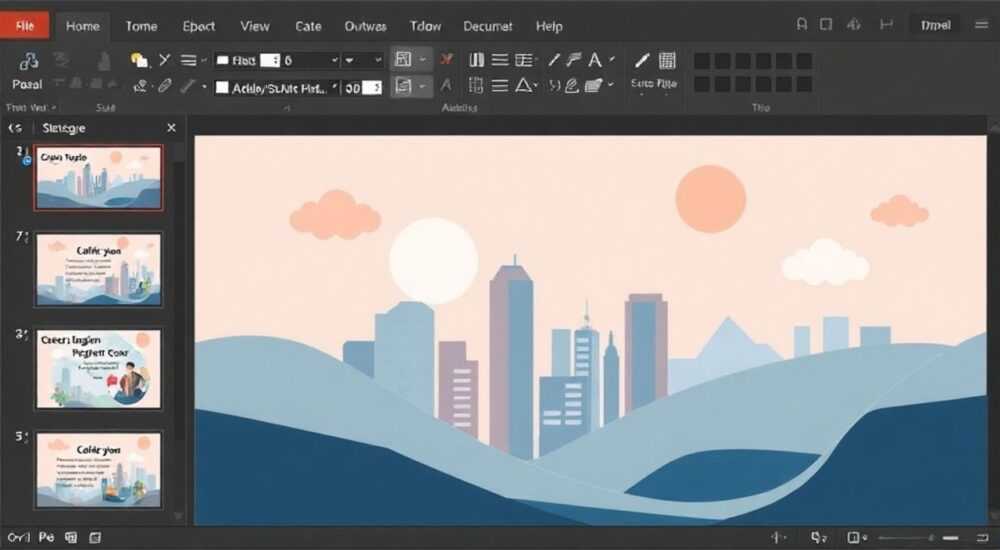
Файлы формата PPTX — это стандартный контейнер презентаций, созданных в Microsoft PowerPoint. Редактирование таких файлов позволяет обновлять содержимое слайдов, менять дизайн, добавлять мультимедиа и готовить материалы для выступлений, обучения или бизнес-отчётов. Главное условие — использовать совместимое программное обеспечение, желательно сам PowerPoint, поскольку он обеспечивает полную поддержку всех функций.
Чтобы отредактировать файл PPTX, откройте его в Microsoft PowerPoint — на компьютере, в браузере или мобильном приложении. Убедитесь, что у вас есть права на редактирование, и сохраняйте изменения после внесения правок.
Содержание статьи:
- Как открыть и начать редактировать PPTX в PowerPoint
- Шаги для начала редактирования
- Редактирование содержимого слайдов: текст, изображения, объекты
- Добавление и редактирование объектов
- Работа с дизайном и структурой презентации
- Использование режима мастера слайдов
- Инструменты совместной работы и облачное редактирование
- Преимущества облачного редактирования
- Типичные ошибки при редактировании PPTX и как их избежать
- Распространённые ошибки и решения
- Альтернативные программы для редактирования PPTX
- Экспертные рекомендации по эффективному редактированию
- Вопросы и ответы
- Заключение
Как открыть и начать редактировать PPTX в PowerPoint
Формат PPTX был внедрён Microsoft в 2007 году как замена устаревшему PPT. Он основан на XML и ZIP-структуре, что делает файлы компактнее и безопаснее. Чтобы начать редактирование, достаточно дважды щёлкнуть по файлу, если PowerPoint установлен на устройстве. Система автоматически запустит приложение и загрузит презентацию в режиме редактирования.
Если файл не открывается, проверьте ассоциацию типов файлов в операционной системе. Иногда PPTX может быть привязан к просмотру через сторонние приложения. В Windows это можно исправить через «Параметры» → «Приложения» → «По умолчанию», выбрав PowerPoint как программу по умолчанию для .pptx.
Для пользователей Mac процесс аналогичен: файл открывается через приложение PowerPoint из папки «Программы». Убедитесь, что версия ПО поддерживает современные стандарты — актуальна лицензия и установлены последние обновления.
Шаги для начала редактирования
- Найдите файл PPTX на компьютере, в облаке или по электронной почте.
- Дважды щёлкните по нему — он откроется в PowerPoint (если установлен).
- Если PowerPoint не установлен, воспользуйтесь PowerPoint Online или альтернативным ПО.
- После открытия перейдите во вкладку «Главная», чтобы начать вносить изменения.
Полезно знать: Если файл защищён паролем или доступен только для чтения, вы не сможете редактировать его без разблокировки. Обратитесь к владельцу документа для получения прав.
Редактирование содержимого слайдов: текст, изображения, объекты
Основная задача при редактировании — изменить информацию на слайдах. Это может быть корректировка текста, замена изображений, добавление диаграмм или видео. Каждый элемент можно модифицировать непосредственно на слайде или через боковые панели инструментов.
Для редактирования текста достаточно кликнуть по текстовому полю и начать печатать. PowerPoint автоматически сохраняет шрифт, размер и цвет, но вы можете изменить их через вкладку «Главная». Используйте стили заголовков и абзацев для единообразия оформления.
Работа с изображениями включает вставку, обрезку, наложение эффектов и регулировку прозрачности. Нажмите «Вставка» → «Изображения», чтобы добавить новую картинку. После вставки используйте контекстное меню «Формат», чтобы настроить внешний вид.
Добавление и редактирование объектов
- Фигуры: вставка через «Вставка» → «Фигуры». Полезны для создания схем и акцентов.
- Таблицы: позволяют структурировать данные. Доступны в той же вкладке.
- Графики: идеальны для визуализации статистики. Автоматически связываются с Excel-таблицей.
- Аудио и видео: вставляются с локального диска или из онлайн-источников (например, YouTube).
«При редактировании текста всегда проверяйте орфографию и читаемость. Избегайте перегруженных слайдов — один ключевой тезис на слайд.» — Алексей Морозов, ведущий специалист по корпоративным презентациям
Работа с дизайном и структурой презентации
Изменение дизайна — важная часть редактирования. PowerPoint предлагает предустановленные темы, которые можно применить ко всей презентации за один клик. Перейдите во вкладку «Дизайн», выберите понравившуюся тему, и все слайды автоматически обновятся.
Кроме того, можно настраивать цветовую палитру, шрифты и эффекты отдельно. Например, создайте фирменный стиль компании: задайте корпоративные цвета и шрифты, затем сохраните как собственную тему. Это удобно для повторного использования.
Структура презентации управляется через область миниатюр слева. Здесь можно:
- Перетаскивать слайды для изменения порядка.
- Копировать и вставлять существующие слайды.
- Удалять ненужные или дублирующиеся слайды.
- Добавлять новые через кнопку «Новый слайд» на панели инструментов.
Использование режима мастера слайдов
Мастер слайдов — мощный инструмент для глобальных изменений. Он позволяет:
- Настроить фон, логотипы, номера страниц и водяные знаки.
- Задать стандартные макеты для заголовков, списков, изображений.
- Обеспечить единообразие всех слайдов.
Чтобы открыть мастер, перейдите в «Вид» → «Образец слайдов». После внесения изменений закройте режим — все слайды, основанные на этих макетах, обновятся.
Функция |
Где найти |
Цель |
|---|---|---|
Применение темы |
Вкладка «Дизайн» |
Быстрое изменение внешнего вида всей презентации |
Настройка цветов |
«Дизайн» → «Варианты» → «Цвета» |
Создание корпоративной палитры |
Редактирование шрифтов |
«Дизайн» → «Варианты» → «Шрифты» |
Единый стиль текста на всех слайдах |
Мастер слайдов |
«Вид» → «Образец слайдов» |
Глобальные изменения макета и фона |
Полезно знать: Изменения в режиме мастера слайдов влияют на всю презентацию. Будьте осторожны при удалении обязательных элементов, таких как поля заголовков.
Инструменты совместной работы и облачное редактирование
PowerPoint интегрирован с Microsoft 365, что позволяет нескольким пользователям одновременно редактировать одну презентацию. Для этого файл должен храниться в OneDrive или SharePoint. Откройте его через браузер на office.com, войдя под своей учётной записью.
После открытия нажмите «Поделиться» в правом верхнем углу и отправьте ссылку коллегам. Вы можете установить права: «может редактировать» или «только просматривать». Все изменения отображаются в реальном времени.
Каждый участник видит курсор других пользователей, а также получает уведомления о внесённых правках. История версий доступна через «Файл» → «Информация» → «Версии». Это полезно, если нужно откатиться к предыдущему состоянию.
Преимущества облачного редактирования
- Не требуется установка ПО — работает в любом современном браузере.
- Автоматическое сохранение каждые несколько секунд.
- Доступ с любого устройства: ПК, планшет, смартфон.
- Комментарии и обсуждения прямо на слайдах.
«Совместная работа в PowerPoint Online повышает продуктивность команд. Но перед финальной версией обязательно скачайте файл и проверьте его в десктопной версии — некоторые эффекты могут отображаться иначе.» — Елена Ковалёва, UX-дизайнер и преподаватель презентационных технологий
Типичные ошибки при редактировании PPTX и как их избежать
Несмотря на простоту интерфейса, пользователи часто допускают ошибки, которые приводят к потере данных или некорректному отображению презентации. Одна из самых частых — редактирование файла без предварительного сохранения копии. Если что-то пойдёт не так, оригинальную версию будет сложно восстановить.
Другая проблема — использование несовместимых шрифтов. Если вы добавите шрифт, которого нет на компьютере другого участника, он заменится на стандартный, что может испортить дизайн. Решение — встраивать шрифты в файл или использовать общедоступные.
Распространённые ошибки и решения
- Файл не открывается: Проверьте расширение — должно быть .pptx, а не .ppt или .potx. Обновите PowerPoint до последней версии.
- Изображения не грузятся: Возможно, они были вставлены по ссылке, а не встроены. При перемещении файла связи теряются. Всегда вставляйте изображения как встроенные объекты.
- Пропали анимации: При конвертации в другие форматы или открытии в старых версиях PowerPoint анимации могут не поддерживаться.
- Сдвигается разметка: Часто происходит при изменении размера слайда (например, с 4:3 на 16:9). Проверяйте макет после изменения параметров.
Полезно знать: Перед отправкой презентации третьим лицам сохраните её как «PDF» или «Показ слайдов (.ppsx)», чтобы зафиксировать внешний вид и защитить от случайных правок.
Альтернативные программы для редактирования PPTX
Если у вас нет доступа к Microsoft PowerPoint, существует несколько альтернатив:
- Google Slides — бесплатный онлайн-инструмент. Поддерживает импорт и экспорт PPTX. Интерфейс простой, но функционал ограничен по сравнению с PowerPoint.
- LibreOffice Impress — бесплатное десктопное ПО с открытым исходным кодом. Хорошо открывает PPTX, но возможны проблемы с анимацией и шрифтами.
- Apple Keynote — для пользователей macOS и iOS. Элегантный дизайн, но при экспорте в PPTX могут возникнуть нюансы с разметкой.
- OnlyOffice Presentation Editor — корпоративное решение с высокой совместимостью с форматами Microsoft Office.
Программа |
Платформа |
Поддержка PPTX |
Особенности |
|---|---|---|---|
Google Slides |
Браузер, Android, iOS |
Высокая |
Отличная совместная работа, автосохранение |
LibreOffice Impress |
Windows, macOS, Linux |
Средняя |
Бесплатно, но возможны сбои при сложной анимации |
Apple Keynote |
macOS, iOS |
Хорошая |
Эстетичный интерфейс, ограниченный функционал экспорта |
OnlyOffice |
Десктоп, облако |
Очень высокая |
Полная совместимость с MS Office, подходит для бизнеса |
Экспертные рекомендации по эффективному редактированию
Для профессионального редактирования важно следовать определённым принципам. Во-первых, всегда работайте с копией исходного файла. Это страхует от случайных потерь. Во-вторых, используйте режим предварительного просмотра перед финальной презентацией — так вы заметите сдвиги, обрезанные элементы или ошибки в анимации.
Оптимизируйте медиафайлы: большие изображения и видео увеличивают размер файла и могут вызывать лаги. Сжимайте картинки через «Формат» → «Сжать изображения» и удаляйте невидимые области.
Структурируйте работу: если презентация большая, разбейте её на разделы с помощью заголовочных слайдов. Это упрощает навигацию и редактирование. Также используйте функцию «Слайд-заготовки», чтобы быстро применять единый стиль.
Автоматизация — ваш союзник. Создавайте шаблоны для часто используемых типов слайдов: «Аналитика», «Проект», «Команда». Сохраняйте их в библиотеке, чтобы в будущем просто вставлять нужный макет.
Вопросы и ответы
Можно ли редактировать PPTX на телефоне?
Да, с помощью официальных приложений Microsoft PowerPoint для Android и iOS. Функционал ограничен, но позволяет вносить базовые правки: текст, изображения, порядок слайдов. Для сложных задач лучше использовать ПК.
Почему после редактирования слайды выглядят иначе на другом компьютере?
Это может происходить из-за отсутствия шрифтов, различий в версиях PowerPoint или настройках масштабирования. Решение — встраивать шрифты («Файл» → «Параметры» → «Сохранение» → «Внедрить шрифты») и проверять презентацию на разных устройствах.
Как защитить презентацию от редактирования?
Перейдите в «Файл» → «Информация» → «Защитить презентацию». Можно установить пароль, ограничить редактирование или сохранить как «Только для чтения».
Что делать, если PowerPoint завис при открытии PPTX?
Попробуйте открыть файл в безопасном режиме (при запуске удерживайте Ctrl). Если не помогает — используйте восстановление через «Файл» → «Открыть» → «Восстановить повреждённые файлы».
Можно ли отредактировать PPTX без установки программ?
Да, через PowerPoint Online. Достаточно иметь аккаунт Microsoft и доступ в интернет. Все изменения сохраняются в облаке.
Заключение
Редактирование файлов PPTX — это стандартная, но важная задача для студентов, преподавателей, бизнес-аналитиков и маркетологов. Современные инструменты позволяют легко вносить изменения как на компьютере, так и в облаке. Главное — использовать подходящее программное обеспечение, соблюдать правила совместимости и не забывать о резервном копировании.
Эффективное редактирование требует не только технических навыков, но и понимания принципов визуальной коммуникации. Чёткая структура, лаконичный текст и продуманный дизайн делают презентацию убедительной и профессиональной.
- Всегда редактируйте копию оригинального файла, чтобы избежать потери данных.
- Используйте PowerPoint Online для совместной работы и доступа с любых устройств.
- Применяйте режим мастера слайдов для единообразия дизайна.
- Оптимизируйте медиафайлы и встраивайте шрифты при необходимости.
- Проверяйте презентацию в режиме просмотра перед финальной демонстрацией.
⚠️ Дисклеймер — нажмите, чтобы развернуть
Материалы, опубликованные в разделе «Блог» на сайте RU DESIGN SHOP (rudesignshop.ru), носят исключительно информационный и ознакомительный характер и не являются руководством к действию, финансовой рекомендацией, медицинской услугой, ветеринарным назначением либо рекламой товаров и услуг, включая азартные игры. Публикации не содержат призывов к участию в азартных играх и не направлены на продвижение соответствующих операторов.
Безопасность применения товаров и веществ: при использовании строительных материалов, бытовой химии, пестицидов и агрохимикатов необходимо строго следовать инструкциям производителя и действующему законодательству Российской Федерации, включая Федеральный закон РФ от 19.07.1997 № 109-ФЗ «О безопасном обращении с пестицидами и агрохимикатами».
Упоминание товарных знаков, брендов и организаций носит исключительно информационный характер и не означает наличие партнёрских отношений или одобрения со стороны правообладателей.
Материалы, содержащие сведения о медицинских, ветеринарных или косметических средствах, представлены в справочных целях и не являются медицинской консультацией или назначением. Перед применением рекомендуется обратиться к врачу, ветеринарному специалисту или иному сертифицированному профессионалу.
Возрастные ограничения: материалы, содержащие сведения о продукции категории 18+, включая алкоголь или азартные игры, предназначены исключительно для совершеннолетней аудитории и публикуются в информационных целях.
Правовая ответственность: решения, принятые на основе опубликованной информации, пользователь принимает самостоятельно и на свой риск; редакция и авторы несут ответственность в пределах, установленных законодательством Российской Федерации.
Редакция не допускает публикаций, содержащих пропаганду экстремизма, терроризма, наркотических средств или суицида; подобные материалы подлежат немедленному удалению.
Упоминание организаций с ограниченным статусом: компания Meta Platforms Inc. (социальные сети Facebook и Instagram) признана экстремистской организацией решением суда РФ, её деятельность запрещена на территории Российской Федерации; любые упоминания приводятся исключительно в информационных целях.
Авторские права и источники: информация собирается из открытых источников; её актуальность указывается на дату публикации и может изменяться.
Изображения и иллюстрации используются на условиях, разрешённых правообладателями. При возникновении претензий редакция готова оперативно рассмотреть обращение и внести необходимые изменения.
Персональные данные и cookies: сайт использует cookies и обрабатывает персональные данные пользователей в соответствии с Федеральным законом № 152-ФЗ «О персональных данных» и Политикой конфиденциальности RU DESIGN SHOP.
Мнения авторов могут не совпадать с позицией государственных органов или коммерческих организаций, упомянутых в материалах.
РЕКОМЕНДУЕМ
Товары от российских производителей




