Скидка 5% на первый заказ — RDS5




Как поменять цвет диаграммы в повер поинте
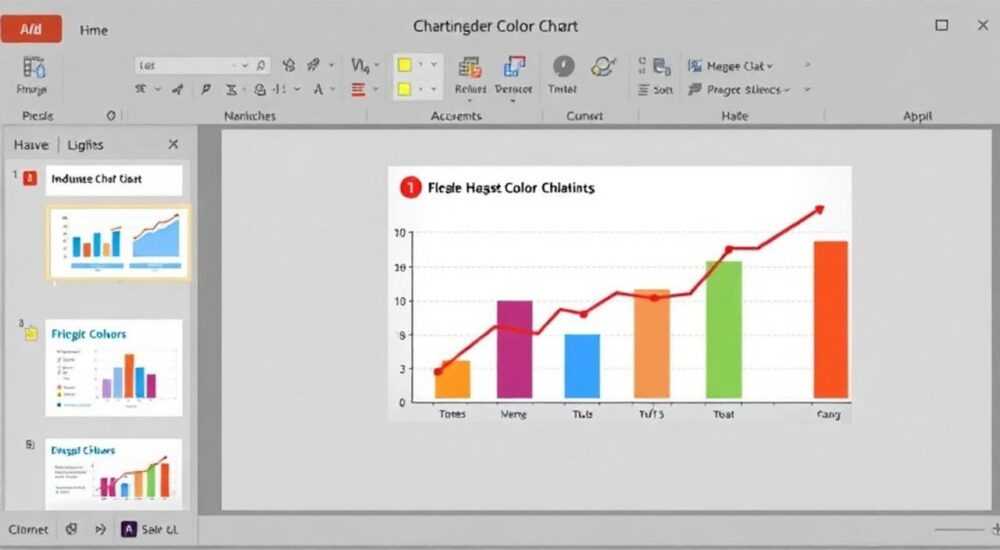
Изменение цвета диаграммы в PowerPoint — один из ключевых инструментов визуального оформления презентаций, позволяющий подчеркнуть данные, соответствовать фирменному стилю или просто сделать слайд более привлекательным. Большинство пользователей сталкиваются с необходимостью быстро и точно изменить цветовую палитру графиков, но не всегда знают, какие методы дают максимальный контроль и как избежать типичных ошибок. К счастью, PowerPoint предлагает несколько способов — от быстрых автоматических до детальных ручных настроек.
Чтобы изменить цвет диаграммы в PowerPoint, достаточно щёлкнуть по ней и выбрать нужную цветовую схему в меню «Стили диаграмм». Для точной настройки используйте вкладку «Формат» или контекстное меню элементов диаграммы. Главное — понимать разницу между общими стилями и ручным форматированием отдельных сегментов.
Содержание статьи:
- Основные способы изменения цвета диаграммы
- Пошаговый алгоритм применения стиля диаграммы
- Форматирование отдельных элементов диаграммы
- Как изменить цвет легенды и подписей
- Работа с советами и распространёнными ошибками
- Типичные ошибки и как их избежать
- Практический пример: выделение KPI в отчёте
- Создание консистентного стиля в презентации
- Экспертное мнение
- Вопросы и ответы
- Заключение
Основные способы изменения цвета диаграммы
PowerPoint предоставляет три основных пути изменения цвета диаграммы: использование предустановленных стилей, применение цветовых схем темы и ручная настройка через панель форматирования. Первый метод — самый быстрый. После вставки диаграммы выделите её, и в верхней части окна появится вкладка «Конструктор диаграмм». Здесь находится блок «Стили диаграмм», содержащий 6–10 готовых комбинаций цветов, шрифтов и эффектов.
Каждый стиль — это сочетание цветовой палитры, толщины линий, степени прозрачности и фона. Например, стиль №3 может использовать пастельные тона, а №7 — насыщенные градиенты. При выборе стиля цвета обновляются мгновенно. Это идеально для черновых презентаций или когда нужно быстро показать разные варианты.
Если вы работаете в команде или соблюдаете корпоративный стиль, лучше использовать цвета темы. Темы PowerPoint хранят наборы цветов, шрифтов и эффектов, которые можно применять ко всему документу. Чтобы изменить цвет диаграммы через тему, перейдите в «Дизайн» → «Цвета» и выберите подходящую палитру (например, «Синие акценты» или «Зелёная гармония»). Все диаграммы в презентации автоматически адаптируются под новые цвета.
Полезно знать: если вы измените цветовую схему темы, все диаграммы, таблицы и автофигуры в файле обновятся. Это мощный инструмент для унификации дизайна.
Третий способ — использование функции «Изменить цвета». Она доступна при выделенной диаграмме во вкладке «Конструктор диаграмм». Нажмите кнопку «Изменить цвета» и выберите один из 40+ предустановленных наборов. В отличие от стилей, эта функция меняет только цвета, оставляя без изменений границы, тени и другие эффекты. Это полезно, когда вы довольны текущим форматированием, но хотите освежить палитру.
- Стили диаграмм — быстро, но влияют на всё оформление;
- Цвета темы — универсально и согласовано с дизайном презентации;
- «Изменить цвета» — точечно, только заливка и линии.
Пошаговый алгоритм применения стиля диаграммы
- Щёлкните по диаграмме на слайде.
- Перейдите на вкладку Конструктор диаграмм.
- Найдите группу Стили диаграмм (обычно справа).
- Наведите курсор на понравившийся образец — увидите предварительный просмотр.
- Кликните, чтобы применить стиль.
«Не бойтесь экспериментировать со стилями. PowerPoint не сохраняет историю изменений стилей, поэтому можно быстро перебирать варианты. Главное — не забывать про контрастность текста и данных.» — Алексей Миронов, ведущий дизайнер презентаций, 12 лет опыта
Форматирование отдельных элементов диаграммы
Иногда требуется изменить цвет только одного столбца, сектора или линии. Например, чтобы выделить ключевой результат или показать аномалию. Для этого используется режим точечного форматирования. Выделите нужный элемент диаграммы (например, один столбец) и щёлкните правой кнопкой мыши. Выберите «Формат элемента данных».
Откроется боковая панель с множеством настроек. В разделе «Заливка и линия» можно задать:
- Сплошную заливку — выберите любой цвет из палитры RGB или HSL;
- Градиентную заливку — создайте плавный переход между двумя и более цветами;
- Текстуру или рисунок — например, импортировать логотип как фон;
- Прозрачность — ползунок от 0% до 100%, полезен для наложения на фото.
Для линейных диаграмм дополнительно доступна настройка толщины линии, типа (сплошная, пунктир), стрелок и маркеров. Если вы работаете с круговой диаграммой, важно помнить: выделение одного сектора возможно только после разъединения. Щёлкните по диаграмме, затем в «Формате» выберите «Разъединить диаграмму». Теперь каждый сектор можно перемещать и форматировать отдельно.
Тип диаграммы |
Что можно форматировать |
Особенности |
|---|---|---|
Столбчатая |
Отдельные столбцы, оси, подписи |
Поддерживает 3D-эффекты и глубину |
Круговая |
Секторы, метки, легенду |
Можно выдвигать секторы (взрыв) |
Линейная |
Линии, точки данных, тренды |
Подходит для аналитики и прогнозов |
Область |
Зоны под кривыми, прозрачность |
Визуализирует накопление данных |
Как изменить цвет легенды и подписей
Легенда и подписи данных часто остаются неизменными, хотя их цвет тоже можно настраивать. Щёлкните по легенде, затем правой кнопкой — «Формат легенды». В открывшемся окне вы можете изменить:
- Цвет текста легенды;
- Положение (снизу, сверху, справа);
- Фон (прозрачный, цветной, с рамкой).
Аналогично форматируются подписи данных. Выделите любую подпись, вызовите контекстное меню и выберите «Формат подписей данных». Здесь доступны те же параметры: шрифт, цвет, ориентация, число с разделителями. Можно даже добавить тень или контур для лучшей читаемости на светлом фоне.
Полезно знать: если вы применяете тёмные цвета к данным, не забудьте сделать подписи светлыми. PowerPoint не делает это автоматически, и текст может «слиться» с фоном.
Работа с советами и распространёнными ошибками
Даже опытные пользователи допускают ошибки при работе с цветами диаграмм. Одна из самых частых — потеря согласованности стиля. Например, вы меняете цвет одного столбца, но забываете обновить аналогичные элементы на других слайдах. Это создаёт впечатление непрофессионализма.
Другая проблема — чрезмерная насыщенность. Использование слишком ярких или контрастных цветов (например, красный на зелёном) может вызывать зрительный дискомфорт. Особенно это критично при демонстрации презентации на большом экране или для людей с дальтонизмом.
Типичные ошибки и как их избежать
- Ошибка: Применение случайных цветов без учёта палитры.
Решение: Используйте цвета темы или палитру из 3–5 основных оттенков. - Ошибка: Отсутствие контраста между данными и фоном.
Решение: Проверяйте видимость на проекторе — увеличьте шрифт или измените заливку. - Ошибка: Редактирование диаграммы после изменения исходных данных.
Решение: Всегда обновляйте данные первым делом — иначе форматирование может сброситься.
«Перед финальной проверкой презентации распечатайте слайды в чёрно-белом режиме. Если различия между элементами исчезают — значит, вы слишком полагаетесь на цвет. Добавьте штриховку или разные маркеры.» — Екатерина Соколова, UX-дизайнер, специалист по доступности
Практический пример: выделение KPI в отчёте
Представьте, что вы готовите ежеквартальный отчёт. На слайде — столбчатая диаграмма с доходами по месяцам. Вам нужно выделить месяц с максимальным ростом. Шаги:
- Выделите диаграмму и найдите столбец с пиком.
- Щёлкните по нему дважды — выделится только этот элемент.
- Правой кнопкой → «Формат элемента данных».
- Выберите яркий цвет, например, оранжевый (#FFA500).
- Добавьте эффект «Свечение» (цвет тот же, размер — 8 пт) для акцента.
- Убедитесь, что подпись данных отображается и читаема.
Теперь внимание аудитории сразу попадает на нужный элемент. Такой приём работает лучше, чем просто стрелка или комментарий.
Создание консистентного стиля в презентации
Консистентность — ключ к профессиональной презентации. Если вы используете синий цвет для прибыли в одной диаграмме, он должен быть таким же в следующих. Лучший способ добиться этого — создать шаблон (тему .potx) с заранее настроенными стилями диаграмм.
Процесс создания:
- Настройте одну диаграмму так, как вам нужно — цвета, шрифты, эффекты.
- Скопируйте её на пустой слайд.
- Удалите данные, оставив только каркас.
- Сохраните как шаблон: «Файл» → «Сохранить как» → тип «Шаблон презентации».
Теперь при создании новой презентации вы сможете использовать этот шаблон, и все диаграммы будут автоматически соответствовать фирменному стилю.
Если вы работаете в команде, поделитесь шаблоном через облачное хранилище. Также можно экспортировать только цветовую схему: «Дизайн» → «Цвета» → «Создать новые цвета темы». Задайте названия (например, «Корпоративный синий», «Акцент оранжевый») и сохраните. Эта схема будет доступна во всех новых файлах.
Полезно знать: стандартные цвета темы можно переопределить. Это особенно удобно при ребрендинге — достаточно заменить один файл, и все старые презентации обновятся при открытии.
Экспертное мнение
«Цвет в диаграммах — не просто украшение. Он управляет вниманием, помогает интерпретировать данные и усиливает сообщение. Я рекомендую использовать правило 60-30-10: 60% основного цвета, 30% вторичного, 10% акцентного. Это создаёт баланс. Также обязательно тестируйте презентацию в условиях реального показа — при дневном свете, на разных экранах. То, что хорошо выглядит на ноутбуке, может быть нечитаемо на проекторе.» — Дмитрий Кузнецов, эксперт по бизнес-визуализации, автор книги «Данные, которые продают»
Вопросы и ответы
Можно ли сохранить свой стиль диаграммы для повторного использования?
Да. Настройте диаграмму, затем щёлкните по ней правой кнопкой и выберите «Сохранить как шаблон диаграммы». Он появится в списке типов при вставке новых диаграмм.
Почему после изменения данных цвета сбросились?
Это происходит, если вы вставили диаграмму из Excel и не сохранили форматирование. Всегда применяйте стили после ввода данных. Альтернатива — скопировать диаграмму как рисунок («Копировать» → «Специальная вставка» → «Рисунок (метафайл)»).
Как изменить цвет фона диаграммы, а не самих данных?
Выделите область диаграммы (не ряды данных), щёлкните правой кнопкой → «Формат области диаграммы». Там настройте заливку и границы.
Поддерживают ли диаграммы PowerPoint прозрачность?
Да, полностью. В настройках заливки любого элемента есть ползунок прозрачности. Удобно для наложения на фотографии или фоновые изображения.
Можно ли использовать градиенты в круговых диаграммах?
Да, но осторожно. Градиент по радиусу может исказить восприятие сектора. Лучше использовать однотонные цвета с лёгкой текстурой или штриховкой.
Заключение
Изменение цвета диаграммы в PowerPoint — это не просто косметическая операция, а важный этап в подготовке убедительной презентации. От выбора цветовой схемы зависит, насколько быстро аудитория поймёт ваше сообщение, сможет ли она различить ключевые данные и запомнит ли выводы. Используя комбинацию предустановленных стилей, ручного форматирования и корпоративных тем, вы достигнете визуальной целостности и профессионального вида.
Главное — действовать системно: сначала определите палитру, затем примените её ко всем элементам, и в конце проверьте читаемость. Не бойтесь экспериментировать, но всегда помните о цели — донести информацию, а не просто украсить слайд.
- Используйте стили диаграмм для быстрого оформления.
- Применяйте цвета темы для согласованности всей презентации.
- Форматируйте отдельные элементы, чтобы выделить ключевые данные.
- Избегайте избыточной насыщенности и следите за контрастностью.
- Создавайте шаблоны для повторного использования и командной работы.
⚠️ Дисклеймер — нажмите, чтобы развернуть
Материалы, опубликованные в разделе «Блог» на сайте RU DESIGN SHOP (rudesignshop.ru), носят исключительно информационный и ознакомительный характер и не являются руководством к действию, финансовой рекомендацией, медицинской услугой, ветеринарным назначением либо рекламой товаров и услуг, включая азартные игры. Публикации не содержат призывов к участию в азартных играх и не направлены на продвижение соответствующих операторов.
Безопасность применения товаров и веществ: при использовании строительных материалов, бытовой химии, пестицидов и агрохимикатов необходимо строго следовать инструкциям производителя и действующему законодательству Российской Федерации, включая Федеральный закон РФ от 19.07.1997 № 109-ФЗ «О безопасном обращении с пестицидами и агрохимикатами».
Упоминание товарных знаков, брендов и организаций носит исключительно информационный характер и не означает наличие партнёрских отношений или одобрения со стороны правообладателей.
Материалы, содержащие сведения о медицинских, ветеринарных или косметических средствах, представлены в справочных целях и не являются медицинской консультацией или назначением. Перед применением рекомендуется обратиться к врачу, ветеринарному специалисту или иному сертифицированному профессионалу.
Возрастные ограничения: материалы, содержащие сведения о продукции категории 18+, включая алкоголь или азартные игры, предназначены исключительно для совершеннолетней аудитории и публикуются в информационных целях.
Правовая ответственность: решения, принятые на основе опубликованной информации, пользователь принимает самостоятельно и на свой риск; редакция и авторы несут ответственность в пределах, установленных законодательством Российской Федерации.
Редакция не допускает публикаций, содержащих пропаганду экстремизма, терроризма, наркотических средств или суицида; подобные материалы подлежат немедленному удалению.
Упоминание организаций с ограниченным статусом: компания Meta Platforms Inc. (социальные сети Facebook и Instagram) признана экстремистской организацией решением суда РФ, её деятельность запрещена на территории Российской Федерации; любые упоминания приводятся исключительно в информационных целях.
Авторские права и источники: информация собирается из открытых источников; её актуальность указывается на дату публикации и может изменяться.
Изображения и иллюстрации используются на условиях, разрешённых правообладателями. При возникновении претензий редакция готова оперативно рассмотреть обращение и внести необходимые изменения.
Персональные данные и cookies: сайт использует cookies и обрабатывает персональные данные пользователей в соответствии с Федеральным законом № 152-ФЗ «О персональных данных» и Политикой конфиденциальности RU DESIGN SHOP.
Мнения авторов могут не совпадать с позицией государственных органов или коммерческих организаций, упомянутых в материалах.
Читайте также

РЕКОМЕНДУЕМ
Товары от российских производителей