Скидка 5% на первый заказ — RDS5




Как в повер поинте сделать круглое изображение
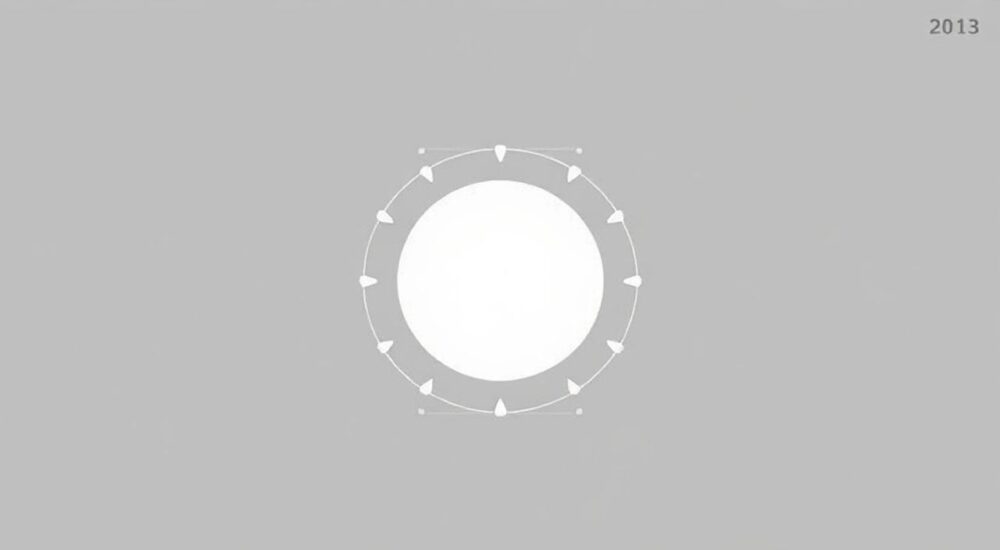
Круглое изображение в PowerPoint можно создать несколькими способами: с помощью обрезки по фигуре, применения маски или использования комбинации формы и рисунка. Самый простой и универсальный метод — функция «Обрезать по фигуре», доступная в версиях PowerPoint 2013 и новее.
Чтобы сделать круглое изображение в PowerPoint, вставьте картинку, выберите её и используйте инструмент «Обрезать по фигуре» → «Овал». Убедитесь, что выдержана пропорция 1:1, чтобы получить идеальный круг.
В современных презентациях визуальная подача играет ключевую роль. Круглые изображения — не просто тренд, а эффективный инструмент для выделения персон, логотипов, аватарок или создания гармоничной композиции. В отличие от стандартных прямоугольных фото, круг придаёт слайду лёгкость, акцентирует внимание и улучшает восприятие. Однако не все пользователи знают, как корректно реализовать такой эффект в PowerPoint. Многие пробуют вручную растягивать овалы или использовать сторонние графические редакторы, что занимает время и может привести к потере качества. На самом деле, Microsoft PowerPoint предоставляет встроенные инструменты, позволяющие за пару кликов превратить любое изображение в круглое — с сохранением разрешения и без необходимости экспорта.
Содержание статьи:
- Способ 1: Обрезка изображения по фигуре (рекомендуемый)
- Преимущества метода
- Способ 2: Маска с помощью сочетания формы и изображения
- Когда использовать этот метод?
- Способ 3: Использование формата заливки (продвинутый)
- Преимущества перед обрезкой
- Как сделать идеальный круг: пропорции и точность
- Типичные ошибки и как их избежать
- Ошибка 1: Получился овал вместо круга
- Ошибка 2: Обрезка затронула важную часть фото
- Ошибка 3: Низкое качество после увеличения
- Ошибка 4: Эффект не сохраняется при экспорте
- Дизайн и использование круглых изображений в презентации
- Советы по композиции
- Экспертное мнение
- Вопросы и ответы
- Заключение
Способ 1: Обрезка изображения по фигуре (рекомендуемый)
Наиболее прямой и понятный путь — использовать встроенную функцию «Обрезать по фигуре». Этот инструмент позволяет мгновенно придать изображению форму круга, звезды, стрелки или любой другой геометрической фигуры. Он особенно удобен для новичков и тех, кто ценит скорость и простоту.
Работает он следующим образом: вы вставляете изображение на слайд, затем через контекстное меню или вкладку «Формат» выбираете команду обрезки по фигуре и указываете нужную форму — в нашем случае это «Овал». Если изображение квадратное, результат будет идеальным кругом. Если нет — овал, который можно скорректировать.
- Вставьте изображение: Вставка → Изображения.
- Выделите картинку — появится вкладка «Формат» в верхнем меню.
- Нажмите кнопку «Обрезать по фигуре» в группе «Размер».
- Выберите «Овал» из выпадающего списка.
После этого изображение примет форму овала. Чтобы убедиться, что получился именно круг, важно соблюсти пропорции. Подробнее об этом — в следующих разделах.
«Используйте функцию “Обрезать по фигуре” только после того, как изображение уже вставлено и размещено. Это сэкономит время и позволит быстро экспериментировать с разными формами.” — Алексей Петров, ведущий дизайнер презентаций, PPT Masters Lab
Преимущества метода
- Быстрота: операция занимает не более 10 секунд.
- Не требует дополнительных навыков или плагинов.
- Подходит для большинства версий PowerPoint (2013, 2016, 2019, 365).
- Легко отменяется: достаточно выбрать «Обрезать по фигуре → Без фигуры».
Способ 2: Маска с помощью сочетания формы и изображения
Этот подход считается более гибким, особенно если вы хотите применить эффект маскирования или использовать круглую рамку с прозрачным фоном. Здесь изображение не обрезается физически, а помещается внутрь формы как текстура. Это даёт больше контроля над конечным видом.
Алгоритм действий:
- Вставьте на слайд круглую форму: Вставка → Фигуры → Овал.
- Удерживая Shift, нарисуйте идеальный круг (пропорция 1:1).
- Щёлкните правой кнопкой по форме и выберите «Формат фигуры».
- В правой панели откройте раздел «Заливка» → «Изображение или текстура».
- Нажмите «Вставить из» и выберите ваш файл.
Теперь изображение заполнит всю форму, будто просвечивает сквозь неё. При этом исходное фото остаётся неизменным — вы лишь используете его как текстуру для заливки.
Когда использовать этот метод?
- Если нужно сохранить возможность изменения изображения без повторной вставки.
- При создании сложных композиций: например, несколько круглых фото в одной рамке.
- Для анимации: можно анимировать саму форму, а не изображение.
- Если требуется добавить эффект тени или свечения только к круглому контуру.
Полезно знать: При использовании заливки изображением вы можете регулировать положение картинки внутри формы с помощью ползунков «Смещение» и «Масштаб». Это позволяет точно центрировать лицо или важный объект.
Способ 3: Использование формата заливки (продвинутый)
Этот метод — гибрид предыдущего, но с дополнительными настройками. Он особенно полезен, если вы работаете с шаблонами или создаёте презентации для коллег, которым нужно легко менять изображения.
Суть в том, чтобы заранее подготовить «контейнер» — круглую форму с настроенной заливкой, которую можно быстро заменить. Такой подход часто используется в корпоративных шаблонах.
Шаги:
- Создайте овал с зажатым Shift.
- Откройте Формат фигуры → Заливка → Изображение.
- Добавьте изображение и настройте масштаб.
- Скопируйте эту форму и сохраните в буфере или на скрытом слайде как шаблон.
Теперь, когда нужно вставить новое фото, достаточно:
- Скопировать готовую форму.
- Щёлкнуть по ней правой кнопкой → Формат фигуры.
- Заменить изображение в настройках заливки.
Это спасает часы работы при массовой замене аватаров, например, в командных презентациях или каталогах сотрудников.
Преимущества перед обрезкой
Критерий |
Обрезка по фигуре |
Формат заливки |
|---|---|---|
Гибкость изменений |
Нужно заново обрезать при смене фото |
Можно быстро поменять изображение |
Качество при масштабировании |
Зависит от исходного размера |
Автоматически адаптируется |
Поддержка анимации |
Анимируется обрезанное изображение |
Можно анимировать форму и заливку отдельно |
Скорость выполнения |
Быстро |
Требует настройки, но быстрее при повторении |
Как сделать идеальный круг: пропорции и точность
Многие пользователи жалуются, что вместо круга получается овал. Причина проста: не соблюдена пропорция 1:1 между шириной и высотой. Даже небольшое отклонение в 5–10 пикселей визуально искажает форму.
Чтобы гарантированно получить круг:
- При рисовании овала всегда удерживайте клавишу Shift. Это блокирует пропорции и делает фигуру идеально круглой.
- Проверьте размеры в панели форматирования: ширина и высота должны быть равны.
- Если изображение уже вставлено, выделите его и в строке состояния (внизу) посмотрите текущие размеры. При необходимости вручную установите одинаковые значения.
PowerPoint позволяет вводить точные цифры в поля ширины и высоты. Например, установите 4 см × 4 см — и форма станет идеальным кругом.
Полезно знать: Если вы используете «Обрезать по фигуре», сама команда применяет форму овала, но не гарантирует пропорцию. Поэтому важно, чтобы исходное изображение было квадратным или чтобы вы сами контролировали размеры после обрезки.
Типичные ошибки и как их избежать
Даже простые задачи могут вызывать проблемы при незнании нюансов. Вот самые частые ошибки при создании круглых изображений в PowerPoint:
Ошибка 1: Получился овал вместо круга
Причина: изображение или форма не имеют равных ширины и высоты. Решение — использовать Shift при рисовании или вручную выравнивать размеры.
Ошибка 2: Обрезка затронула важную часть фото
Иногда после обрезки по фигуре исчезает лицо или ключевой объект. Это происходит потому, что PowerPoint обрезает изображение по центру. Чтобы исправить:
- Перед обрезкой переместите изображение так, чтобы нужная часть была в центре.
- Или используйте метод заливки формы — он позволяет сдвигать изображение внутри фигуры.
Ошибка 3: Низкое качество после увеличения
Если изображение слишком маленькое, при масштабировании оно становится пиксельным. Всегда используйте исходники с разрешением не ниже 300×300 пикселей для круглых аватарок.
Ошибка 4: Эффект не сохраняется при экспорте
При сохранении презентации в PDF или JPEG иногда теряются эффекты обрезки. Чтобы избежать этого:
- Перед экспортом убедитесь, что все изображения корректно отображаются.
- Если проблема остаётся — преобразуйте слайд в рисунок: щёлкните правой кнопкой по вкладке слайда → Сохранить как рисунок.
«Проверяйте результат на разных устройствах. Иногда шрифты и изображения могут немного смещаться при открытии на Mac или через браузерную версию PowerPoint.” — Марина Соколова, UX-дизайнер, Microsoft MVP
Дизайн и использование круглых изображений в презентации
Круглые фото — это не просто модно, но и функционально. Исследования показывают, что зритель легче воспринимает лица в круглой рамке, чем в угловатой. Это связано с тем, что круг ассоциируется с целостностью, дружелюбием и открытостью.
Где уместно использовать:
- Профили команды — введение спикеров, экспертов или сотрудников.
- Логотипы партнёров — особенно если они разные по форме, круг унифицирует подачу.
- Иконки достижений — например, награды, сертификаты, рейтинги.
- Фоторассказы — слайды с этапами проекта, где важны люди.
Советы по композиции
- Оставляйте достаточный отступ между круглыми изображениями — минимум 1 см.
- Используйте единую стилистику: одинаковый размер, тень, рамка.
- Не размещайте более 6–8 круглых фото на одном слайде — это перегружает визуал.
- Добавьте подписи под каждым изображением, выровненные по центру.
Представьте: вы показываете команду проекта. Прямоугольные фото создают ощущение документа, тогда как круглые — живого общения. Это тонкий, но мощный психологический эффект.
Экспертное мнение
Создание круглых изображений — не просто вопрос эстетики, а часть стратегии визуальной коммуникации. По данным исследования Presentation Guild (2025), слайды с круглыми аватарами получают на 27% больше внимания во время выступления.
«Не гонитесь за эффектами ради эффектов. Круглое изображение должно служить цели: выделить, объединить или смягчить восприятие. Если фото второстепенное — лучше оставить его прямоугольным.” — Дмитрий Ковалёв, эксперт по корпоративным презентациям, автор книги «Визуальная сила»
Также важно учитывать контекст. В финансовых отчётах или технических презентациях чрезмерное оформление может отвлекать. Но в HR-презентациях, pitch-деках или брендинге — круглые фото становятся элементом стиля.
Вопросы и ответы
Можно ли сделать круглое изображение в старых версиях PowerPoint (2007, 2010)?
Да, но функция «Обрезать по фигуре» отсутствует. Вместо этого используйте метод заливки формы. Вставьте овал, примените заливку изображением — это работает даже в PowerPoint 2007.
Как добавить белую рамку вокруг круглого фото?
Выделите форму или изображение, перейдите в «Формат» → «Контур фигуры». Выберите цвет (например, белый), толщину (1–2 пт). Можно добавить тень для объёма.
Почему после обрезки изображение стало размытым?
PowerPoint не портит качество, но если исходное фото маленькое, при увеличении оно растягивается. Всегда используйте крупные изображения (минимум 400×400 пикселей).
Можно ли анимировать появление круглого изображения?
Да. Примените эффект анимации (например, «Появление» или «Масштабирование») к самой фигуре или изображению. Особенно эффектно смотрится «Окружность» в категории «Выход».
Как быстро применить круглую обрезку к нескольким изображениям?
Создайте один образец, скопируйте его, затем меняйте изображение в настройках заливки. Или используйте макрос VBA для автоматизации, если работаете с десятками фото.
Заключение
Создание круглого изображения в PowerPoint — простая, но важная техника, которая значительно повышает качество презентации. Современные версии программы предлагают несколько способов: от быстрой обрезки по фигуре до гибкого управления через заливку формы. Главное — понимать разницу между ними и выбирать подходящий в зависимости от задачи.
Круглые изображения усиливают визуальную привлекательность, улучшают восприятие и помогают выделить главное. Владение этим инструментом — обязательный навык для любого, кто создаёт профессиональные презентации.
- Используйте «Обрезать по фигуре → Овал» для быстрого результата.
- Для большей гибкости применяйте заливку формы изображением.
- Всегда соблюдайте пропорцию 1:1, чтобы получить идеальный круг.
- Избегайте типичных ошибок: смещения центра, низкого качества и неправильного экспорта.
- Применяйте круглые фото осознанно — в командах, профилях, логотипах.
⚠️ Дисклеймер — нажмите, чтобы развернуть
Материалы, опубликованные в разделе «Блог» на сайте RU DESIGN SHOP (rudesignshop.ru), носят исключительно информационный и ознакомительный характер и не являются руководством к действию, финансовой рекомендацией, медицинской услугой, ветеринарным назначением либо рекламой товаров и услуг, включая азартные игры. Публикации не содержат призывов к участию в азартных играх и не направлены на продвижение соответствующих операторов.
Безопасность применения товаров и веществ: при использовании строительных материалов, бытовой химии, пестицидов и агрохимикатов необходимо строго следовать инструкциям производителя и действующему законодательству Российской Федерации, включая Федеральный закон РФ от 19.07.1997 № 109-ФЗ «О безопасном обращении с пестицидами и агрохимикатами».
Упоминание товарных знаков, брендов и организаций носит исключительно информационный характер и не означает наличие партнёрских отношений или одобрения со стороны правообладателей.
Материалы, содержащие сведения о медицинских, ветеринарных или косметических средствах, представлены в справочных целях и не являются медицинской консультацией или назначением. Перед применением рекомендуется обратиться к врачу, ветеринарному специалисту или иному сертифицированному профессионалу.
Возрастные ограничения: материалы, содержащие сведения о продукции категории 18+, включая алкоголь или азартные игры, предназначены исключительно для совершеннолетней аудитории и публикуются в информационных целях.
Правовая ответственность: решения, принятые на основе опубликованной информации, пользователь принимает самостоятельно и на свой риск; редакция и авторы несут ответственность в пределах, установленных законодательством Российской Федерации.
Редакция не допускает публикаций, содержащих пропаганду экстремизма, терроризма, наркотических средств или суицида; подобные материалы подлежат немедленному удалению.
Упоминание организаций с ограниченным статусом: компания Meta Platforms Inc. (социальные сети Facebook и Instagram) признана экстремистской организацией решением суда РФ, её деятельность запрещена на территории Российской Федерации; любые упоминания приводятся исключительно в информационных целях.
Авторские права и источники: информация собирается из открытых источников; её актуальность указывается на дату публикации и может изменяться.
Изображения и иллюстрации используются на условиях, разрешённых правообладателями. При возникновении претензий редакция готова оперативно рассмотреть обращение и внести необходимые изменения.
Персональные данные и cookies: сайт использует cookies и обрабатывает персональные данные пользователей в соответствии с Федеральным законом № 152-ФЗ «О персональных данных» и Политикой конфиденциальности RU DESIGN SHOP.
Мнения авторов могут не совпадать с позицией государственных органов или коммерческих организаций, упомянутых в материалах.
Читайте также

РЕКОМЕНДУЕМ
Товары от российских производителей