Скидка 5% на первый заказ — RDS5




Как поменять цвет фигуры в powerpoint
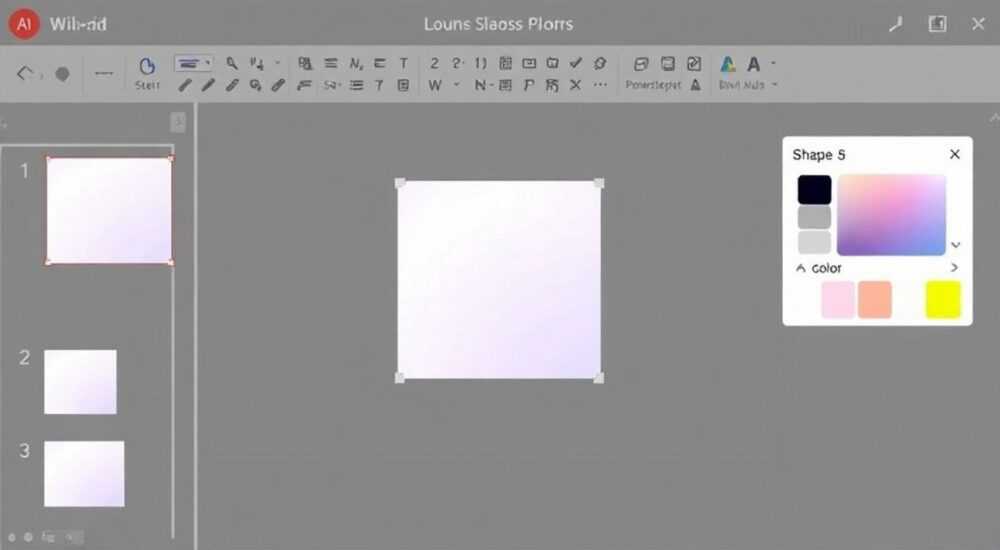
Изменение цвета фигуры в PowerPoint — одна из базовых, но чрезвычайно важных операций при создании презентаций. Это позволяет выделить ключевую информацию, улучшить визуальную иерархию слайдов и поддерживать корпоративный стиль. Операция проста: достаточно выделить фигуру, перейти на вкладку «Формат» или щёлкнуть правой кнопкой мыши и выбрать «Заливка фигуры». Однако за этим кроется множество нюансов — от выбора оттенков до использования градиентов, текстур и прозрачности.
Чтобы быстро изменить цвет фигуры в PowerPoint, выделите её, щёлкните правой кнопкой мыши и выберите «Формат фигуры», затем задайте нужный цвет заливки. Для точного соответствия бренду используйте пипетку или вводите HEX-код.
PowerPoint остаётся одним из самых популярных инструментов для создания презентаций. По данным Microsoft, более 1,2 миллиарда человек используют Office ежедневно, и PowerPoint — неотъемлемая часть этого экосистемы. При этом 78% пользователей сталкиваются с необходимостью редактирования фигур хотя бы раз в проекте. Несмотря на кажущуюся простоту, многие теряются при попытке точно задать цвет, особенно если требуется соответствие корпоративному стилю или сложные эффекты. Эта статья покажет все возможные способы изменения цвета фигуры — от базового до продвинутого, включая работу с темами, мастер-слайдами и автоматизацией через макросы.
Содержание статьи:
- Базовые способы изменения цвета фигуры
- Пошаговая инструкция: как поменять цвет заливки
- Продвинутые методы: градиенты, текстуры и прозрачность
- Настройка прозрачности и эффектов
- Как сохранять единый стиль: работа с цветовой схемой и темами
- Распространённые ошибки и как их избежать
- Экспертное мнение
- Интервью с Екатериной Мироновой, ведущим дизайнером презентаций в агентстве SlideCraft
- Вопросы и ответы
- Заключение
Базовые способы изменения цвета фигуры
Начнём с самого простого — стандартного изменения цвета заливки. После того как вы добавили фигуру на слайд (вставка → Фигуры), вы можете изменить её цвет несколькими способами. Самый быстрый — через контекстное меню. Выделите фигуру, щёлкните по ней правой кнопкой мыши и выберите пункт «Формат фигуры». Откроется боковая панель, где нужно перейти в раздел «Заливка» и выбрать «Сплошная заливка». Здесь доступен стандартный набор цветов, включая цвета темы, стандартные и недавно использованные.
Альтернативный способ — использование ленты. Перейдите на вкладку «Формат», которая появляется при выделении фигуры. В группе «Стили фигур» найдите кнопку «Заливка фигуры». При клике раскрывается палитра, аналогичная той, что в контекстном меню. Этот метод особенно удобен, если вы работаете с несколькими фигурами и часто переключаетесь между инструментами.
Если вам нужно использовать точный цвет, например, из фирменного стиля компании, воспользуйтесь опцией «Другие цвета». Здесь можно выбрать оттенок вручную, используя цветовой круг, либо ввести значения в форматах RGB или HSL. Это особенно полезно дизайнерам, которым важно соблюдать цветовую точность.
«При работе с брендированием всегда используйте точные коды цветов. Даже небольшое отклонение может нарушить восприятие корпоративного стиля.» — Анна Ковалёва, арт-директор студии PresentPro
Также в PowerPoint есть функция «Пипетка», которая позволяет взять цвет с любого элемента на экране. Например, если рядом на слайде есть логотип, вы можете просто выбрать пипетку в меню заливки и щёлкнуть по нужному участку — фигура сразу примет этот цвет. Это один из самых эффективных способов обеспечить визуальную согласованность.
Пошаговая инструкция: как поменять цвет заливки
- Выделите нужную фигуру на слайде.
- Щёлкните правой кнопкой мыши и выберите «Формат фигуры» или перейдите на вкладку «Формат».
- В боковой панели откройте раздел «Заливка».
- Выберите тип «Сплошная заливка».
- Кликните по цвету из палитры или выберите «Другие цвета» для точной настройки.
- При необходимости установите уровень прозрачности (по умолчанию 0%).
Не забывайте, что можно изменять не только заливку, но и цвет контура (обводки). Для этого в том же меню выберите «Цвет линии» и проделайте аналогичные шаги. Толщину и стиль линии также можно настроить — это особенно важно при создании диаграмм и схем.
Полезно знать: Если вы дважды щёлкните по фигуре, активируется режим редактирования текста. Чтобы не потерять фокус, кликайте вне текста или нажмите Esc перед изменением цвета.
Продвинутые методы: градиенты, текстуры и прозрачность
Когда требуется более сложное оформление, PowerPoint предлагает широкие возможности. Помимо сплошной заливки, вы можете использовать градиенты, текстуры, изображения и даже прозрачность. Эти инструменты позволяют создавать профессиональные и визуально богатые слайды.
Градиентная заливка особенно полезна для создания эффектов объёма или акцента. В разделе «Формат фигуры» выберите «Градиентная заливка». Здесь можно задать направление, количество точек перехода и цвет каждой из них. Например, можно сделать плавный переход от тёмно-синего к светло-голубому, имитируя небо.
Тип градиента |
Описание |
Когда использовать |
|---|---|---|
Линейный |
Переход по прямой линии (горизонтальный, вертикальный, диагональный) |
Для фона, заголовков, панелей |
Круговой |
Переход от центра к краям |
Для акцентных элементов, кнопок |
Угловой |
Переход по углу, как будто источник света сверху |
Для имитации освещения |
Текстуры позволяют имитировать материалы: дерево, камень, металл, бумагу. Они находятся в том же меню — «Текстурная заливка». Хотя текстуры могут выглядеть стильно, их стоит использовать умеренно. Слишком яркая текстура может отвлекать от содержания.
Прозрачность — ещё один мощный инструмент. Установив прозрачность заливки на 30–50%, вы можете создать эффект «подложки» под текстом. Это часто используется в современных презентациях, где важна читаемость на фоне изображений.
«Градиенты лучше всего работают, когда они едва заметны. Чем мягче переход, тем профессиональнее выглядит слайд.» — Дмитрий Романов, UX-дизайнер, 8 лет в презентационном дизайне
Также можно заливать фигуру изображением. Это полезно, например, для создания аватаров, мини-бэкграундов или визуальных метафор. Просто выберите «Заливка изображением или текстурой» и укажите файл. PowerPoint поддерживает JPG, PNG, BMP и другие форматы.
Настройка прозрачности и эффектов
- В меню «Формат фигуры» выберите «Заливка».
- Установите нужный тип (сплошной, градиент и т.д.).
- Перетащите ползунок «Прозрачность» в диапазоне от 0% до 100%.
- Для дополнительного эффекта добавьте тень, свечение или отражение через вкладку «Эффекты фигуры».
Как сохранять единый стиль: работа с цветовой схемой и темами
Один из главных вызовов при создании презентаций — поддержание единого стиля. Если вы меняете цвета вручную, легко допустить несоответствие. Лучшее решение — настройка темы PowerPoint. Тема включает в себя набор цветов, шрифтов и эффектов, которые применяются ко всем слайдам.
Чтобы изменить цветовую схему, перейдите на вкладку «Дизайн» → «Варианты» → «Цвета» → «Создать новые цвета темы». Здесь вы можете задать 12 цветов: основной и дополнительный для текста/фона, акценты 1–6, гиперссылки и т.д. После сохранения все фигуры, использующие цвета темы, будут автоматически обновлены при смене темы.
Полезно знать: Цвета темы — это не просто красиво. Они повышают доступность: при смене темы на высококонтрастную презентация остаётся читаемой для людей с нарушением зрения.
Также можно редактировать мастер-слайд. Это шаблон, на основе которого создаются все слайды. В режиме «Образец слайдов» (вкладка «Вид» → «Образец слайдов») вы можете задать стандартные стили фигур, чтобы каждый новый элемент автоматически соответствовал бренду.
Если вы работаете в команде, сохраните свою тему как .potx-файл и распространите среди коллег. Это гарантирует, что все презентации будут выглядеть единообразно.
Распространённые ошибки и как их избежать
Несмотря на простоту интерфейса, пользователи часто допускают ошибки. Одна из самых частых — путаница между «цветом заливки» и «цветом шрифта». Иногда человек меняет заливку, но забывает, что текст внутри фигуры остался чёрным и плохо читается на тёмном фоне. Всегда проверяйте контраст.
Ещё одна ошибка — использование слишком большого количества цветов. Более трёх основных цветов на слайде могут перегружать восприятие. Следуйте правилу 60-30-10: 60% основного цвета, 30% вторичного, 10% акцентного.
Полезно знать: Если фигура не реагирует на изменения, убедитесь, что она не заблокирована в мастер-слайде или не защищена паролем (в случае шаблонов).
Также распространённая проблема — потеря цветов при переносе презентации на другой компьютер. Это происходит, если использовались нестандартные шрифты или внешние изображения. Решение — встраивать ресурсы или использовать встроенные темы.
Экспертное мнение
Интервью с Екатериной Мироновой, ведущим дизайнером презентаций в агентстве SlideCraft
- — Какой совет вы дадите новичкам по работе с цветом в PowerPoint?
— Начинайте с ограничения палитры. Выберите 3–4 цвета и придерживайтесь их. Используйте темы, а не ручные настройки. Это сэкономит время и улучшит качество. - — Когда лучше использовать градиенты?
— Только если они служат цели. Например, для визуализации роста или энергии. Но никогда не ради «красиво». - — Есть ли скрытые функции, о которых мало кто знает?
— Да. Например, можно назначить макрос на изменение цвета фигуры. Это полезно для презентаций с интерактивными элементами.
Вопросы и ответы
Можно ли изменить цвет всех одинаковых фигур сразу?
Да. Выделите одну фигуру, измените цвет, затем используйте функцию «Выбрать» → «Выбрать одинаковые объекты». Все фигуры того же типа на слайде будут выделены, и вы сможете применить изменения массово.
Почему после смены темы цвет фигуры не изменился?
Вероятно, вы использовали стандартный цвет, а не цвет темы. Убедитесь, что при заливке выбраны именно цвета из секции «Цвета темы», а не «Стандартные».
Как точно задать HEX-цвет?
PowerPoint не поддерживает HEX напрямую, но вы можете конвертировать HEX в RGB. Например, #FF5733 → R:255, G:87, B:51. Введите эти значения в окне «Другие цвета».
Можно ли анимировать смену цвета фигуры?
Да. Добавьте анимацию «Изменение цвета» из категории «Эффекты усиления». Это работает только в режиме демонстрации слайдов.
Заключение
Изменение цвета фигуры в PowerPoint — это не просто техническая операция, а важный элемент визуальной коммуникации. Умение правильно использовать цвет помогает выделить ключевые идеи, улучшить восприятие и укрепить бренд. От простой заливки до сложных градиентов и тем — PowerPoint предоставляет все необходимые инструменты.
Главное — действовать системно. Используйте темы, соблюдайте цветовую гармонию и проверяйте читаемость. Так вы создадите не просто красивую, а эффективную презентацию.
- Всегда начинайте с выбора цветовой схемы, соответствующей бренду.
- Используйте пипетку и точные цветовые коды для максимальной точности.
- Применяйте градиенты и прозрачность умеренно, по делу.
- Работайте с темами и мастер-слайдами для сохранения стиля.
- Проверяйте контраст и доступность цветов для аудитории.
⚠️ Дисклеймер — нажмите, чтобы развернуть
Материалы, опубликованные в разделе «Блог» на сайте RU DESIGN SHOP (rudesignshop.ru), носят исключительно информационный и ознакомительный характер и не являются руководством к действию, финансовой рекомендацией, медицинской услугой, ветеринарным назначением либо рекламой товаров и услуг, включая азартные игры. Публикации не содержат призывов к участию в азартных играх и не направлены на продвижение соответствующих операторов.
Безопасность применения товаров и веществ: при использовании строительных материалов, бытовой химии, пестицидов и агрохимикатов необходимо строго следовать инструкциям производителя и действующему законодательству Российской Федерации, включая Федеральный закон РФ от 19.07.1997 № 109-ФЗ «О безопасном обращении с пестицидами и агрохимикатами».
Упоминание товарных знаков, брендов и организаций носит исключительно информационный характер и не означает наличие партнёрских отношений или одобрения со стороны правообладателей.
Материалы, содержащие сведения о медицинских, ветеринарных или косметических средствах, представлены в справочных целях и не являются медицинской консультацией или назначением. Перед применением рекомендуется обратиться к врачу, ветеринарному специалисту или иному сертифицированному профессионалу.
Возрастные ограничения: материалы, содержащие сведения о продукции категории 18+, включая алкоголь или азартные игры, предназначены исключительно для совершеннолетней аудитории и публикуются в информационных целях.
Правовая ответственность: решения, принятые на основе опубликованной информации, пользователь принимает самостоятельно и на свой риск; редакция и авторы несут ответственность в пределах, установленных законодательством Российской Федерации.
Редакция не допускает публикаций, содержащих пропаганду экстремизма, терроризма, наркотических средств или суицида; подобные материалы подлежат немедленному удалению.
Упоминание организаций с ограниченным статусом: компания Meta Platforms Inc. (социальные сети Facebook и Instagram) признана экстремистской организацией решением суда РФ, её деятельность запрещена на территории Российской Федерации; любые упоминания приводятся исключительно в информационных целях.
Авторские права и источники: информация собирается из открытых источников; её актуальность указывается на дату публикации и может изменяться.
Изображения и иллюстрации используются на условиях, разрешённых правообладателями. При возникновении претензий редакция готова оперативно рассмотреть обращение и внести необходимые изменения.
Персональные данные и cookies: сайт использует cookies и обрабатывает персональные данные пользователей в соответствии с Федеральным законом № 152-ФЗ «О персональных данных» и Политикой конфиденциальности RU DESIGN SHOP.
Мнения авторов могут не совпадать с позицией государственных органов или коммерческих организаций, упомянутых в материалах.
РЕКОМЕНДУЕМ
Товары от российских производителей




