Скидка 5% на первый заказ — RDS5




Как сделать галочку в презентации powerpoint
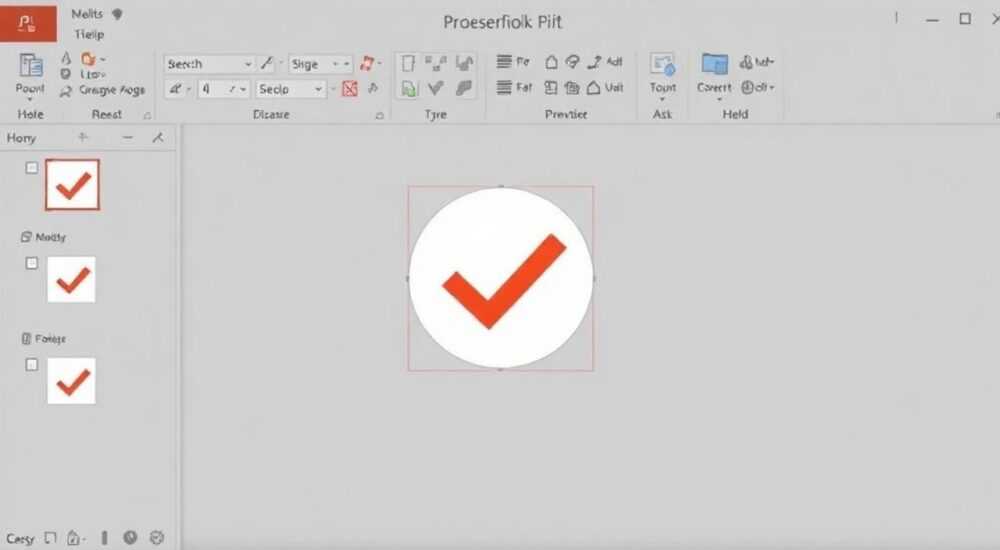
Вставить галочку в презентацию PowerPoint можно несколькими способами: через символы, специальные шрифты, значки или SmartArt. Самый простой и универсальный метод — использовать вставку символа из стандартного набора Wingdings.
Чтобы быстро поставить галочку в PowerPoint, используйте шрифт Wingdings и вставьте символ «Р» (латинская буква). Для большей точности и контроля применяйте функцию «Вставка → Символ» с выбором нужного знака.
Содержание статьи:
- Как вставить галочку через символ
- Использование специальных шрифтов для галочек
- Добавление галочки через встроенные иконки PowerPoint
- Галочки в списках с помощью SmartArt
- Типичные ошибки и как их избежать
- Экспертное мнение
- Как вы рекомендуете использовать галочки в бизнес-презентациях?
- Какой метод вставки вы считаете наиболее эффективным?
- Есть ли тренды в оформлении галочек?
- Вопросы и ответы
- Заключение
Как вставить галочку через символ
Самый надежный и совместимый способ — использование встроенной библиотеки символов Microsoft Word и PowerPoint. Галочка доступна в нескольких шрифтах, но чаще всего используется Wingdings.
Для вставки галочки через символ выполните следующие шаги:
- Перейдите на вкладку Вставка в верхнем меню PowerPoint.
- Нажмите кнопку Символ в правой части ленты.
- В открывшемся окне выберите шрифт Wingdings.
- Прокрутите список до символа, напоминающего галочку (√), или найдите его по коду: U+0052.
- Кликните по символу и нажмите Вставить.
После этого галочка появится в слайде. Вы можете изменить её размер, цвет и положение, как любой другой текстовый элемент.
Полезно знать: Код символа галочки в Wingdings — это латинская буква «P» (U+0050) для простой галочки и «R» (U+0052) для более толстой. Убедитесь, что вы не перепутали шрифт.
Если вы часто работаете с галочками, можно запомнить горячую комбинацию: после установки курсора в нужное место наберите латинскую «R», затем выделите её и смените шрифт на Wingdings. Буква мгновенно превратится в галочку.
Шрифт |
Буква |
Результат |
Особенности |
|---|---|---|---|
Wingdings |
R |
✔ |
Стандартная толстая галочка, подходит для презентаций |
Wingdings 2 |
P |
✓ |
Более тонкая, элегантная галочка |
Webdings |
ü |
✔ |
Менее популярный вариант, возможны проблемы с отображением |
«Использование символов вместо изображений обеспечивает идеальную масштабируемость и совместимость между устройствами. Это критично при демонстрации презентации на разных экранах.» — Алексей Морозов, UX-дизайнер, 12 лет опыта в корпоративных презентациях
Использование специальных шрифтов для галочек
Помимо стандартных шрифтов Microsoft, существуют сторонние и системные шрифты, которые содержат стилизованные галочки. Например, шрифты Arial Unicode MS, Segoe UI Symbol или даже современный Segoe Fluent Icons поддерживают символы галочки в формате Unicode.
Unicode предлагает несколько вариантов галочки:
- U+2713 — ✅ (Check Mark)
- U+2714 — ✗ (Heavy Check Mark)
- U+2611 — ☑ (Ballot Box with Check)
Чтобы использовать их:
- Установите курсор в нужное место на слайде.
- Выберите шрифт, поддерживающий Unicode (например, Arial, Calibri, Segoe UI).
- Перейдите в Вставка → Символ.
- В поле «Набор» выберите «Юникод (шестнадцатеричный)».
- Введите код символа (например, 2713) и вставьте.
Полезно знать: Символ U+2713 — самый универсальный и читаемый. Он отображается как обычная галочка и не требует специальных шрифтов в большинстве случаев.
Если вы работаете в команде, убедитесь, что все участники используют одинаковые шрифты. В противном случае галочка может отобразиться некорректно на другом компьютере. Рекомендуется встраивать шрифты в презентацию: Файл → Параметры → Сохранение → Встраивать шрифты в файл.
Добавление галочки через встроенные иконки PowerPoint
Начиная с версии PowerPoint 2016, Microsoft внедрила библиотеку векторных иконок, включая галочки. Этот метод особенно удобен для современных презентаций, где важна визуальная целостность.
Чтобы вставить галочку через иконку:
- На вкладке Вставка выберите пункт Иконки (рядом с «Смайликами» и «Мультимедиа»).
- Откроется панель с тысячами векторных изображений.
- В строке поиска введите «галочка», «checkmark» или «tick».
- Выберите подходящий стиль: плоский, с контуром, закрашенный и т.д.
- Нажмите Вставить.
После вставки иконку можно:
- Масштабировать без потери качества.
- Менять цвет заливки и обводки.
- Применять эффекты (тень, свечение, 3D).
- Группировать с другими объектами.
«Использование встроенных иконок — лучший выбор для презентаций, ориентированных на digital-формат. Они адаптивны, легковесны и легко интегрируются в фирменный стиль.» — Екатерина Волкова, арт-директор коммуникационного агентства «Visual Edge»
Преимущества иконок перед символами:
- Высокая детализация и стиль.
- Поддержка прозрачности и сложных форм.
- Возможность быстрой замены цвета в соответствии с цветовой схемой слайда.
Полезно знать: Иконки в PowerPoint — это векторные объекты. Они не пикселизируются при увеличении, что делает их идеальными для проекции на большие экраны.
Галочки в списках с помощью SmartArt
Если вы создаете маркированный список преимуществ, задач или достижений, логичнее использовать SmartArt. Этот инструмент позволяет автоматически оформить пункты с галочками, добавляя профессиональный вид.
Для создания списка с галочками:
- Выберите вкладку Вставка → SmartArt.
- В категории «Процесс» или «Список» найдите макет с галочками (например, «Процесс с галочками»).
- Нажмите OK, чтобы вставить.
- Введите текст в полях каждого блока.
- При необходимости измените цветовую схему через Конструктор → Стили SmartArt.
SmartArt динамически обновляет визуальное оформление. Если вы удалите один из пунктов, остальные автоматически перестроятся. Это особенно полезно при редактировании презентации в режиме реального времени.
Полезно знать: SmartArt можно конвертировать в обычные фигуры: выделите объект, щелкните правой кнопкой и выберите «Преобразовать в фигуры». После этого вы получаете полный контроль над каждым элементом.
Также можно создать собственный список:
- Вставьте обычный текстовый блок.
- Наберите список.
- Выделите строки и примените символ галочки через Wingdings (как описано выше).
- Отформатируйте отступы и выравнивание.
Типичные ошибки и как их избежать
Новички часто допускают ошибки при вставке галочек, что приводит к проблемам при демонстрации презентации.
Самые распространённые ошибки:
- Использование изображений вместо векторов. Вставлять PNG-галочку — плохая практика. При масштабировании она становится пиксельной. Всегда отдавайте предпочтение символам или иконкам.
- Забытые шрифты. Если вы использовали Wingdings, но не сохранили презентацию с встроенными шрифтами, на другом компьютере галочка может отобразиться как буква. Решение — включить опцию встраивания шрифтов.
- Несоответствие стилю. Галочка в старом стиле Wingdings на минималистичном слайде выглядит анахронизмом. Подбирайте стиль галочки под общий дизайн презентации.
- Ручное рисование галочки. Некоторые пользователи рисуют галочку инструментом «Линия». Это снижает точность и усложняет редактирование. Лучше использовать готовые решения.
«Каждый элемент в презентации должен быть осмысленным. Галочка — не просто отметка, а часть визуальной коммуникации. Она должна усиливать сообщение, а не отвлекать.» — Дмитрий Петров, эксперт по бизнес-коммуникациям, автор курсов по эффективным презентациям
Экспертное мнение
Мы пообщались с Анастасией Ковалёвой, ведущим дизайнером презентаций в международной консалтинговой компании, имеющей опыт работы с более чем 200 корпоративными клиентами.
Как вы рекомендуете использовать галочки в бизнес-презентациях?
- Галочка — мощный визуальный сигнал одобрения. Мы используем её в разделах «Преимущества», «Результаты» и «Выполненные задачи». Главное — не перегружать слайд. Одна-две галочки на слайд — максимум.
Какой метод вставки вы считаете наиболее эффективным?
- Для внутренних презентаций — символы Wingdings, они быстрые и надёжные. Для внешних, клиентских — иконки. Они выглядят современнее и лучше вписываются в бренд-гайд.
Есть ли тренды в оформлении галочек?
- Да. Сейчас популярен «анимированный чекмарк» — галочка, которая рисуется постепенно. Делается через анимацию линии. Также в тренде стилизованные галочки: с градиентом, неоновым свечением или в виде смайлика.
Полезно знать: Анимированную галочку можно сделать, нарисовав линию в форме галочки, разбив её на сегменты и применив анимацию «Путь линии» по порядку.
Вопросы и ответы
Можно ли вставить галочку с помощью клавиши?
Да, но нет единой горячей клавиши в PowerPoint. Однако вы можете использовать сочетание Alt + 0252 на цифровой клавиатуре (при включенном Num Lock) для вставки символа в некоторых случаях. Надёжнее использовать Wingdings: наберите «R» → измените шрифт.
Почему галочка отображается как буква на другом компьютере?
Потому что шрифт Wingdings не встроен в файл. Чтобы избежать этого, включите опцию «Встраивать шрифты в файл» в настройках сохранения. Также можно заменить символ на векторную иконку — она всегда будет отображаться корректно.
Как сделать галочку зелёной?
Если это символ — выделите его и измените цвет шрифта. Если иконка — используйте панель «Формат → Заливка фигуры». Для SmartArt — выберите цветовую схему в разделе «Конструктор».
Можно ли использовать галочку в таблице?
Да, абсолютно. Вставьте символ или иконку прямо в ячейку таблицы. Убедитесь, что выравнивание центрировано, чтобы галочка не «плавала».
Как быстро вставить много галочек?
Создайте одну галочку, скопируйте её (Ctrl+C), затем вставляйте (Ctrl+V) в нужные места. Если используете символ — создайте образец на скрытом слайде и копируйте оттуда.
Заключение
Вставка галочки в PowerPoint — простая, но важная операция, влияющая на восприятие презентации. От выбора метода зависит не только внешний вид, но и совместимость, масштабируемость и профессионализм подачи материала.
Главное — понимать контекст. Для быстрой внутренней презентации достаточно символа из Wingdings. Для клиентского pitch — лучше использовать векторные иконки или SmartArt. Анимация и цвет помогут усилить акцент, но не переусердствуйте.
- Самый быстрый способ — символ «R» в шрифте Wingdings.
- Самый современный способ — встроенные иконки PowerPoint.
- Для списков оптимально использовать SmartArt с галочками.
- Всегда проверяйте отображение на другом устройстве.
- Галочка должна соответствовать общему стилю презентации.
⚠️ Дисклеймер — нажмите, чтобы развернуть
Материалы, опубликованные в разделе «Блог» на сайте RU DESIGN SHOP (rudesignshop.ru), носят исключительно информационный и ознакомительный характер и не являются руководством к действию, финансовой рекомендацией, медицинской услугой, ветеринарным назначением либо рекламой товаров и услуг, включая азартные игры. Публикации не содержат призывов к участию в азартных играх и не направлены на продвижение соответствующих операторов.
Безопасность применения товаров и веществ: при использовании строительных материалов, бытовой химии, пестицидов и агрохимикатов необходимо строго следовать инструкциям производителя и действующему законодательству Российской Федерации, включая Федеральный закон РФ от 19.07.1997 № 109-ФЗ «О безопасном обращении с пестицидами и агрохимикатами».
Упоминание товарных знаков, брендов и организаций носит исключительно информационный характер и не означает наличие партнёрских отношений или одобрения со стороны правообладателей.
Материалы, содержащие сведения о медицинских, ветеринарных или косметических средствах, представлены в справочных целях и не являются медицинской консультацией или назначением. Перед применением рекомендуется обратиться к врачу, ветеринарному специалисту или иному сертифицированному профессионалу.
Возрастные ограничения: материалы, содержащие сведения о продукции категории 18+, включая алкоголь или азартные игры, предназначены исключительно для совершеннолетней аудитории и публикуются в информационных целях.
Правовая ответственность: решения, принятые на основе опубликованной информации, пользователь принимает самостоятельно и на свой риск; редакция и авторы несут ответственность в пределах, установленных законодательством Российской Федерации.
Редакция не допускает публикаций, содержащих пропаганду экстремизма, терроризма, наркотических средств или суицида; подобные материалы подлежат немедленному удалению.
Упоминание организаций с ограниченным статусом: компания Meta Platforms Inc. (социальные сети Facebook и Instagram) признана экстремистской организацией решением суда РФ, её деятельность запрещена на территории Российской Федерации; любые упоминания приводятся исключительно в информационных целях.
Авторские права и источники: информация собирается из открытых источников; её актуальность указывается на дату публикации и может изменяться.
Изображения и иллюстрации используются на условиях, разрешённых правообладателями. При возникновении претензий редакция готова оперативно рассмотреть обращение и внести необходимые изменения.
Персональные данные и cookies: сайт использует cookies и обрабатывает персональные данные пользователей в соответствии с Федеральным законом № 152-ФЗ «О персональных данных» и Политикой конфиденциальности RU DESIGN SHOP.
Мнения авторов могут не совпадать с позицией государственных органов или коммерческих организаций, упомянутых в материалах.
РЕКОМЕНДУЕМ
Товары от российских производителей

Настенный светильник MountWall GLODE
Диапазон цен: 37200 руб. – 53100 руб.


