Скидка 5% на первый заказ — RDS5




Как поменять цвет футболки в фотошопе
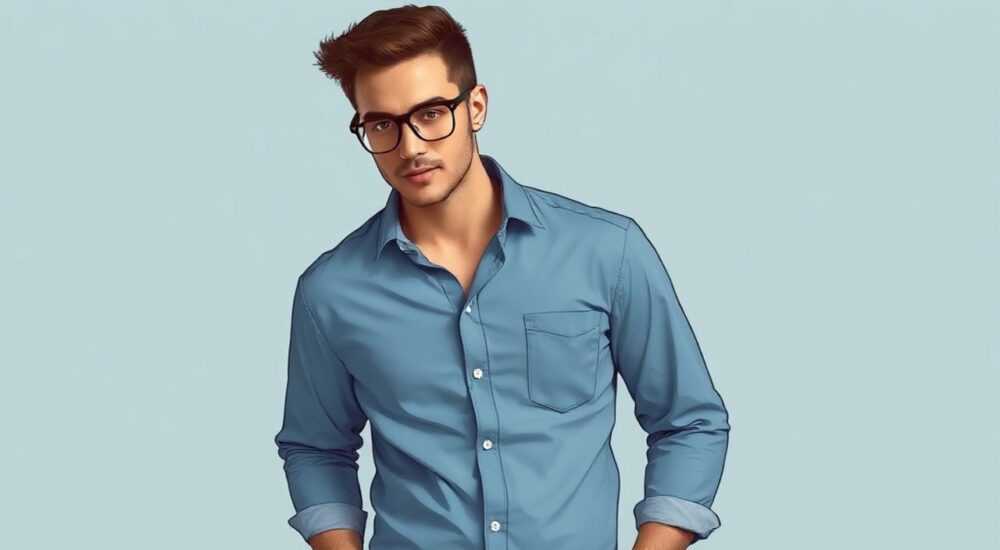
Изменение цвета футболки в Photoshop — распространённая задача для фотографов, дизайнеров и маркетологов. Будь то корректировка продукта для интернет-магазина или подготовка изображения к рекламной кампании, умение точно и естественно изменить цвет одежды без видимых артефактов — важный навык. Ключ к успеху — использование правильных инструментов с учётом освещения, текстуры ткани и теней.
Чтобы быстро и качественно изменить цвет футболки в Photoshop, используйте маску выделения с помощью инструмента «Магический палец» или «Перо», затем примените корректирующий слой Цветовой тон/Насыщенность. Настройте оттенок, насыщенность и светлость, сохранив при этом оригинальные тени и блики.
Содержание статьи:
- Основные методы изменения цвета футболки
- Сравнение методов
- Пошаговая инструкция: как поменять цвет футболки
- Работа с масками и выделением
- Распространённые проблемы и их решение
- Ошибки новичков
- Дополнительные техники для реалистичного результата
- Использование AI-инструментов в Photoshop
- Экспорт и использование изменённого изображения
- Проверка перед публикацией
- Экспертное мнение
- Вопросы и ответы
- Заключение
Основные методы изменения цвета футболки
В Photoshop существует несколько подходов к изменению цвета одежды. Выбор метода зависит от сложности изображения, качества исходника и требуемого результата. Наиболее популярные — это использование корректирующих слоёв с масками, замена цвета через специальный инструмент и ручная проработка с помощью кистей.
Каждый метод имеет свои преимущества. Например, корректирующие слои позволяют сохранить неизменными оригинальные данные изображения, что критично при необходимости внесения последующих правок. Инструмент «Замена цвета» (Image → Adjustments → Replace Color) подходит для простых случаев, но может давать неестественные результаты на сложных тканях.
Для высокоточной работы профессионалы чаще всего комбинируют несколько техник. Сначала делается точное выделение, затем применяется цветовая коррекция, после чего вручную корректируются переходы, тени и блики. Это особенно важно при работе с хлопковыми тканями, которые имеют выраженную текстуру.
Полезно знать: Всегда работайте с дубликатом фонового слоя. Это защитит вас от случайного повреждения оригинала и позволит легко откатиться назад.
Сравнение методов
Метод |
Точность |
Скорость |
Гибкость |
|---|---|---|---|
Корректирующий слой + маска |
Высокая |
Средняя |
Очень высокая |
Замена цвета (Replace Color) |
Низкая–средняя |
Высокая |
Низкая |
Цветовой тон/Насыщенность (Hue/Saturation) |
Высокая |
Средняя |
Высокая |
Кисть с режимом заливки |
Очень высокая |
Низкая |
Высокая |
Выбор метода должен зависеть от контекста. Для массовой обработки товаров в каталоге подойдёт автоматизация через экшены, тогда как для одной ключевой фотографии стоит потратить время на ручную детализацию.
Пошаговая инструкция: как поменять цвет футболки
Изменение цвета футболки — процесс, требующий внимания к деталям. Ниже приведён универсальный алгоритм, который работает в большинстве случаев, особенно если изображение сделано при равномерном освещении и с хорошим контрастом между футболкой и фоном.
- Откройте изображение в Photoshop и создайте дубликат фонового слоя (Ctrl+J).
- Выберите инструмент «Магический палец» (Magic Wand) или «Быстрое выделение» (Quick Selection), чтобы выделить футболку. При необходимости уточните границы с помощью «Уточнения края» (Select → Select and Mask).
- Создайте корректирующий слой «Цветовой тон/Насыщенность» (Hue/Saturation). Он появится сверху с маской, соответствующей вашему выделению.
- Перейдите на маску корректирующего слоя и при необходимости отредактируйте её кистью (чёрной для скрытия, белой для восстановления).
- Настройте ползунки: «Цветовой тон» (Hue) изменяет сам оттенок, «Насыщенность» (Saturation) — яркость цвета, «Светлость» (Lightness) — общую яркость.
- Проверьте результат. Убедитесь, что тени и блики остались естественными, а новые цвета не выглядят плоско.
Если футболка частично перекрывается другими объектами (например, руками модели), используйте инструмент «Перо» (Pen Tool) для создания точного контура. Это займёт больше времени, но обеспечит идеальное выделение.
«Всегда проверяйте результат в разных режимах просмотра — на чёрном фоне, на белом, и на реальном макете сайта. То, что выглядит хорошо в Photoshop, может не так восприниматься в финальном окружении.» — Мария Котова, ретушёр, 12 лет опыта
Работа с масками и выделением
Качество выделения — основа успешного изменения цвета. Современные версии Photoshop (2020–2026) используют ИИ для улучшения краёв выделения. Функция «Select and Mask» позволяет:
- Автоматически распознавать волосы, ткани и сложные границы;
- Размыть или сгладить края для более естественного перехода;
- Вырезать полупрозрачные участки, например, тонкие края ткани.
Если вы работаете с моделью в движении, где ткань деформирована, рекомендуется использовать слои с разными масками для теней и светлых участков. Это позволяет точнее контролировать, как новый цвет ложится на объёмную форму.
Распространённые проблемы и их решение
Даже опытные пользователи сталкиваются с типичными трудностями при изменении цвета одежды. Понимание этих проблем и способов их устранения экономит время и повышает качество результата.
Одна из самых частых ошибок — потеря текстуры ткани. Когда цвет меняется глобально, ткань может выглядеть как пластик. Чтобы этого избежать, используйте режим наложения «Цвет» (Color) для корректирующего слоя. Он сохраняет яркость и контраст оригинала, применяя только оттенок.
Другая проблема — неестественные тени. Если тень на футболке была жёлтой (от тёплого света), а вы применили холодный синий цвет, тень останется жёлтой и будет выбиваться из общего вида. Решение — создать отдельный слой для теней с режимом наложения «Умножение» (Multiply) и подобрать цвет, соответствующий новому оттенку футболки.
Полезно знать: После изменения цвета добавьте слой с шумом (Filter → Noise → Add Noise, 1–2%) — это вернёт ткани естественную зернистость, которую могла «съесть» цветокоррекция.
Ошибки новичков
- Не использовать маски. Прямое рисование по слою делает правки необратимыми.
- Игнорировать освещение. Новый цвет должен соответствовать температуре света на сцене.
- Забывать про блики. Белые участки на ткани должны остаться светлыми, даже если основной цвет тёмный.
- Переусердствовать с насыщенностью. Яркие цвета могут выглядеть неестественно на матовой ткани.
Представьте, что вы перекрашиваете реальную футболку. Как бы она выглядела при том же освещении? Этот мысленный эксперимент помогает принимать более реалистичные решения.
Дополнительные техники для реалистичного результата
Для достижения максимальной достоверности можно использовать продвинутые методы, выходящие за рамки базовой цветокоррекции. Они особенно эффективны при подготовке изображений для e-commerce или цифровых презентаций.
Один из таких подходов — работа со слоями смешивания. Создайте новый слой, заполните его желаемым цветом и установите режим наложения «Цвет» (Color). Затем добавьте маску и аккуратно распределите цвет только по футболке. Преимущество этого метода — полный контроль над прозрачностью и возможностью локальной коррекции.
Ещё один мощный инструмент — «Цветовой баланс» (Color Balance). Его можно использовать после изменения оттенка, чтобы придать цвету нужный тепловой оттенок. Например, если вы сделали футболку красной, но хотите, чтобы она выглядела как хлопок при дневном свете, добавьте немного голубого в тени и жёлтого в света.
«Я часто использую два корректирующих слоя: один — для общего изменения оттенка, второй — для тонкой настройки теней и светов. Это создаёт эффект глубины, которого не достичь одним слоем.» — Дмитрий Лебедев, digital retoucher, ArtRetouch Studio
Использование AI-инструментов в Photoshop
С выходом версий Photoshop с элементами искусственного интеллекта (например, Adobe Firefly, доступного с 2023 года), процесс стал ещё проще. Функция «Generative Fill» позволяет не только менять цвет, но и генерировать недостающие участки ткани.
Например, если часть футболки закрыта сумкой, вы можете:
- Выделить область;
- Использовать Generative Fill с запросом «синяя хлопковая футболка»;
- Photoshop не только заполнит пробел, но и подстроит текстуру под окружающую ткань.
Однако будьте осторожны: ИИ может переусердствовать с детализацией или создать несуществующие узоры. Всегда проверяйте результат в увеличении 100–200%.
Экспорт и использование изменённого изображения
После завершения ретуши важно правильно экспортировать файл. Формат зависит от цели использования. Для печати подойдёт TIFF или PSD с высоким разрешением (300 dpi). Для веба — JPEG или PNG с оптимизацией размера.
Если изображение пойдёт в интернет-магазин, убедитесь, что цвета корректно отображаются на разных устройствах. Используйте режим цвета sRGB, чтобы избежать расхождений между монитором и телефоном покупателя.
Полезно знать: Перед экспортом сделайте «Flatten Image» (если не нужны слои), но сохраните рабочий PSD-файл отдельно — на случай правок.
Проверка перед публикацией
Перед загрузкой изображения выполните чек-лист:
- Цвет соответствует заявленному в описании товара?
- Тени и блики выглядят естественно?
- Нет ли артефактов по краям выделения?
- Файл оптимизирован под платформу (вес, формат, размер)?
- Цвета согласованы с брендбуком (если применимо)?
Это особенно важно при массовой обработке — один неверный оттенок может вызвать возвраты и негативные отзывы.
Экспертное мнение
Анна Петрова, старший ретушёр в фотостудии «Формат», с 15-летним стажем в обработке fashion-съёмок, делится своим подходом:
«Когда клиент просит изменить цвет футболки, я всегда уточняю — хочет ли он просто примерить другой оттенок или готовит образец для производства. Во втором случае точность цветопередачи критична. Мы используем колориметр для замера реального цвета, а в Photoshop сверяемся с Pantone.
Я категорически против «быстрых» решений вроде Replace Color. Да, они экономят время, но почти всегда требуют дополнительной ручной доработки. Лучше потратить 10 минут на точное выделение, чем 30 — на исправление артефактов.
Кстати, хороший признак качественной работы — когда коллеги спрашивают: «Ты реально меняла цвет, или это другая футболка?» Значит, всё сделано незаметно и естественно.»
Вопросы и ответы
Можно ли изменить цвет футболки, если она частично прозрачная или трикотажная?
Да, но потребуется больше ручной работы. Используйте режим наложения «Цвет» и корректируйте прозрачные участки отдельно. Для трикотажа важно сохранить рисунок вязки — поможет слой шума или текстура.
Почему цвет на экране отличается от распечатанного варианта?
Проблема в цветовых профилях. Убедитесь, что работаете в sRGB для веба и CMYK — для печати. Калибруйте монитор и используйте мягкий просмотр (Soft Proofing) в Photoshop.
Как быть, если футболка имеет принт или логотип?
Выделите принт отдельно и исключите его из маски. Можно временно скрыть корректирующий слой, чтобы поработать с изображением, затем вернуть.
Подойдёт ли этот метод для других видов одежды?
Да, техника универсальна: джинсы, платья, свитера. Однако для блестящих тканей (атлас, кожа) нужно дополнительно работать с бликами и отражениями.
Можно ли автоматизировать процесс для сотен фото?
Да, через экшены (Actions). Запишите последовательность шагов, протестируйте на нескольких изображениях, затем запустите пакетную обработку (File → Automate → Batch).
Заключение
Изменение цвета футболки в Photoshop — это сочетание технических навыков и художественного чутья. Успешный результат достигается не столько выбором инструмента, сколько вниманием к деталям: свету, теням, текстуре и реалистичности переходов.
Главное — помнить, что вы не просто меняете пиксели, а создаёте впечатление реального предмета. Чем точнее вы имитируете физику света и материала, тем убедительнее будет результат.
- Всегда начинайте с качественного выделения и используйте маски.
- Применяйте корректирующие слои вместо прямого редактирования.
- Сохраняйте естественные тени и блики — они придают объём.
- Проверяйте цветопередачу на разных устройствах.
- Используйте ИИ-инструменты с осторожностью и всегда проверяйте результат.
⚠️ Дисклеймер — нажмите, чтобы развернуть
Материалы, опубликованные в разделе «Блог» на сайте RU DESIGN SHOP (rudesignshop.ru), носят исключительно информационный и ознакомительный характер и не являются руководством к действию, финансовой рекомендацией, медицинской услугой, ветеринарным назначением либо рекламой товаров и услуг, включая азартные игры. Публикации не содержат призывов к участию в азартных играх и не направлены на продвижение соответствующих операторов.
Безопасность применения товаров и веществ: при использовании строительных материалов, бытовой химии, пестицидов и агрохимикатов необходимо строго следовать инструкциям производителя и действующему законодательству Российской Федерации, включая Федеральный закон РФ от 19.07.1997 № 109-ФЗ «О безопасном обращении с пестицидами и агрохимикатами».
Упоминание товарных знаков, брендов и организаций носит исключительно информационный характер и не означает наличие партнёрских отношений или одобрения со стороны правообладателей.
Материалы, содержащие сведения о медицинских, ветеринарных или косметических средствах, представлены в справочных целях и не являются медицинской консультацией или назначением. Перед применением рекомендуется обратиться к врачу, ветеринарному специалисту или иному сертифицированному профессионалу.
Возрастные ограничения: материалы, содержащие сведения о продукции категории 18+, включая алкоголь или азартные игры, предназначены исключительно для совершеннолетней аудитории и публикуются в информационных целях.
Правовая ответственность: решения, принятые на основе опубликованной информации, пользователь принимает самостоятельно и на свой риск; редакция и авторы несут ответственность в пределах, установленных законодательством Российской Федерации.
Редакция не допускает публикаций, содержащих пропаганду экстремизма, терроризма, наркотических средств или суицида; подобные материалы подлежат немедленному удалению.
Упоминание организаций с ограниченным статусом: компания Meta Platforms Inc. (социальные сети Facebook и Instagram) признана экстремистской организацией решением суда РФ, её деятельность запрещена на территории Российской Федерации; любые упоминания приводятся исключительно в информационных целях.
Авторские права и источники: информация собирается из открытых источников; её актуальность указывается на дату публикации и может изменяться.
Изображения и иллюстрации используются на условиях, разрешённых правообладателями. При возникновении претензий редакция готова оперативно рассмотреть обращение и внести необходимые изменения.
Персональные данные и cookies: сайт использует cookies и обрабатывает персональные данные пользователей в соответствии с Федеральным законом № 152-ФЗ «О персональных данных» и Политикой конфиденциальности RU DESIGN SHOP.
Мнения авторов могут не совпадать с позицией государственных органов или коммерческих организаций, упомянутых в материалах.
РЕКОМЕНДУЕМ
Товары от российских производителей




