Скидка 5% на первый заказ — RDS5




Как сделать квадрат с закругленными углами в фотошопе
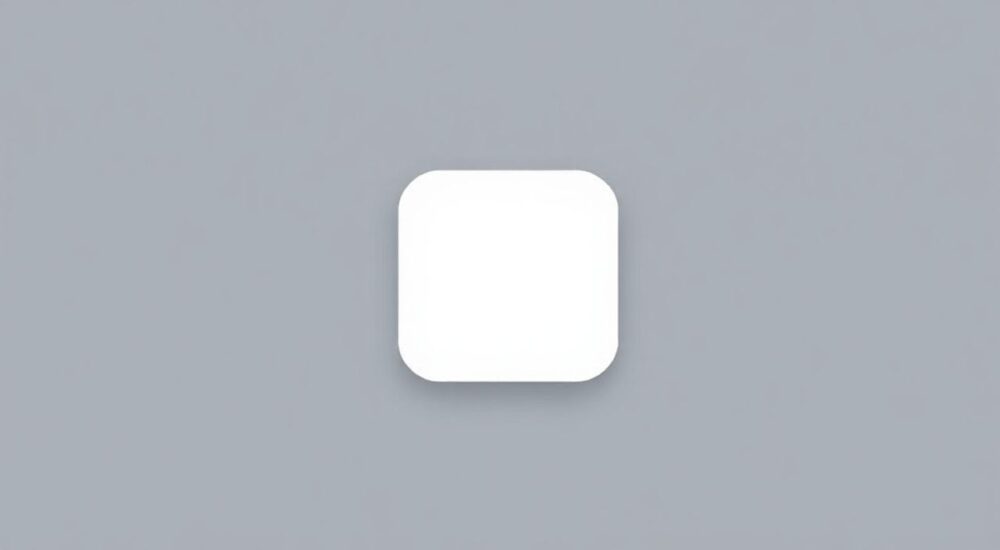
Создание квадрата с закругленными углами в Photoshop — одна из базовых, но чрезвычайно важных операций при работе с графическим дизайном. Такие фигуры используются повсеместно: от кнопок интерфейса до карточек товаров и баннеров. Adobe Photoshop предоставляет несколько способов выполнить эту задачу, каждый из которых подходит для определённого типа проекта. Владение этими методами позволяет не только ускорить рабочий процесс, но и сохранять гибкость при редактировании.
Чтобы быстро создать квадрат с закруглёнными углами, используйте инструмент «Прямоугольник» с настройкой радиуса скругления в верхней панели. Это самый простой и точный способ, особенно если вы работаете с векторными формами.
Содержание статьи:
- Инструмент «Прямоугольник» — основной способ
- Пошаговая инструкция
- Другие методы скругления углов
- Скругление через выделение и маску размытия
- Использование фильтра «Круглые края»
- Создание скруглений через путь и заливку
- Параметры формы и точность настройки
- Индивидуальное скругление углов
- Типичные ошибки и как их избежать
- Ошибка 1: Скругления исчезают при увеличении
- Ошибка 2: Невозможно изменить радиус после создания
- Ошибка 3: Углы скругляются неравномерно
- Практические советы и рекомендации
- Совет 1: Используйте слои-фигуры для UI-дизайна
- Совет 2: Применяйте стили слоёв
- Совет 3: Экспорт отдельных элементов
- Экспертное мнение
- Вопросы и ответы
- Заключение
Инструмент «Прямоугольник» — основной способ
Наиболее прямолинейный и надёжный способ создания квадрата с закруглёнными углами — использование инструмента «Прямоугольник» (Rectangle Tool). Он доступен на панели инструментов слева или через горячую клавишу U. Этот инструмент по умолчанию создаёт векторную форму, что означает возможность масштабирования без потери качества и последующего редактирования параметров.
После выбора инструмента перейдите к верхней строке параметров. Там вы найдёте поле с подписью «Радиус» (Radius), где можно задать значение скругления в пикселях. Например, установка значения 20 px сделает все углы одинаково закруглёнными. Важно помнить: чем больше значение радиуса, тем сильнее скругление. Однако оно не может превышать половину стороны квадрата, иначе форма потеряет углы.
Чтобы нарисовать квадрат, зажмите клавишу Shift во время перетаскивания мыши. Это ограничит пропорции 1:1. Если вы хотите центрировать фигуру относительно курсора, дополнительно нажмите Alt (или Option на Mac).
Полезно знать: Все фигуры, созданные инструментом «Прямоугольник», остаются векторными до тех пор, пока вы не объедините их со слоями пикселей или не преобразуете в смарт-объект.
Пошаговая инструкция
- Выберите инструмент «Прямоугольник» (U) на панели инструментов.
- В верхней панели параметров установите нужный радиус скругления (например, 15 px).
- На холсте щёлкните и начните перетаскивать мышь, удерживая Shift для квадрата.
- Отпустите кнопку мыши и клавиши — фигура готова.
- При необходимости измените цвет заливки через палитру «Свойства» (Window → Properties).
Если вы случайно создали прямоугольник вместо квадрата, не беда. Откройте палитру «Свойства» и вручную задайте равные значения ширины и высоты. Форма автоматически станет квадратом с сохранением скруглений.
Другие методы скругления углов
Хотя инструмент «Прямоугольник» является наиболее эффективным, существуют альтернативные подходы, которые могут пригодиться в особых ситуациях. Например, когда нужно скруглить уже существующий прямоугольный слой или работать с растровыми изображениями.
Скругление через выделение и маску размытия
Этот метод подходит для пиксельных слоев, например, при обработке фотографии или импортированного изображения. Сначала создайте прямоугольное выделение с помощью инструмента «Прямоугольная область» (M). Затем примените команду «Выделение → Модифицировать → Скруглить углы». Укажите радиус, и программа округлит контур выделения.
После этого нажмите Delete, чтобы удалить внешнюю часть, или добавьте маску, чтобы скрыть нежелательные области. Этот способ не создаёт векторную форму, но даёт контроль над скруглением даже на сложных объектах.
Использование фильтра «Круглые края»
В более старых версиях Photoshop был фильтр «Круглые края» (Filter → Stylize → Round Corners), но он был удалён начиная с Photoshop CC 2018. Теперь его функциональность частично заменена другими инструментами, включая модификацию выделений и работу с векторными масками.
Создание скруглений через путь и заливку
Можно использовать Pen Tool (P) для ручного рисования пути с закруглёнными углами, но это крайне трудоёмко. Гораздо проще воспользоваться инструментом «Фигура» с выбором «Округлый прямоугольник». Он работает аналогично обычному прямоугольнику, но сразу предлагает настройку радиуса.
«Лучше использовать векторные формы, чем пиксельные слои, если вы планируете менять размеры или передавать макет другому дизайнеру. Это обеспечивает максимальную гибкость.» — Алексей Миронов, UX-дизайнер, Adobe Certified Expert
Параметры формы и точность настройки
После создания фигуры важно понимать, как её точно настраивать. Через палитру «Свойства» (Properties) вы можете изменять не только радиус, но и другие параметры: цвет заливки, обводку, тень, непрозрачность и режим наложения.
Радиус скругления можно задавать в разных единицах: пикселях, миллиметрах, дюймах. Это особенно полезно при подготовке макетов для печати. Например, для визитки с закруглёнными краями стандартный радиус — 2 мм.
Единица измерения |
Когда использовать |
Пример применения |
|---|---|---|
Пиксели (px) |
Веб-дизайн, UI/UX |
Кнопки, карточки, иконки |
Миллиметры (мм) |
Печатная продукция |
Визитки, упаковка, этикетки |
Дюймы (in) |
Большие форматы, баннеры |
Наружная реклама, плакаты |
Индивидуальное скругление углов
Photoshop не позволяет напрямую задать разный радиус для каждого угла через интерфейс, но есть обходные пути. Один из них — преобразование формы в путь (Right-click → «Convert to Path»), после чего можно вручную редактировать контрольные точки с помощью Pen Tool или Direct Selection Tool (A).
Также можно использовать плагины, такие как Corner Editor от Astute Graphics, который добавляет в Photoshop возможность независимого управления каждым углом. Это мощное дополнение для профессиональных дизайнеров.
Полезно знать: Чтобы быстро изменить радиус уже созданной фигуры, выберите её слой и откройте палитру «Свойства». Ползунок радиуса будет активен, если слой содержит векторную форму.
Типичные ошибки и как их избежать
Даже опытные пользователи допускают ошибки при работе с фигурами. Ниже — самые распространённые проблемы и способы их решения.
Ошибка 1: Скругления исчезают при увеличении
Это происходит, когда фигура была растрирована (преобразована в пиксели). После растрирования вы теряете векторные свойства, и увеличение вызывает пикселизацию. Решение — работать с векторными слоями или использовать смарт-объекты.
Ошибка 2: Невозможно изменить радиус после создания
Если вы не видите параметра радиуса в панели «Свойства», возможно, слой не является формой. Проверьте значок на миниатюре слоя: у векторных форм он выглядит как серый квадрат с чёрным контуром. Если значка нет — вы создали пиксельный слой.
Ошибка 3: Углы скругляются неравномерно
Это может быть связано с неправильным масштабированием. Если вы растягивали фигуру без фиксации пропорций, скругления могут визуально искажаться. Всегда используйте пропорциональное масштабирование (Shift при трансформации).
- Не растрируйте формы без необходимости.
- Используйте группы и смарт-объекты для защиты структуры.
- Сохраняйте PSD-файлы с отдельными слоями для лёгкого редактирования.
Практические советы и рекомендации
Работа с фигурами в Photoshop становится значительно проще, если следовать нескольким проверенным практикам.
Совет 1: Используйте слои-фигуры для UI-дизайна
При создании интерфейсов (мобильных приложений, сайтов) всегда применяйте векторные формы. Это позволяет легко адаптировать макет под разные разрешения и экспортировать элементы в SVG.
Совет 2: Применяйте стили слоёв
Добавьте обводку, тень или градиент через «Стили слоя» (Layer → Layer Style). Эти эффекты остаются редактируемыми и не влияют на саму форму.
Совет 3: Экспорт отдельных элементов
Чтобы экспортировать квадрат с закруглёнными углами как PNG или SVG, выделите слой и используйте команду «Экспорт → Экспорт как…» (Export As). Убедитесь, что включена опция «Вектор» для SVG.
«Создавайте шаблоны часто используемых форм — например, кнопки с радиусом 8 px. Сохраните их как наборы действий (Actions), чтобы вставлять одним кликом.» — Дарья Ковалёва, продуктовый дизайнер, Figma & Photoshop Trainer
Экспертное мнение
Профессиональные дизайнеры едины во мнении: контроль над формами — основа качественного макета. Современные интерфейсы всё чаще используют мягкие, органичные формы, и умение быстро создавать закруглённые углы экономит часы работы.
«Сегодня пользователи ожидают плавности и комфорта. Острые углы ассоциируются с агрессией, а скруглённые — с безопасностью и дружелюбием. Это особенно важно в мобильных приложениях и детских продуктах», — отмечает психолог-дизайнер Елена Романова.
Технически, лучший подход — комбинировать векторные формы с системой компонентов. Например, в Photoshop можно создать «главный» квадрат с закруглениями, а затем дублировать его, меняя только цвет или текст. Это ускоряет работу и обеспечивает единообразие.
Вопросы и ответы
Можно ли сделать разные радиусы для каждого угла?
Прямо в Photoshop — только через ручное редактирование путей. Однако сторонние плагины, такие как Corner Editor, позволяют делать это через интерфейс. Также можно использовать Adobe Illustrator для сложных форм и импортировать их в Photoshop.
Почему после экспорта в PNG углы выглядят зернистыми?
Это происходит из-за низкого DPI или отсутствия сглаживания. Убедитесь, что вы экспортируете с разрешением не менее 72 ppi (для экрана) или 300 ppi (для печати). Также проверьте, включено ли сглаживание (Anti-aliasing) при создании выделения.
Как быстро изменить цвет нескольких фигур одновременно?
Выделите нужные слои (удерживая Ctrl/Cmd), затем откройте палитру «Свойства» и измените цвет заливки. Цвет применится ко всем выбранным векторным формам.
Можно ли анимировать скругление угла?
В Photoshop — нет, так как он не поддерживает векторную анимацию. Но вы можете экспортировать слои в After Effects и там анимировать маски или контуры.
Подходит ли этот метод для печати?
Абсолютно. Векторные формы идеальны для печати, так как не теряют качество при масштабировании. Убедитесь, что документ создан с разрешением 300 ppi и цветовой профиль CMYK, если требуется.
Заключение
Создание квадрата с закруглёнными углами в Photoshop — простая, но фундаментальная задача, от которой зависит качество любого графического проекта. Благодаря встроенному инструменту «Прямоугольник» и возможности точной настройки радиуса, эта операция выполняется за считанные секунды. Главное — помнить о преимуществах векторных форм и избегать преждевременного растрирования.
Используйте векторные слои, контролируйте радиус скругления через панель «Свойства» и сохраняйте гибкость макета. Это залог эффективной и профессиональной работы в Photoshop.
- Для быстрого создания используйте инструмент «Прямоугольник» с установленным радиусом.
- Работайте с векторными формами, чтобы сохранить возможность редактирования.
- Избегайте растрирования, если не уверены в окончательных размерах.
- Используйте палитру «Свойства» для точной настройки формы и стилей.
- Экспортируйте элементы с учётом назначения — PNG для экрана, SVG для веба.
⚠️ Дисклеймер — нажмите, чтобы развернуть
Материалы, опубликованные в разделе «Блог» на сайте RU DESIGN SHOP (rudesignshop.ru), носят исключительно информационный и ознакомительный характер и не являются руководством к действию, финансовой рекомендацией, медицинской услугой, ветеринарным назначением либо рекламой товаров и услуг, включая азартные игры. Публикации не содержат призывов к участию в азартных играх и не направлены на продвижение соответствующих операторов.
Безопасность применения товаров и веществ: при использовании строительных материалов, бытовой химии, пестицидов и агрохимикатов необходимо строго следовать инструкциям производителя и действующему законодательству Российской Федерации, включая Федеральный закон РФ от 19.07.1997 № 109-ФЗ «О безопасном обращении с пестицидами и агрохимикатами».
Упоминание товарных знаков, брендов и организаций носит исключительно информационный характер и не означает наличие партнёрских отношений или одобрения со стороны правообладателей.
Материалы, содержащие сведения о медицинских, ветеринарных или косметических средствах, представлены в справочных целях и не являются медицинской консультацией или назначением. Перед применением рекомендуется обратиться к врачу, ветеринарному специалисту или иному сертифицированному профессионалу.
Возрастные ограничения: материалы, содержащие сведения о продукции категории 18+, включая алкоголь или азартные игры, предназначены исключительно для совершеннолетней аудитории и публикуются в информационных целях.
Правовая ответственность: решения, принятые на основе опубликованной информации, пользователь принимает самостоятельно и на свой риск; редакция и авторы несут ответственность в пределах, установленных законодательством Российской Федерации.
Редакция не допускает публикаций, содержащих пропаганду экстремизма, терроризма, наркотических средств или суицида; подобные материалы подлежат немедленному удалению.
Упоминание организаций с ограниченным статусом: компания Meta Platforms Inc. (социальные сети Facebook и Instagram) признана экстремистской организацией решением суда РФ, её деятельность запрещена на территории Российской Федерации; любые упоминания приводятся исключительно в информационных целях.
Авторские права и источники: информация собирается из открытых источников; её актуальность указывается на дату публикации и может изменяться.
Изображения и иллюстрации используются на условиях, разрешённых правообладателями. При возникновении претензий редакция готова оперативно рассмотреть обращение и внести необходимые изменения.
Персональные данные и cookies: сайт использует cookies и обрабатывает персональные данные пользователей в соответствии с Федеральным законом № 152-ФЗ «О персональных данных» и Политикой конфиденциальности RU DESIGN SHOP.
Мнения авторов могут не совпадать с позицией государственных органов или коммерческих организаций, упомянутых в материалах.
РЕКОМЕНДУЕМ
Товары от российских производителей




