Скидка 5% на первый заказ — RDS5




Как поменять цвет на одежде в фотошопе
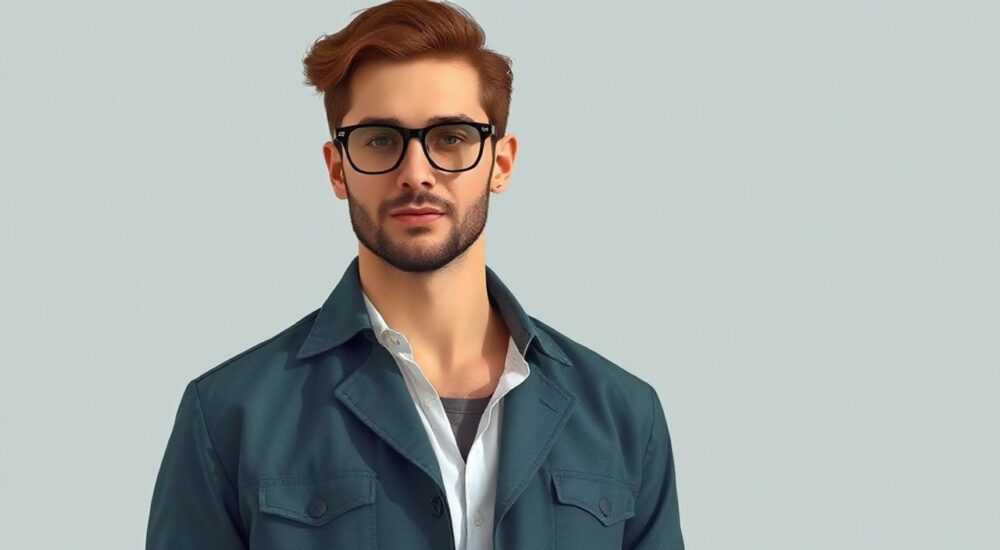
Изменение цвета одежды в Photoshop — один из самых востребованных приёмов в обработке изображений. Он незаменим для фотографов, ретушеров, маркетологов и владельцев интернет-магазинов, которым нужно показать один и тот же предмет гардероба в разных цветовых решениях. Современные инструменты Adobe Photoshop позволяют выполнить эту задачу с высокой точностью, сохранив текстуру ткани, блики и объём.
Чтобы изменить цвет одежды в Photoshop, используйте корректирующий слой «Цветовой диапазон» или «Цветовой тон/насыщенность» с маской. Ключ к успеху — качественная маска и аккуратная настройка оттенка, светлости и насыщенности без потери деталей.
Содержание статьи:
- Инструменты для изменения цвета одежды: что выбрать?
- Сравнение методов по точности и скорости
- Пошаговая инструкция: как поменять цвет одежды
- Как точно выделить цвет: продвинутый способ
- Ошибки и как их избежать
- Слишком высокая насыщенность
- Игнорирование бликов и теней
- Нечёткие края маски
- Советы профессионалов: как добиться реалистичного результата
- Использование Camera Raw Filter
- Автоматизация с Actions
- Часто задаваемые вопросы
- Заключение
Инструменты для изменения цвета одежды: что выбрать?
Photoshop предлагает несколько способов изменения цвета одежды, каждый из которых подходит для определённых ситуаций. Выбор метода зависит от сложности фона, структуры ткани, наличия складок и бликов.
Наиболее эффективные инструменты:
- Корректирующий слой «Цветовой тон/насыщенность» — универсальный выбор для однотонной одежды. Позволяет быстро изменить оттенок, не затрагивая остальные части изображения.
- «Цветовой диапазон» (Image → Adjustments → Color Range) — идеален, когда нужно выделить конкретный цвет на фото. Особенно полезен при работе с яркими или контрастными тонами.
- Слой с режимом наложения «Цвет» (Color) — позволяет окрасить одежду, сохраняя оригинальную светлоту и текстуру. Отлично подходит для тонких переходов.
- Маски и кисти — необходимы для точной локализации изменений. Без них даже самый правильный корректирующий слой может испортить изображение.
Выбор между этими инструментами зависит от задачи. Например, если вы меняете красную футболку на синюю — подойдёт «Цветовой тон/насыщенность». А вот при замене бежевого пальто на тёмно-серое лучше использовать комбинацию «Цветового диапазона» и ручной коррекции маски.
Полезно знать: Работайте всегда на дубликате слоя. Это защитит оригинал и позволит вернуться к предыдущему состоянию при ошибках.
Сравнение методов по точности и скорости
Метод |
Точность |
Скорость |
Рекомендуется для |
|---|---|---|---|
Цветовой тон/насыщенность + маска |
Высокая |
Средняя |
Однотонная одежда, чёткие границы |
Цветовой диапазон + корректировка |
Очень высокая |
Низкая |
Сложные цвета, смешанные тона |
Слой с наложением «Цвет» |
Средняя |
Высокая |
Быстрая цветокоррекция, тестовые варианты |
Кисть с режимом «Цвет» |
Зависит от навыка |
Низкая |
Мелкие участки, ручная проработка |
Пошаговая инструкция: как поменять цвет одежды
Рассмотрим самый надёжный и часто используемый метод — изменение цвета через корректирующий слой и маску. Этот подход подойдёт как новичкам, так и опытным пользователям.
- Откройте изображение в Photoshop и убедитесь, что оно имеет достаточное разрешение (не менее 300 ppi для печати). Дублируйте фоновый слой (Ctrl+J) для безопасности.
- Создайте корректирующий слой «Цветовой тон/насыщенность» (щёлкните значок полумесяца внизу панели слоёв).
- Активируйте маску корректирующего слоя и залейте её чёрным цветом (Alt+Backspace, затем Ctrl+I для инверсии, если нужно начать с чистой маски).
- Выберите мягкую кисть белого цвета (непрозрачность 50–70%) и аккуратно прорисуйте область одежды. Это позволит применить коррекцию только к нужному участку.
- Настройте параметры коррекции: измените «Цветовой тон» (Hue) до желаемого оттенка, отрегулируйте «Насыщенность» (Saturation) и «Светлоту» (Lightness), чтобы цвет выглядел естественно.
- Уточните маску с помощью мягкой чёрной кисти, чтобы убрать эффект с кожи, волос или фона.
- Добавьте тонкую коррекцию освещения, если нужно — например, создайте слой «Осветление/затемнение» (Dodge/Burn), чтобы повторить блики и тени.
«Всегда проверяйте результат на разных мониторах. Цветопередача может отличаться, особенно при использовании веб- и печатных проектах.» — Анна Петрова, ретушер со стажем 12 лет
Как точно выделить цвет: продвинутый способ
Если цвет одежды близок к окружающим объектам, используйте комбинацию «Цветового диапазона» и ручной доработки:
- Перейдите в Выделение → Цветовой диапазон.
- Щёлкните по области одежды на изображении. Удерживайте Shift, чтобы добавить оттенки.
- Отрегулируйте ползунок «Размытие», чтобы сузить или расширить выбор.
- Нажмите OK, затем создайте корректирующий слой — выделение автоматически станет маской.
- Доработайте маску кистью, чтобы убрать артефакты на краях.
Полезно знать: Используйте сочетание клавиш Ctrl+H, чтобы временно скрыть пунктир выделения — это поможет точнее оценить результат.
Ошибки и как их избежать
Даже опытные пользователи допускают типичные ошибки при изменении цвета одежды. Они могут сделать результат неестественным, «пластиковым» или вызвать недовольство клиента.
Слишком высокая насыщенность
Одна из самых частых проблем — перенасыщенный цвет. Это особенно заметно на тканях с матовой поверхностью. Яркий оттенок может выглядеть как краска, а не как натуральная ткань.
- Снижайте насыщенность до уровня, близкого к реальному.
- Сравнивайте с референсными фото аналогичных тканей.
- Используйте режим просмотра «Web Proof» (Ctrl+Y), чтобы увидеть, как цвет будет выглядеть в браузере.
Игнорирование бликов и теней
Блики остаются прежнего цвета, что создаёт эффект наложения, а не окрашивания. Это сразу выдаёт ретушь.
- Применяйте коррекцию цвета с учётом освещения.
- Используйте слой с наложением «Цвет» поверх основной коррекции, чтобы мягко окрасить блики.
- Можно также скопировать блики на отдельный слой, изменить их цвет и наложить обратно с низкой непрозрачностью.
Нечёткие края маски
Размытые границы маски приводят к появлению ореола вокруг одежды. Это особенно критично при светлом фоне.
- Используйте функцию «Уточнение края» (Select and Mask) после выделения.
- Примените параметры: «Смещение края», «Размытие/Резкость», «Сглаживание».
- Проверьте результат в режиме «Чёрный фон» внутри Select and Mask.
Полезно знать: Включите режим «Quick Mask Mode» (Q), чтобы видеть маску в виде красного налёта — это упрощает контроль за покрытием.
Советы профессионалов: как добиться реалистичного результата
Реалистичность — главный критерий успешной ретуши. Цвет должен восприниматься как естественный, будто предмет действительно имеет такой оттенок.
- Анализируйте ткань. Шерсть, хлопок, шёлк и синтетика по-разному передают цвет. Матовая ткань требует меньшей насыщенности, глянцевая — более выраженных бликов.
- Учитывайте освещение. Если источник света тёплый (например, закат), цвет одежды должен иметь соответствующие оттенки. Холодный свет — значит, холодные рефлексы.
- Не забывайте про текстуру. После изменения цвета текстура может «потеряться». Скопируйте оригинальный слой, наложите его сверху с режимом «Наложение» (Overlay) и понизьте непрозрачность до 20–30%, чтобы вернуть детализацию.
Использование Camera Raw Filter
Для глубокой цветокоррекции рекомендуется использовать Camera Raw Filter (Filter → Camera Raw Filter). Он даёт больше контроля:
- Вкладка HSL/Цвет: точная настройка оттенка, насыщенности и яркости по каждому цветовому каналу.
- Локальные инструменты: градиентная или круговая маска для точечного воздействия.
- Настройка резкости и шума — помогает сохранить качество после коррекции.
«Я всегда делаю два варианта: один — с минимальными изменениями, второй — с ярким цветом. Клиенту легче выбрать, а вы сами увидите, где переусердствовали.» — Дмитрий Смирнов, цифровой художник
Автоматизация с Actions
Если вы часто меняете цвет одежды (например, для каталога), создайте собственный Action:
- Запишите процесс: выделение, коррекция, маска.
- Назначьте горячую клавишу.
- Применяйте к другим изображениям — с ручной подстройкой под каждое.
Это экономит до 60% времени при массовой обработке.
Полезно знать: Сохраняйте Actions в отдельной папке и регулярно делайте бэкап — они могут быть повреждены при обновлении Photoshop.
Часто задаваемые вопросы
Можно ли изменить цвет одежды на фото с плохим освещением?
Да, но потребуется дополнительная работа. Сначала выровняйте экспозицию (через Levels или Curves), затем применяйте цветокоррекцию. Недостаток света может исказить восприятие цвета, поэтому ориентируйтесь на референсы.
Как быть, если одежда состоит из нескольких цветов?
Работайте по частям. Создайте отдельные корректирующие слои для каждого цвета. Например, жилетка с полосками: красные полосы меняются одним слоем, серый фон — другим. Используйте маски для точного разделения.
Почему цвет отличается на разных устройствах?
Это связано с цветовым профилем. Убедитесь, что изображение использует sRGB (для веба) или CMYK (для печати). Настройте цветовой режим в Edit → Color Settings и включите Proof Colors (Ctrl+Y) для проверки.
Подойдёт ли этот метод для видео?
В Photoshop — нет. Для видео используйте After Effects или DaVinci Resolve. Там применяются похожие принципы (маски, цветокоррекция), но с учётом движения и трекинга.
Можно ли автоматически заменить любой цвет?
Полностью автоматически — пока нет. Искусственный интеллект (например, Adobe Sensei) помогает в выделении, но требует ручной доработки. Инструменты вроде «Объектное выделение» ускоряют процесс, но не гарантируют 100% точность.
Заключение
Изменение цвета одежды в Photoshop — это не просто техническая операция, а искусство точной цветокоррекции. Успешный результат зависит от правильного выбора инструментов, внимания к деталям и понимания свойств ткани и освещения. Главное — не стремиться к идеальной смене цвета любой ценой, а к реалистичному и визуально гармоничному результату.
Современные возможности Photoshop позволяют достичь профессионального качества даже без дорогого оборудования. Ключ — системный подход: выделение, коррекция, маскирование, проверка. Чем чаще вы практикуетесь, тем быстрее и точнее выполняете задачи.
- Используйте корректирующие слои и маски для безопасной ретуши.
- Настройте цвет с учётом освещения и текстуры ткани.
- Избегайте перенасыщенности и нечётких краёв.
- Применяйте Camera Raw Filter для глубокой коррекции.
- Тестируйте результат на разных устройствах и в разных режимах просмотра.
⚠️ Дисклеймер — нажмите, чтобы развернуть
Материалы, опубликованные в разделе «Блог» на сайте RU DESIGN SHOP (rudesignshop.ru), носят исключительно информационный и ознакомительный характер и не являются руководством к действию, финансовой рекомендацией, медицинской услугой, ветеринарным назначением либо рекламой товаров и услуг, включая азартные игры. Публикации не содержат призывов к участию в азартных играх и не направлены на продвижение соответствующих операторов.
Безопасность применения товаров и веществ: при использовании строительных материалов, бытовой химии, пестицидов и агрохимикатов необходимо строго следовать инструкциям производителя и действующему законодательству Российской Федерации, включая Федеральный закон РФ от 19.07.1997 № 109-ФЗ «О безопасном обращении с пестицидами и агрохимикатами».
Упоминание товарных знаков, брендов и организаций носит исключительно информационный характер и не означает наличие партнёрских отношений или одобрения со стороны правообладателей.
Материалы, содержащие сведения о медицинских, ветеринарных или косметических средствах, представлены в справочных целях и не являются медицинской консультацией или назначением. Перед применением рекомендуется обратиться к врачу, ветеринарному специалисту или иному сертифицированному профессионалу.
Возрастные ограничения: материалы, содержащие сведения о продукции категории 18+, включая алкоголь или азартные игры, предназначены исключительно для совершеннолетней аудитории и публикуются в информационных целях.
Правовая ответственность: решения, принятые на основе опубликованной информации, пользователь принимает самостоятельно и на свой риск; редакция и авторы несут ответственность в пределах, установленных законодательством Российской Федерации.
Редакция не допускает публикаций, содержащих пропаганду экстремизма, терроризма, наркотических средств или суицида; подобные материалы подлежат немедленному удалению.
Упоминание организаций с ограниченным статусом: компания Meta Platforms Inc. (социальные сети Facebook и Instagram) признана экстремистской организацией решением суда РФ, её деятельность запрещена на территории Российской Федерации; любые упоминания приводятся исключительно в информационных целях.
Авторские права и источники: информация собирается из открытых источников; её актуальность указывается на дату публикации и может изменяться.
Изображения и иллюстрации используются на условиях, разрешённых правообладателями. При возникновении претензий редакция готова оперативно рассмотреть обращение и внести необходимые изменения.
Персональные данные и cookies: сайт использует cookies и обрабатывает персональные данные пользователей в соответствии с Федеральным законом № 152-ФЗ «О персональных данных» и Политикой конфиденциальности RU DESIGN SHOP.
Мнения авторов могут не совпадать с позицией государственных органов или коммерческих организаций, упомянутых в материалах.
РЕКОМЕНДУЕМ
Товары от российских производителей




