Скидка 5% на первый заказ — RDS5




Как сделать наложение фото в фотошопе
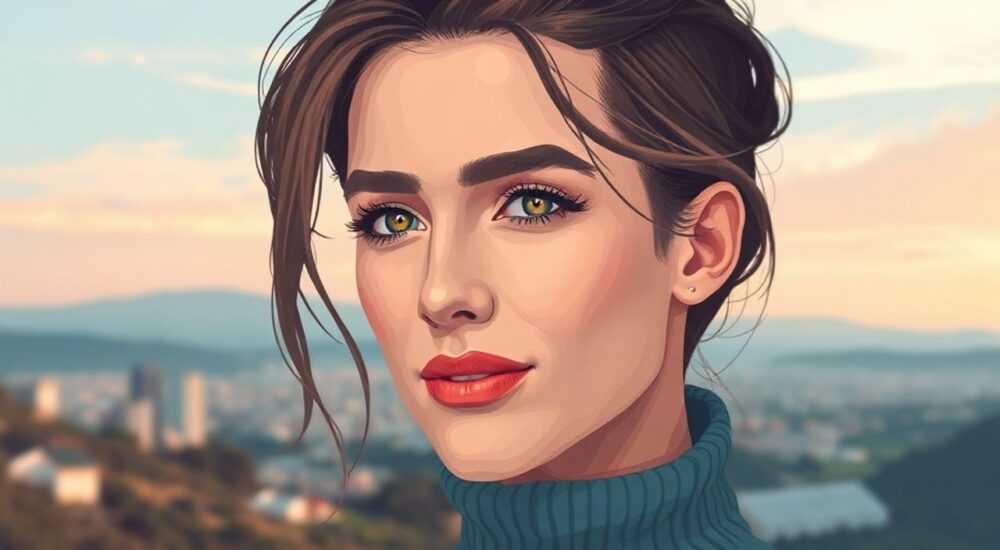
Наложение фото в Photoshop — это не просто техническая операция, а мощный инструмент для создания визуально убедительных композиций, от рекламных баннеров до художественных коллажей. Независимо от того, являетесь ли вы дизайнером, фотографом или просто энтузиастом, умение точно и тонко комбинировать изображения позволяет превращать обычные снимки в профессиональные работы. Основная задача — не просто «приложить» одно фото к другому, а синтезировать их так, чтобы границы исчезли, а освещение, цвет и перспектива воспринимались как единое целое. Именно этому и посвящена эта статья: от базовых приёмов до продвинутых техник, которые используют профессионалы.
Чтобы правильно наложить фото в Photoshop, используйте слои, маски и режимы наложения — это основа. Всегда корректируйте цвет, освещение и тени, чтобы изображения выглядели естественно, а не как склеенные фрагменты.
Содержание статьи:
- Что такое наложение фото в Photoshop и зачем оно нужно
- Основные способы наложения фото: от простого к продвинутому
- Использование масок слоёв для плавного перехода
- Коррекция цвета и освещения: как сделать наложение незаметным
- Продвинутые режимы наложения и их применение
- Частые ошибки при наложении фото и как их избежать
- Экспертное мнение: как работают профессионалы
- Вопросы и ответы
- Заключение
Что такое наложение фото в Photoshop и зачем оно нужно
Наложение фото — это процесс объединения двух или более изображений в единую композицию с помощью слоёв. В отличие от простого копирования и вставки, настоящее наложение предполагает гармоничную интеграцию элементов: изменение прозрачности, настройку теней, бликов, цветового баланса и резкости. Это основа фотомонтажа, рекламной графики, арт-фотографии и даже визуальных эффектов в кино.
Почему это важно? Потому что зритель интуитивно чувствует неестественность. Даже если объекты визуально совпадают по размеру и позиции, несоответствие света или цветовой температуры сразу бросается в глаза. Согласно исследованиям Nielsen Norman Group, 78% пользователей воспринимают некачественные фотомонтажи как непрофессиональные, даже если не могут точно объяснить, почему. Это значит, что техника наложения — не просто умение, а критически важный навык для любого, кто работает с визуальным контентом.
Полезно знать: Использование слоёв в Photoshop — это не просто «плюс один слой». Это основа немаркированной редактуры, позволяющая в любой момент вернуться к исходному изображению без потерь.
Основные способы наложения фото: от простого к продвинутому
Существует три базовых метода наложения фото, каждый из которых подходит для разных задач.
- Простая вставка — откройте оба изображения, перетащите одно на другое с помощью инструмента «Перемещение» (V). Это самый быстрый способ, но без дополнительной обработки он выглядит неестественно.
- Использование «Свободной трансформации» — после вставки нажмите Ctrl+T (Cmd+T на Mac), чтобы изменить масштаб, поворот или перспективу. Особенно полезно при наложении объектов на поверхности с углом обзора (например, стена, пол).
- Настройка прозрачности — уменьшите значение прозрачности слоя до 50–70%, чтобы увидеть, как изображения сочетаются. Это помогает на глаз определить, где нужно корректировать края или тени.
Для более сложных задач, например, когда нужно наложить человека на другой фон, требуется точное выделение. Используйте инструмент «Быстрое выделение» (W) или «Выбор по цвету» (M), а затем — «Уточнение края» (Refine Edge). В новых версиях Photoshop (2023–2026) появилась функция «Объектный выбор» (Object Selection), которая с помощью ИИ автоматически выделяет людей, животных и сложные объекты с точностью до 95%.
Полезно знать: Всегда сохраняйте оригинальные файлы отдельно. Работайте с копиями слоёв — это защитит вас от случайной потери данных.
Использование масок слоёв для плавного перехода
Маски слоёв — это ключ к профессиональному наложению. Они позволяют «стирать» часть изображения без удаления пикселей, что делает процесс необратимым только по вашему желанию.
Чтобы добавить маску: кликните значок «Добавить маску слоя» в нижней части панели слоёв. Затем выберите чёрный цвет в палитре и используйте мягкий кистевой инструмент (B), чтобы замаскировать края. Чёрный — скрывает, белый — показывает. Смешивайте их, чтобы добиться плавного перехода.
Для реалистичного результата:
— Используйте кисть с жёсткостью 0–20%;
— Уменьшайте непрозрачность кисти до 10–30% для тонкой работы;
— Применяйте градиентные маски для переходов неба, воды или тумана.
«Маска — это ваша ручка, а не ластик. Вы не удаляете, вы открываете.» — Анна Морозова, фотомонтажист, 12 лет опыта в рекламной индустрии
Представьте, что вы накладываете облако на пейзаж. Если вы просто вырежете его и вставите — границы будут резкими. Но если вы используете маску с градиентом от белого к чёрному, облако «вплетётся» в небо, как будто всегда там было.
Коррекция цвета и освещения: как сделать наложение незаметным
Самая частая причина неестественного наложения — несовпадение цветовой температуры и направления света. Даже идеально вырезанный объект будет выглядеть фальшиво, если он освещён снизу, а фон — сверху.
Чтобы это исправить:
- Создайте корректирующий слой «Цветовой баланс» (Ctrl+Alt+B) и настройте тёплые/холодные оттенки под фон.
- Добавьте «Кривые» (Ctrl+M) — подстройте яркость и контраст. Особенно важны тени и средние тона.
- Используйте «Свет и тени» (Shadow/Highlight) — это помогает сбалансировать освещение на объекте и фоне.
- Создайте новый слой, залейте его серым (50% серый), установите режим наложения «Перекрытие» (Overlay) и с помощью мягкой кисти нарисуйте тени и блики в соответствии с источником света на фоне.
Для точной настройки можно использовать функцию «Выбор цвета по образцу» (Match Color) — она анализирует цветовую палитру фонового изображения и адаптирует под него активный слой. Особенно эффективна при работе с портретами.
Полезно знать: Не забывайте про отбрасываемые тени. Даже маленький теневой элемент на фоне делает объект «живым». Используйте инструмент «Тень» (Drop Shadow) в стилях слоя, но только как последнюю помощь — лучше рисовать тени вручную.
Продвинутые режимы наложения и их применение
Режимы наложения — это мощный, но часто недооцениваемый инструмент. Они определяют, как пиксели одного слоя взаимодействуют с пикселями нижнего.
Режим наложения |
Когда использовать |
Эффект |
|---|---|---|
Умножение (Multiply) |
Наложение теней, тёмных объектов на светлый фон |
Убирает белые участки, усиливает тени |
Экран (Screen) |
Наложение светлых объектов на тёмный фон |
Убирает чёрные участки, делает изображение светлее |
Перекрытие (Overlay) |
Усиление контраста и текстуры |
Сохраняет тени и блики, усиливает детализацию |
Мягкий свет (Soft Light) |
Натуральное освещение, легкое затемнение |
Плавное освещение, как от рассеянного света |
Цвет (Color) |
Изменение цвета объекта без потери текстуры |
Меняет только оттенок, сохраняя яркость |
Пример: вы наложили листья на фон зимнего леса. Режим «Умножение» сделает их более насыщенными и интегрирует с тенями деревьев. А «Мягкий свет» придаст им естественное свечение, будто они освещены солнечным лучом.
Попробуйте комбинировать режимы: сначала «Умножение» для теней, потом «Перекрытие» для контраста — это даёт глубину, которую не достичь одним слоем.
Частые ошибки при наложении фото и как их избежать
Даже опытные пользователи допускают типичные ошибки, которые портят результат:
- Нет теней — объект «парит» над фоном. Решение: создайте тень вручную с помощью кисти с мягким краем, низкой непрозрачностью и режимом «Умножение».
- Несовпадение резкости — объект резкий, фон размытый. Решение: примените «Фильтр > Размытие по Гауссу» к объекту или «Резкость» к фону.
- Неправильный масштаб — объект слишком большой или маленький. Решение: используйте правило перспективы. Если фон снят снизу — объект должен быть меньше, чем если бы он был на уровне камеры.
- Игнорирование цветовой температуры — один объект тёплый, другой холодный. Решение: всегда используйте корректирующие слои «Цветовой баланс» и «Кривые».
- Переизбыток эффектов — слишком много масок, фильтров, стилей. Решение: делайте меньше, но точнее. Каждый слой должен выполнять одну задачу.
Проверьте результат на 100% увеличении. Если при приближении видны «рваные» края или неестественные переходы — возвращайтесь к маске или выделению.
Экспертное мнение: как работают профессионалы
«Я никогда не начинаю с выделения. Я начинаю с анализа источника света. Если я не знаю, откуда светит солнце на фоне — я не могу наложить ничего правдоподобно.» — Дмитрий Кузнецов, автор книг по фотомонтажу, преподаватель школы дизайна «PixelLab»
Дмитрий работает с крупными рекламными агентствами и отмечает: 80% его клиентов приносят изображения, где объекты просто «вставлены» без учёта физики света. Он предлагает простой алгоритм:
1. Определите направление и цвет источника света на основном фоне.
2. Создайте на отдельном слое «световой контур» — белый градиент, направленный от источника.
3. Установите режим наложения «Экран» и снизьте непрозрачность до 20–30%.
4. Добавьте тень в противоположном направлении с помощью «Умножения».
5. Только после этого — коррекция цвета.
Такой подход превращает работу из «попытки» в «реализацию» — и клиенты это чувствуют.
Вопросы и ответы
Можно ли наложить фото без Photoshop? Да, но с ограничениями.
Есть онлайн-сервисы, такие как Canva или Photopea, но они не дают контроля над масками, режимами наложения и тонкой коррекцией. Для профессионального результата Photoshop остаётся стандартом.
Как сохранить качество при наложении?
Работайте в 16-битном режиме (Image > Mode > 16 Bits/Channel), сохраняйте в PSD до финального экспорта. Не сжимайте JPEG до финальной стадии — это теряет детали.
Почему мой объект выглядит плоским?
Вероятно, вы забыли про текстуру и резкость. Добавьте лёгкий шум (Filter > Noise > Add Noise) и примените резкость (Filter > Sharpen > Unsharp Mask) с параметрами: Amount 50–80%, Radius 0.5–1.0 px.
Как быстро научиться налаживать фото?
Практикуйтесь ежедневно по 15 минут. Возьмите два случайных изображения из бесплатных библиотек (Unsplash, Pexels) и сделайте монтаж. Через 30 дней вы увидите прогресс.
Сколько слоёв можно использовать без тормозов?
Photoshop легко справляется с 50–100 слоями, но если вы работаете на слабом компьютере — объединяйте слои (Ctrl+E) после завершения этапа. Не удаляйте их — просто сверните в группы (Ctrl+G).
Заключение
Наложение фото в Photoshop — это не техника, а язык визуальной коммуникации. Это умение не просто соединить изображения, а создать новую реальность, в которой всё выглядит естественно, логично и эстетично. От простой вставки до сложного фотомонтажа — ключ всегда один: внимание к деталям. Цвет, свет, тени, маски, резкость — каждая из этих составляющих требует осознанного подхода.
Профессиональный результат — это не результат работы с инструментами, а результат работы с восприятием. Вы не редактируете фото — вы создаёте убеждение.
- Всегда используйте слои и маски — это основа немаркированной редактуры.
- Цвет и освещение важнее выделения: даже идеально вырезанный объект выглядит фальшиво без коррекции света.
- Режимы наложения — мощный, но недооценённый инструмент; экспериментируйте с «Умножением», «Экраном» и «Перекрытием».
- Практика важнее теории: ежедневные 15-минутные монтажи дадут больше, чем неделя чтения инструкций.
- Сохраняйте проект в PSD до финального экспорта — это ваша страховка от потерь.
⚠️ Дисклеймер — нажмите, чтобы развернуть
Материалы, опубликованные в разделе «Блог» на сайте RU DESIGN SHOP (rudesignshop.ru), носят исключительно информационный и ознакомительный характер и не являются руководством к действию, финансовой рекомендацией, медицинской услугой, ветеринарным назначением либо рекламой товаров и услуг, включая азартные игры. Публикации не содержат призывов к участию в азартных играх и не направлены на продвижение соответствующих операторов.
Безопасность применения товаров и веществ: при использовании строительных материалов, бытовой химии, пестицидов и агрохимикатов необходимо строго следовать инструкциям производителя и действующему законодательству Российской Федерации, включая Федеральный закон РФ от 19.07.1997 № 109-ФЗ «О безопасном обращении с пестицидами и агрохимикатами».
Упоминание товарных знаков, брендов и организаций носит исключительно информационный характер и не означает наличие партнёрских отношений или одобрения со стороны правообладателей.
Материалы, содержащие сведения о медицинских, ветеринарных или косметических средствах, представлены в справочных целях и не являются медицинской консультацией или назначением. Перед применением рекомендуется обратиться к врачу, ветеринарному специалисту или иному сертифицированному профессионалу.
Возрастные ограничения: материалы, содержащие сведения о продукции категории 18+, включая алкоголь или азартные игры, предназначены исключительно для совершеннолетней аудитории и публикуются в информационных целях.
Правовая ответственность: решения, принятые на основе опубликованной информации, пользователь принимает самостоятельно и на свой риск; редакция и авторы несут ответственность в пределах, установленных законодательством Российской Федерации.
Редакция не допускает публикаций, содержащих пропаганду экстремизма, терроризма, наркотических средств или суицида; подобные материалы подлежат немедленному удалению.
Упоминание организаций с ограниченным статусом: компания Meta Platforms Inc. (социальные сети Facebook и Instagram) признана экстремистской организацией решением суда РФ, её деятельность запрещена на территории Российской Федерации; любые упоминания приводятся исключительно в информационных целях.
Авторские права и источники: информация собирается из открытых источников; её актуальность указывается на дату публикации и может изменяться.
Изображения и иллюстрации используются на условиях, разрешённых правообладателями. При возникновении претензий редакция готова оперативно рассмотреть обращение и внести необходимые изменения.
Персональные данные и cookies: сайт использует cookies и обрабатывает персональные данные пользователей в соответствии с Федеральным законом № 152-ФЗ «О персональных данных» и Политикой конфиденциальности RU DESIGN SHOP.
Мнения авторов могут не совпадать с позицией государственных органов или коммерческих организаций, упомянутых в материалах.
РЕКОМЕНДУЕМ
Товары от российских производителей



Люстра SimpLumen Pyra GLODE
Диапазон цен: 44300 руб. – 45800 руб.
