Скидка 5% на первый заказ — RDS5




Как поменять цвет одежды в фотошопе
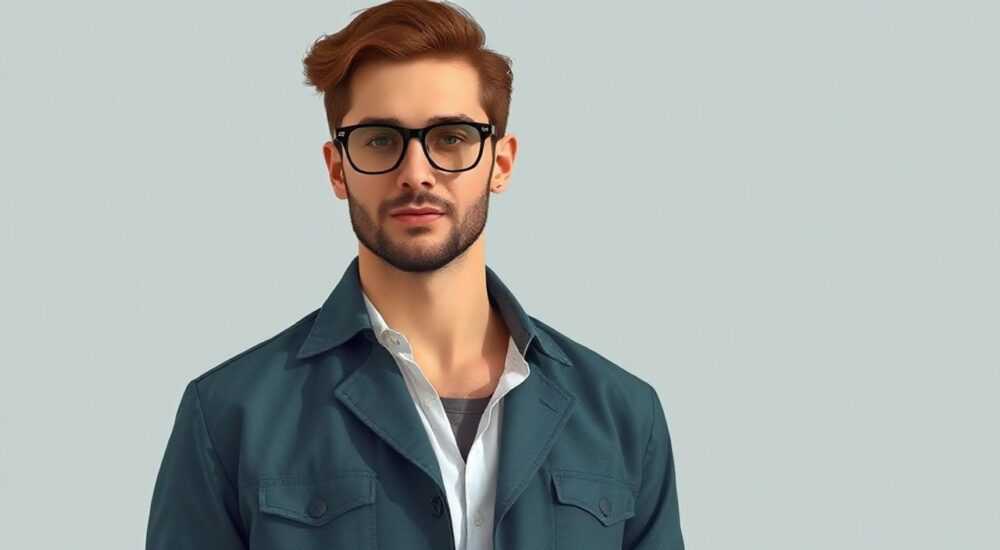
Изменение цвета одежды в Photoshop — одна из самых востребованных задач при ретуши фотографий, особенно в fashion-фотографии, e-commerce и подготовке контента для социальных сетей. Благодаря точным инструментам Adobe Photoshop можно не только заменить оттенок на любой другой, но и сохранить реалистичность ткани, светотень и текстуру. Главное — использовать правильные методы выделения и коррекции цвета, чтобы результат выглядел естественно.
Чтобы изменить цвет одежды в фотошопе, используйте комбинацию точного выделения (например, с помощью «Магического палочки» или «Пера») и корректирующих слоёв, таких как Цветовой тон/Насыщенность или Кривые. Важно сохранить объём и фактуру ткани, работая с масками и настраивая прозрачность.
Содержание статьи:
- Инструменты для выделения одежды
- Альтернативные методы выделения
- Методы изменения цвета: какой выбрать?
- Сравнение методов изменения цвета
- Пошаговая инструкция: как поменять цвет одежды
- Как сделать цвет реалистичным: свет, тень, текстура
- Работа с отражениями и окружением
- Типичные ошибки и как их избежать
- Чек-лист перед финализацией
- Экспертное мнение
- Вопросы и ответы
- Заключение
Инструменты для выделения одежды
Правильное выделение — основа успешного изменения цвета. Если границы будут размытыми или неполными, даже идеальная коррекция цвета испортит результат. В Photoshop доступно несколько инструментов, каждый из которых подходит для определённых ситуаций.
Для простых форм и контрастных фонов отлично работает «Магическая палочка» (W). Этот инструмент быстро выбирает области одного тона. Однако он чувствителен к порогу допуска (tolerance), поэтому перед использованием установите значение 30–50, чтобы избежать слишком жёстких границ. Для уточнения выделения используйте функцию «Расширить выделение» или «Уточнить край» в верхней панели.
Если одежда имеет сложный силуэт — например, платье с оборками или футболка с принтом — лучше использовать «Пера» (P). Этот инструмент требует больше времени, но даёт максимальную точность. Работайте с режимом «Контур», затем преобразуйте его в выделение через контекстное меню. Такой способ особенно эффективен при работе с моделями на однотонном фоне.
Альтернативные методы выделения
- Быстрое выделение (W): удобно для одежды с чёткими границами. Просто водите курсором по объекту, и Photoshop сам определяет края.
- Выделение по диапазону цветов: особенно полезно, если нужно изменить только определённый оттенок (например, красный в красно-белой рубашке).
- Каналы: продвинутый метод. Ищите канал с наибольшим контрастом между одеждой и фоном, дублируйте его, улучшите контрастность и загрузите как выделение.
Полезно знать: всегда уточняйте край выделения с помощью «Уточнить край» (Select > Modify > Feather) — значение 0.5–1 пиксель помогает избежать «эффекта пластмассы».
Методы изменения цвета: какой выбрать?
После выделения важно выбрать правильный способ коррекции цвета. У каждого метода свои преимущества и ограничения. Ниже — обзор самых эффективных подходов.
Наиболее универсальный способ — корректирующий слой «Цветовой тон/Насыщенность» (Hue/Saturation). Он позволяет изменить оттенок, насыщенность и яркость без потери качества исходного изображения. Поскольку это неразрушающий метод, вы можете в любой момент отредактировать параметры. Особенно удобно использовать маску корректирующего слоя — она автоматически применяется к выделенной области.
Другой мощный вариант — слоевой режим «Цвет» (Color). Создайте новый слой, закрасьте его новым цветом одежды, установите режим наложения «Цвет» и добавьте маску, скопированную с выделения. Такой метод хорошо сохраняет оригинальную светотень, что критично для реализма.
Сравнение методов изменения цвета
Метод |
Преимущества |
Недостатки |
Когда использовать |
|---|---|---|---|
Цветовой тон/Насыщенность |
Неразрушающий, легко настраивается |
Может перенасыщать цвета при сильных сдвигах |
Для плавных переходов и небольших изменений |
Слой с режимом «Цвет» |
Сохраняет тени и блики оригинала |
Требует ручной настройки прозрачности |
Для радикальной смены цвета |
Кривые + Цветовой баланс |
Максимальный контроль над оттенком |
Сложнее в освоении |
Для профессиональной ретуши |
«Лучше всего комбинировать методы: начинайте с «Цветового тона», а затем используйте «Кривые» для тонкой настройки светлоты и контраста.» — Анна, ретушёр с 8-летним стажем
Пошаговая инструкция: как поменять цвет одежды
Следуя этой инструкции, вы сможете изменить цвет одежды за 7 шагов, сохранив естественность и качество изображения.
- Откройте изображение в Photoshop и увеличьте фрагмент с одеждой. Убедитесь, что изображение имеет достаточное разрешение (минимум 300 dpi для печати).
- Выделите область одежды. Используйте «Пера» для точного контура или «Быстрое выделение» для простых форм. При необходимости уточните край (Select > Select and Mask).
- Создайте корректирующий слой «Цветовой тон/Насыщенность». Нажмите на значок «+» внизу панели слоёв и выберите нужный тип.
- Настройте ползунки: переместите «Цветовой тон» до нужного оттенка, отрегулируйте «Насыщенность» и «Яркость». Не переусердствуйте — чрезмерная насыщенность делает цвет нереалистичным.
- Проверьте маску слоя. Убедитесь, что выделение не затрагивает кожу, волосы или фон. При необходимости отредактируйте маску кистью с низкой непрозрачностью (10–20%) и чёрным цветом.
- Добавьте коррекцию света, если новый цвет выглядит плоским. Используйте слой с режимом наложения «Осветление» или «Затемнение» с мягкой кистью, чтобы подчеркнуть складки.
- Сохраните результат. Экспортируйте изображение в нужном формате: JPEG для веба, TIFF для печати.
Полезно знать: всегда работайте с дубликатом фонового слоя (Ctrl+J), чтобы можно было вернуться к исходнику в случае ошибки.
Как сделать цвет реалистичным: свет, тень, текстура
Изменение цвета — это не просто замена пигмента. Чтобы одежда выглядела натурально, нужно учитывать освещение, материал и окружающую среду.
Начните с анализа светотени. На ткани всегда есть блики, полутона и тени. Если вы просто зальёте всё одним цветом, результат будет похож на цифровую графику. Используйте мягкую кисть на маске корректирующего слоя, чтобы частично скрывать эффект в теневых зонах.
Особое внимание уделите текстуре ткани. Материалы ведут себя по-разному: шёлк отражает свет, хлопок рассеивает, а трикотаж имеет выраженные складки. При смене цвета эти особенности должны сохраниться. Например, если вы меняете белую футболку на синюю, убедитесь, что складки стали темнее, а блики — светлее, но всё ещё синие.
Работа с отражениями и окружением
Цвет одежды влияет на отражения в глазах модели, блеске кожи и фоне. Это особенно важно в студийной съёмке. Добавьте лёгкие отражения нового цвета на кожу рядом с одеждой (например, на шее или ключицах), используя слой с режимом «Цвет» и низкую непрозрачность (5–10%).
«Реализм начинается с деталей. Даже если вы идеально изменили цвет, забытые отражения могут выдать ретушь с первого взгляда.» — Дмитрий, fashion-ретушёр
Типичные ошибки и как их избежать
Даже опытные пользователи Photoshop иногда допускают ошибки, которые снижают качество ретуши. Вот самые распространённые из них и способы их устранения.
Ошибка 1: Слишком высокая насыщенность. Яркие цвета часто выглядят неестественно, особенно на фото с естественным освещением. Решение — снизить насыщенность на 10–20% и проверить цвет в разных условиях просмотра (на телефоне, мониторе).
Ошибка 2: Чёткие границы выделения. Резкие края вокруг одежды сразу выдают вмешательство. Всегда используйте «Уточнить край» или лёгкое размытие маски (Gaussian Blur 0.5–1 px).
Ошибка 3: Игнорирование баланса белого. Если вы меняете цвет одежды, общая цветопередача кадра может пострадать. Проверьте, не стал ли фон слишком жёлтым или синим. При необходимости скорректируйте общий баланс белого.
Чек-лист перед финализацией
- Проверил(а) выделение на наличие «прожилок» на коже?
- Сохранились ли тени и блики на ткани?
- Не перенасыщен ли цвет?
- Учтены ли отражения на коже и фоне?
- Просмотрел(а) результат на другом устройстве?
Полезно знать: увеличьте изображение до 100–200%, чтобы проверить границы пикселей. На 100% масштабе легче заметить артефакты.
Экспертное мнение
Главный принцип при смене цвета одежды — минимализм. Лучшая ретушь незаметна. Вместо того чтобы радикально менять оттенок, делайте постепенные изменения, ориентируясь на естественность света и материала. Используйте неразрушающие методы: корректирующие слои, маски, дубликаты. Это позволяет вносить правки даже после сохранения PSD-файла.
Также важно понимать, что не все цвета одинаково хорошо работают с любыми тканями. Например, чёрный цвет на тонком хлопке может выглядеть как «дыра» из-за отсутствия объёма. В таких случаях добавляйте дополнительный слой с низкой непрозрачностью и режимом «Мягкий свет», чтобы воссоздать глубину.
Помните: цель — не просто изменить цвет, а создать впечатление, что модель изначально была в этой одежде. Для этого анализируйте направление света, цветовую температуру и общую гармонию кадра.
Вопросы и ответы
Можно ли изменить цвет одежды на фото с плохим освещением?
Да, но потребуется дополнительная работа с освещением. Сначала скорректируйте экспозицию и баланс белого, затем меняйте цвет. Используйте слой «Осветление» или «Затемнение», чтобы восстановить объём.
Как быть, если одежда частично закрыта (например, рукав под мышкой)?
В этом случае придётся реконструировать недостающую часть. Используйте инструмент «Штамп» (S) или «Клонирование», чтобы продолжить текстуру ткани. Затем примените тот же цвет, что и на видимой части.
Подойдёт ли этот метод для видео?
Photoshop не предназначен для видео. Для смены цвета в видео используйте After Effects или DaVinci Resolve. Там применяются похожие принципы, но с ключевыми кадрами и трекингом.
Почему цвет на экране отличается от распечатки?
Это связано с цветовым профилем. Перед печатью убедитесь, что изображение в режиме CMYK, а не RGB. Также проверьте калибровку монитора.
Как быстро изменить цвет нескольких предметов?
Используйте «Выделение по диапазону цветов» или создайте действие (Action), чтобы автоматизировать процесс. Особенно удобно при работе с каталогами одежды.
Заключение
Изменение цвета одежды в Photoshop — это не просто техническая операция, а тонкая работа с цветом, светом и материалом. Успешный результат зависит от точности выделения, выбора метода коррекции и внимания к деталям. Используя неразрушающие методы и соблюдая принципы реализма, вы сможете добиться естественного и профессионального результата.
Главное — не торопиться. Каждый этап, от выделения до финальной проверки, влияет на итоговое впечатление. Практикуйтесь на разных типах тканей и освещения, чтобы развить чувство цвета и объёма.
- Всегда начинайте с качественного выделения — это основа успеха.
- Предпочтительнее использовать корректирующие слои, а не прямое рисование.
- Сохраняйте светотень и текстуру ткани — они делают цвет живым.
- Проверяйте результат в разных условиях просмотра.
- Не бойтесь комбинировать методы для достижения максимальной реалистичности.
⚠️ Дисклеймер — нажмите, чтобы развернуть
Материалы, опубликованные в разделе «Блог» на сайте RU DESIGN SHOP (rudesignshop.ru), носят исключительно информационный и ознакомительный характер и не являются руководством к действию, финансовой рекомендацией, медицинской услугой, ветеринарным назначением либо рекламой товаров и услуг, включая азартные игры. Публикации не содержат призывов к участию в азартных играх и не направлены на продвижение соответствующих операторов.
Безопасность применения товаров и веществ: при использовании строительных материалов, бытовой химии, пестицидов и агрохимикатов необходимо строго следовать инструкциям производителя и действующему законодательству Российской Федерации, включая Федеральный закон РФ от 19.07.1997 № 109-ФЗ «О безопасном обращении с пестицидами и агрохимикатами».
Упоминание товарных знаков, брендов и организаций носит исключительно информационный характер и не означает наличие партнёрских отношений или одобрения со стороны правообладателей.
Материалы, содержащие сведения о медицинских, ветеринарных или косметических средствах, представлены в справочных целях и не являются медицинской консультацией или назначением. Перед применением рекомендуется обратиться к врачу, ветеринарному специалисту или иному сертифицированному профессионалу.
Возрастные ограничения: материалы, содержащие сведения о продукции категории 18+, включая алкоголь или азартные игры, предназначены исключительно для совершеннолетней аудитории и публикуются в информационных целях.
Правовая ответственность: решения, принятые на основе опубликованной информации, пользователь принимает самостоятельно и на свой риск; редакция и авторы несут ответственность в пределах, установленных законодательством Российской Федерации.
Редакция не допускает публикаций, содержащих пропаганду экстремизма, терроризма, наркотических средств или суицида; подобные материалы подлежат немедленному удалению.
Упоминание организаций с ограниченным статусом: компания Meta Platforms Inc. (социальные сети Facebook и Instagram) признана экстремистской организацией решением суда РФ, её деятельность запрещена на территории Российской Федерации; любые упоминания приводятся исключительно в информационных целях.
Авторские права и источники: информация собирается из открытых источников; её актуальность указывается на дату публикации и может изменяться.
Изображения и иллюстрации используются на условиях, разрешённых правообладателями. При возникновении претензий редакция готова оперативно рассмотреть обращение и внести необходимые изменения.
Персональные данные и cookies: сайт использует cookies и обрабатывает персональные данные пользователей в соответствии с Федеральным законом № 152-ФЗ «О персональных данных» и Политикой конфиденциальности RU DESIGN SHOP.
Мнения авторов могут не совпадать с позицией государственных органов или коммерческих организаций, упомянутых в материалах.
РЕКОМЕНДУЕМ
Товары от российских производителей




