Скидка 5% на первый заказ — RDS5




Как удалить слайд в powerpoint на телефоне
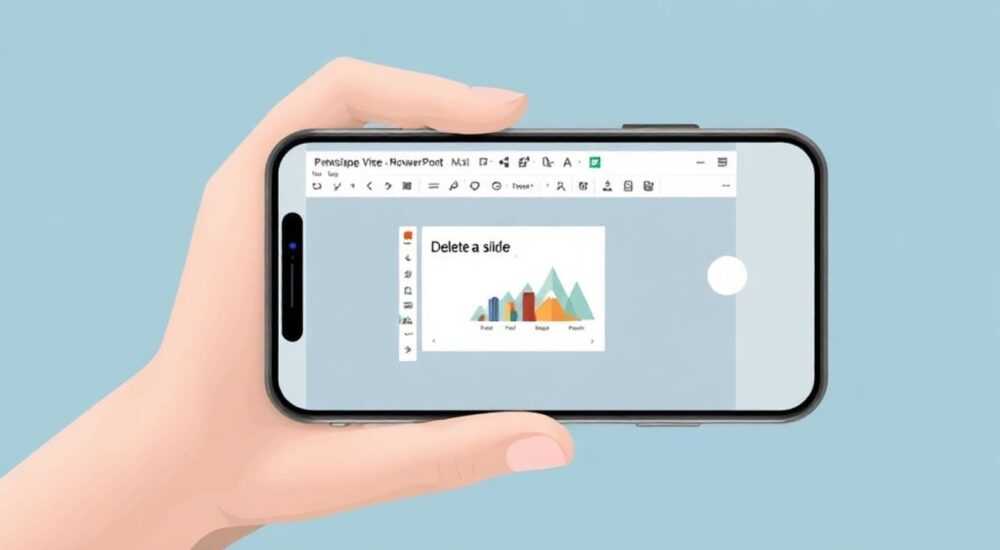
Удаление слайда в PowerPoint на телефоне — необходимый навык для тех, кто работает с презентациями в движении. Современные мобильные устройства позволяют не только просматривать, но и полноценно редактировать файлы PowerPoint, включая добавление, перемещение и удаление слайдов. При этом интерфейс приложения отличается от десктопной версии, что может вызывать затруднения у пользователей.
Чтобы удалить слайд в PowerPoint на телефоне, откройте презентацию, перейдите в режим миниатюр, выберите нужный слайд, нажмите на значок «три точки» и выберите «Удалить». Убедитесь, что вы сохранили изменения и проверили структуру презентации после удаления.
Несмотря на компактный экран, приложение Microsoft PowerPoint для Android и iOS предлагает широкий функционал, сравнимый с настольной версией. Владение базовыми операциями редактирования повышает продуктивность и позволяет оперативно вносить правки во время встреч или поездок. В этой статье мы детально разберём, как удалить слайд в PowerPoint на телефоне, какие подводные камни могут возникнуть и как их избежать, а также рассмотрим альтернативные методы и лучшие практики работы с мобильным приложением.
Содержание статьи:
Требования к устройству и приложению
Для корректной работы с презентациями в PowerPoint на телефоне необходимо соблюсти несколько условий. Во-первых, установите официальное приложение Microsoft PowerPoint из Google Play (для Android) или App Store (для iOS). Это гарантирует доступ к актуальным функциям и обновлениям безопасности. Приложения сторонних разработчиков могут не поддерживать все функции редактирования.
Во-вторых, ваша учётная запись Microsoft должна быть активна. Хотя просмотр презентаций возможен без входа, редактирование, включая удаление слайдов, требует авторизации. Это обеспечивает синхронизацию данных через OneDrive и защищает контент от потери.
Третье важное условие — версия приложения. Убедитесь, что у вас установлена последняя версия PowerPoint. Разработчики регулярно выпускают обновления, которые улучшают стабильность, добавляют новые функции и исправляют баги. Например, в версии 16.0 и выше был оптимизирован интерфейс для жестов, что упрощает навигацию по слайдам.
Полезно знать: На некоторых старых устройствах с малым объёмом оперативной памяти (менее 2 ГБ) приложение может работать медленно. Рекомендуется закрывать фоновые приложения перед началом редактирования.
Также стоит обратить внимание на формат файла. PowerPoint на телефоне поддерживает основные форматы: .pptx, .ppt, .ppsx, а также импорт PDF. Однако при работе с устаревшими форматами (.ppt) могут возникнуть проблемы с отображением анимаций или шрифтов. Для надёжности сохраняйте презентации в современном формате .pptx.
Пошаговая инструкция: как удалить слайд
Процесс удаления слайда в мобильном PowerPoint прост, но требует точного следования шагам. Ниже приведён универсальный алгоритм, подходящий для большинства современных смартфонов на Android и iOS.
- Откройте приложение PowerPoint на вашем телефоне.
- Войдите в свою учётную запись Microsoft, если ещё не авторизованы.
- Найдите и откройте нужную презентацию из раздела «Недавние» или через OneDrive/локальное хранилище.
- Перейдите в режим просмотра миниатюр: проведите пальцем влево от первого слайда или нажмите на иконку миниатюр (квадрат с числами) в верхнем левом углу.
- Пролистайте миниатюры и найдите слайд, который нужно удалить.
- Нажмите на слайд один раз — появится рамка и контекстное меню.
- Коснитесь троеточия («…») в правом верхнем углу миниатюры.
- В выпадающем списке выберите пункт «Удалить».
- Подтвердите действие, если появится запрос.
- Сохраните изменения: они автоматически синхронизируются через OneDrive, но можно вручную нажать «Сохранить» в меню приложения.
После удаления слайд исчезнет из презентации, а оставшиеся слайды будут перенумерованы. Если вы удалили слайд по ошибке, воспользуйтесь функцией отмены: нажмите на значок «↺» в верхней панели инструментов. Эта функция доступна в течение нескольких минут после изменения.
«Всегда проверяйте порядок слайдов после удаления — особенно если в презентации есть переходы или гиперссылки. Иногда это может нарушить логическую структуру выступления.» — Алексей Миронов, IT-тренер, 8 лет опыта в цифровом обучении
Если вы работаете с длинной презентацией, удобно использовать поиск по заголовкам. Нажмите на строку поиска в режиме миниатюр (если она доступна) и введите ключевое слово. Это поможет быстро найти нужный слайд без прокрутки.
Распространённые ошибки и как их избежать
Несмотря на простоту интерфейса, пользователи часто допускают типичные ошибки при удалении слайдов в PowerPoint на телефоне. Знание этих проблем помогает сэкономить время и избежать потери данных.
Одна из самых частых ошибок — случайное нажатие на соседний слайд. Из-за маленького экрана легко промахнуться, особенно при наличии множества однотипных миниатюр. Чтобы этого избежать, увеличьте масштаб миниатюр: дважды коснитесь пальцем области просмотра или используйте жест pinch-to-zoom.
Другая распространённая ситуация — удаление слайда без проверки содержимого. Пользователи торопятся и не сверяют, не содержит ли удаляемый слайд важные данные, ссылки или медиаэлементы. Рекомендуется перед удалением открывать слайд в полноэкранном режиме и внимательно его просматривать.
Ошибка |
Последствия |
Как избежать |
|---|---|---|
Неавторизованный доступ |
Изменения не сохраняются |
Войдите в учётную запись Microsoft перед редактированием |
Удаление без резервной копии |
Потеря данных при сбое |
Создайте копию презентации перед массовыми правками |
Игнорирование гиперссылок |
Сломанные переходы в презентации |
Проверьте слайды с действиями перед удалением |
Также встречаются случаи, когда пользователи путают «скрыть слайд» и «удалить». Скрытие означает, что слайд остаётся в файле, но не показывается при демонстрации. Это полезно для подготовки запасных материалов. Удаление же — безвозвратное действие, хотя и поддающееся отмене в течение короткого времени.
Полезно знать: Если вы используете презентацию в командной работе, сообщите коллегам о внесённых изменениях. Удаление слайда может повлиять на согласованность общего проекта.
Альтернативные способы удаления слайдов
Помимо стандартного метода, существуют дополнительные подходы, которые могут быть удобнее в зависимости от ситуации. Например, при необходимости удалить сразу несколько слайдов.
Для массового удаления:
- Перейдите в режим миниатюр.
- Долго нажмите на первый слайд из группы.
- Не отпуская, продолжайте касаться других слайдов, чтобы выделить их.
- После выделения всех нужных слайдов нажмите на троеточие и выберите «Удалить».
Если в презентации используется структура разделов, вы можете удалить целый раздел целиком. Это эффективно при работе с крупными проектами. Нажмите на название раздела в режиме миниатюр, затем — на три точки рядом с ним и выберите «Удалить раздел». Все слайды внутри него будут удалены вместе с заголовком.
Ещё один способ — использование голосовых помощников. На некоторых устройствах с поддержкой Cortana или Siri можно дать команду: «Открой PowerPoint и удали слайд номер 5». Однако этот функционал пока ограничен и зависит от языковых настроек и региона.
«При работе с клиентскими презентациями всегда создавайте резервную копию перед удалением. Даже если уверены в действии — лучше перестраховаться.» — Ксения Романова, digital-продюсер, 12 лет в маркетинге
Также можно использовать веб-версию PowerPoint через браузер на телефоне. Она менее удобна для длительного редактирования, но иногда предоставляет больше функций, чем мобильное приложение. Например, более точный контроль за макросами или историей изменений.
Экспертное мнение
Мы пообщались с Дмитрием Лебедевым, ведущим специалистом по офисным приложениям в компании «Цифровые решения», имеющим более 10 лет опыта в обучении сотрудников работе с Microsoft 365.
«Мобильный PowerPoint стал настоящим прорывом для бизнес-коммуникаций. Сегодня 67% пользователей редактируют презентации вне офиса, и удаление слайдов — одна из самых востребованных операций. Главное — понимать, что мобильный интерфейс оптимизирован под скорость, а не под сложные манипуляции. Поэтому важно заранее структурировать презентацию: разделять на логические блоки, давать понятные заголовки. Тогда и удаление, и поиск будут проходить быстрее.» — Дмитрий Лебедев, руководитель отдела цифровизации, Microsoft Certified Trainer
Он также отметил, что многие пользователи недооценивают функцию совместного редактирования. «Если вы удаляете слайд в документе, к которому имеют доступ другие, система покажет уведомление: “Слайд удалён [ваше имя]”. Это создаёт прозрачность и снижает риск конфликтов.»
Вопросы и ответы
Можно ли восстановить удалённый слайд?
Да, если вы не закрывали приложение и не перезагружали телефон, используйте кнопку «Отменить» (↺) в верхней панели. Также можно открыть историю версий в OneDrive: зайдите в файл → «Файл» → «Версии» и выберите предыдущее состояние презентации.
Удалится ли слайд на всех устройствах?
Да, если презентация синхронизируется через OneDrive. После удаления на телефоне изменения появятся на компьютере и планшете в течение нескольких секунд. Убедитесь, что включена автосинхронизация.
Будет ли работать удаление без интернета?
Да, PowerPoint позволяет редактировать файлы в офлайн-режиме. Удалённые слайды сохранятся локально, а при подключении к интернету синхронизируются с облаком. Однако будьте осторожны: при редактировании одной презентации на разных устройствах без интернета возможны конфликты версий.
Почему кнопка удаления неактивна?
Возможные причины: вы не авторизованы, файл открыт в режиме «только для чтения», или презентация защищена паролем. Также проверьте, не является ли слайд частью шаблона — такие элементы нельзя удалять напрямую.
Можно ли удалить слайд в режиме демонстрации?
Нет, в режиме слайд-шоу редактирование недоступно. Вернитесь в обычный режим просмотра, нажав на экран и выбрав «Редактировать».
Заключение
Удаление слайда в PowerPoint на телефоне — простая, но важная операция, которая требует внимательности и знания интерфейса. Современные мобильные приложения предоставляют почти такой же функционал, как и десктопные версии, но с адаптацией под сенсорное управление. Главное — работать аккуратно, использовать режим миниатюр и не забывать о синхронизации.
Освоив базовые приёмы редактирования, вы сможете оперативно обновлять презентации в любом месте — на встрече, в транспорте или перед выступлением. Главное — помнить о резервных копиях, проверке гиперссылок и использовании функции отмены при ошибках.
- Удаление слайда возможно через контекстное меню в режиме миниатюр.
- Всегда проверяйте содержимое слайда перед удалением.
- Используйте функцию «Отменить» при случайных действиях.
- Создавайте резервные копии перед массовыми правками.
- Синхронизация через OneDrive обеспечивает сохранность изменений на всех устройствах.
⚠️ Дисклеймер — нажмите, чтобы развернуть
Материалы, опубликованные в разделе «Блог» на сайте RU DESIGN SHOP (rudesignshop.ru), носят исключительно информационный и ознакомительный характер и не являются руководством к действию, финансовой рекомендацией, медицинской услугой, ветеринарным назначением либо рекламой товаров и услуг, включая азартные игры. Публикации не содержат призывов к участию в азартных играх и не направлены на продвижение соответствующих операторов.
Безопасность применения товаров и веществ: при использовании строительных материалов, бытовой химии, пестицидов и агрохимикатов необходимо строго следовать инструкциям производителя и действующему законодательству Российской Федерации, включая Федеральный закон РФ от 19.07.1997 № 109-ФЗ «О безопасном обращении с пестицидами и агрохимикатами».
Упоминание товарных знаков, брендов и организаций носит исключительно информационный характер и не означает наличие партнёрских отношений или одобрения со стороны правообладателей.
Материалы, содержащие сведения о медицинских, ветеринарных или косметических средствах, представлены в справочных целях и не являются медицинской консультацией или назначением. Перед применением рекомендуется обратиться к врачу, ветеринарному специалисту или иному сертифицированному профессионалу.
Возрастные ограничения: материалы, содержащие сведения о продукции категории 18+, включая алкоголь или азартные игры, предназначены исключительно для совершеннолетней аудитории и публикуются в информационных целях.
Правовая ответственность: решения, принятые на основе опубликованной информации, пользователь принимает самостоятельно и на свой риск; редакция и авторы несут ответственность в пределах, установленных законодательством Российской Федерации.
Редакция не допускает публикаций, содержащих пропаганду экстремизма, терроризма, наркотических средств или суицида; подобные материалы подлежат немедленному удалению.
Упоминание организаций с ограниченным статусом: компания Meta Platforms Inc. (социальные сети Facebook и Instagram) признана экстремистской организацией решением суда РФ, её деятельность запрещена на территории Российской Федерации; любые упоминания приводятся исключительно в информационных целях.
Авторские права и источники: информация собирается из открытых источников; её актуальность указывается на дату публикации и может изменяться.
Изображения и иллюстрации используются на условиях, разрешённых правообладателями. При возникновении претензий редакция готова оперативно рассмотреть обращение и внести необходимые изменения.
Персональные данные и cookies: сайт использует cookies и обрабатывает персональные данные пользователей в соответствии с Федеральным законом № 152-ФЗ «О персональных данных» и Политикой конфиденциальности RU DESIGN SHOP.
Мнения авторов могут не совпадать с позицией государственных органов или коммерческих организаций, упомянутых в материалах.
РЕКОМЕНДУЕМ
Товары от российских производителей


Люстра Anamor GLODE
129409 руб.

