Скидка 5% на первый заказ — RDS5




Как поменять цвет в фотошопе с сохранением текстуры
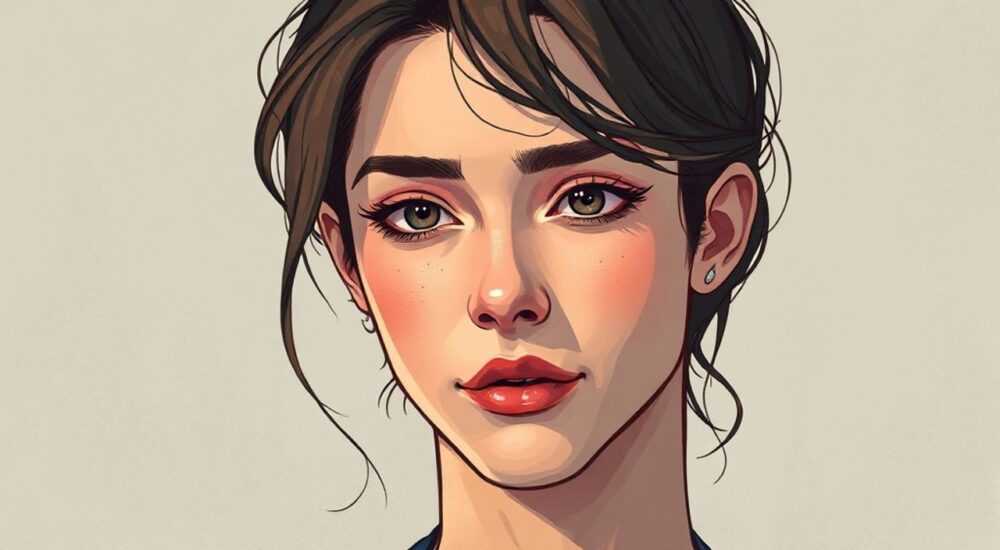
Изменение цвета объекта в Photoshop с сохранением текстуры — одна из самых востребованных задач в цифровой обработке изображений. Будь то ретушь товарных фото для интернет-магазина, коррекция дизайна интерьера или творческая работа с портретами, важно не просто заменить оттенок, а сделать это естественно, сохранив объём, блики, шероховатость и другие особенности поверхности. Многие пользователи сталкиваются с проблемой: после изменения цвета объект выглядит плоско, «нарисованно» или теряет реалистичность. Причина — неправильный выбор инструментов и игнорирование особенностей светотени.
Чтобы изменить цвет в Photoshop без потери текстуры, используйте корректирующие слои Hue/Saturation или Color Balance в комбинации с масками и настройкой прозрачности. Ключевой принцип — воздействовать на цвет, не затрагивая канал яркости.
Содержание статьи:
- Основные методы изменения цвета
- Сравнение методов по эффективности
- Как сохранить текстуру при замене цвета
- Почему текстура теряется: физика восприятия
- Практические шаги по первому методу
- Альтернатива: слой заливки с режимом «Цвет»
- Ошибки, которые уничтожают реализм
- Как избежать типичных ловушек
- Совет от ретушера: как работать с кожей и тканями
- Экспертное мнение
- Вопросы и ответы
- Заключение
Основные методы изменения цвета
Photoshop предлагает десятки способов поменять цвет объекта. Однако далеко не все подходят, если нужно сохранить текстуру. Начинающие часто используют инструмент «Кисть» или «Заливка», что приводит к полной потере детализации. Профессионалы же предпочитают не разрушительные методы, основанные на корректирующих слоях и смешивании каналов.
Наиболее эффективными считаются три стратегии:
- Корректирующий слой «Цветовой тон/Насыщенность» (Hue/Saturation) с режимом наложения;
- Слой заливки с цветом и режимом «Цвет» (Color);
- Использование каналов и выделения по яркости через «Выделение по диапазону цветов» (Color Range).
Первый метод — самый универсальный. Он позволяет точно контролировать оттенок, насыщенность и светлоту, не трогая при этом структуру изображения. Второй подходит для быстрой замены, особенно на однородных поверхностях. Третий — продвинутый, но даёт максимальную точность при работе со сложными текстурами вроде кожи, меха или ткани.
Полезно знать: всегда работайте с дубликатом фонового слоя. Это позволит вернуться к исходнику при ошибках.
Сравнение методов по эффективности
Метод |
Сохранение текстуры |
Скорость выполнения |
Точность |
Подходит для новичков |
|---|---|---|---|---|
Hue/Saturation + маска |
Высокое |
Средняя |
Высокая |
Да |
Слой заливки (режим «Цвет») |
Высокое |
Высокая |
Средняя |
Да |
Color Range + коррекция |
Очень высокое |
Низкая |
Очень высокая |
Нет |
Прямая покраска кистью |
Низкое |
Высокая |
Низкая |
Да, но не рекомендуется |
Как сохранить текстуру при замене цвета
Ключевое правило: не трогайте канал яркости (Luminosity). Именно он отвечает за светотень, контраст и, как следствие, за восприятие текстуры. Если вы меняете и цвет, и яркость одновременно, объект теряет объём. Поэтому все манипуляции должны быть направлены только на цветовые каналы.
Режим наложения «Цвет» (Color) — ваш главный союзник. Он применяет выбранный оттенок, но берёт яркость с нижележащего слоя. То есть, если у вас есть тёмные и светлые участки на ткани, они останутся, просто окрасятся в новый цвет.
Другой важный элемент — маска корректирующего слоя. Она позволяет ограничить зону воздействия. Например, вы хотите перекрасить только футболку, но не лицо модели. Создав выделение через «Цветовой диапазон» или «Быстрое выделение», вы точно попадёте в нужную область.
«Сохраняйте микроконтраст. Даже если весь объект одного цвета, на нём есть блики, тени, шероховатости. Их нужно оставить нетронутыми, чтобы избежать эффекта «пластиковой игрушки»». — Алексей Ковалёв, ретушёр, 12 лет опыта
Почему текстура теряется: физика восприятия
Человеческий глаз распознаёт материал по двум параметрам: цвету и микрорельефу. Последний передаётся через перепады яркости. Когда вы меняете цвет и случайно сглаживаете контраст (например, через чрезмерное размытие или неправильный уровень насыщенности), мозг перестаёт воспринимать объект как реальный.
Поэтому:
- Не используйте «Размытие по Гауссу» до или после покраски без необходимости;
- Избегайте полного обесцвечивания перед заменой — это убивает оригинальные цветовые нюансы;
- Не завышайте насыщенность — перенасыщенные цвета выглядят неестественно, особенно на тканях.
Практические шаги по первому методу
Рассмотрим пошаговый алгоритм замены цвета с помощью корректирующего слоя Hue/Saturation. Этот способ подходит для 90% задач: одежда, аксессуары, интерьеры, обувь.
- Откройте изображение в Photoshop и создайте дубликат фона (Ctrl+J).
- Выберите инструмент «Быстрое выделение» (Quick Selection Tool) и выделите объект, который нужно перекрасить.
- Уточните край: выберите «Выделение и маска» (Select and Mask), отрегулируйте радиус кисти, сведите края и экспортируйте как маску.
- Добавьте корректирующий слой «Цветовой тон/Насыщенность» (можно через палитру слоёв или Ctrl+U).
- Перемещайте ползунок «Цветовой тон» (Hue), пока не получите нужный оттенок. Регулируйте «Насыщенность» (Saturation) и «Яркость» (Lightness) аккуратно.
- Если цвет «выбивается» на некоторых участках, уточните маску кистью (чёрной — для скрытия, белой — для проявления).
- При необходимости понизьте непрозрачность слоя до 80–90%, чтобы сохранить оригинальные цветовые переходы.
Полезно знать: если объект частично прозрачный (например, шифон), используйте режим наложения «Цвет» (Color) на слое заливки, а не Hue/Saturation — так легче контролировать результат.
Альтернатива: слой заливки с режимом «Цвет»
Этот метод ещё проще и часто даёт более естественный результат.
- Создайте слой заливки: слой → Новый заполняющий слой → Сплошной цвет.
- Выберите нужный цвет в пипетке.
- Измените режим наложения этого слоя на «Цвет» (Color).
- Свяжите его с маской выделения (если она уже есть) или добавьте маску вручную.
- При необходимости отрегулируйте непрозрачность.
Преимущество: такой слой не влияет на яркость, поэтому текстура остаётся абсолютно нетронутой. Минус — меньше контроля над насыщенностью, чем в Hue/Saturation.
Ошибки, которые уничтожают реализм
Даже при правильном выборе инструмента можно испортить результат. Вот типичные ошибки:
- Полная замена без учёта освещения. Например, вы перекрасили рубашку в красный, но забыли, что на левом плече был холодный отсвет окна. После покраски он тоже стал красным, хотя должен оставаться голубоватым. Решение — частично стирать цвет на таких участках через маску.
- Игнорирование бликов. Блик должен оставаться светлым, но не обязательно белым. Если вы перекрасили чёрную сумку в жёлтую, блик может быть светло-жёлтым, а не серым. Но если он станет тёмно-жёлтым — это нарушит физику света.
- Чрезмерная насыщенность. Реальные материалы редко бывают 100% насыщенными. Особенно это касается тканей, кожи, дерева. Перенасыщенный цвет выглядит как графика.
- Отсутствие шума или зерна. После коррекции цвета участок может выглядеть «слишком чистым». Добавление лёгкого текстурного шума (Фильтр → Шум → Добавить шум, 1–2%) помогает интегрировать объект в общую картину.
«После покраски всегда проверяйте изображение в уменьшенном масштабе — 33% или 25%. На большом увеличении вы видите детали, но не общую гармонию. Именно в миниатюре становятся заметны дисбалансы цвета и контраста». — Марина Петрова, digital artist, Adobe Certified Expert
Как избежать типичных ловушек
Ошибка |
Причина |
Решение |
|---|---|---|
Объект выглядит плоским |
Изменён и цвет, и яркость |
Используйте режим наложения «Цвет» |
Цвет не соответствует окружению |
Не учтены отражённые цвета |
Добавьте локальные коррекции через маску |
Граница выделения заметна |
Жёсткая маска без растушевки |
Примените «Растушевку» или «Выделение и маска» |
Результат выглядит «цифровым» |
Отсутствует микрошум |
Добавьте 1% шума в режиме «Разница» |
Совет от ретушера: как работать с кожей и тканями
Кожа и ткани — самые сложные материалы для перекрашивания. У них сложная текстура, микрорельеф и неоднородный цвет. Простое применение Hue/Saturation здесь не сработает.
Для кожи:
- Никогда не перекрашивайте лицо целиком. Даже при смене «цвета лица» нужно сохранить родинки, веснушки, капилляры.
- Используйте выделение по диапазону цветов (Select → Color Range), чтобы выбрать только основной тон кожи.
- Примените коррекцию с низкой непрозрачностью (60–70%) и размойте маску (Filter → Blur → Gaussian Blur, 2–3 px), чтобы избежать резких границ.
Для тканей:
- Учитывайте направление ворса. На бархате или велюре свет падает по-разному на поднявшуюся и прижатую поверхность.
- Если ткань блестящая (атлас, шёлк), сохраните холодные и тёплые блики — они должны остаться, но окраситься в новый цвет.
- Используйте двойную коррекцию: один слой для основного цвета, второй — для теней, с другим оттенком (например, основной — красный, тени — тёмно-бордовый).
Полезно знать: перед работой с тканью включите режим просмотра «Сверху» (View → Proof Setup → Monitor RGB). Это поможет увидеть цвет максимально близко к реальному.
Экспертное мнение
«За последние годы инструменты стали умнее, но базовые принципы остались прежними. Главное — не количество кликов, а понимание, как работает свет. Я вижу, как многие начинают с AI-фильтров, но потом всё равно приходят к ручной коррекции. Потому что машина не чувствует материала. Только человек может понять, что этот участок — складка, а не пятно. Поэтому учитесь сначала вручную, потом — автоматизация». — Дмитрий Смирнов, арт-директор фотостудии «Формат», 15 лет в индустрии
Современные версии Photoshop (2024–2026) включают функции на основе ИИ: Neural Filters, Adobe Sensei, улучшенный Select and Mask. Они ускоряют выделение, но не заменяют художественное решение. Например, Neural Filter «Цветовая температура» может предложить варианты, но вы должны выбрать, какой из них сохраняет текстуру.
Вопросы и ответы
Можно ли менять цвет без потери качества в старых версиях Photoshop?
Да, все описанные методы работают начиная с CS6. Главное — использовать корректирующие слои и режимы наложения. Даже в Photoshop CS3 можно добиться отличного результата, хоть и медленнее.
Как быть, если объект частично закрыт другим (например, рука на футболке)?
В этом случае используйте ручную маску. Выделите видимую часть, затем вручную дорисуйте скрытую сторону, ориентируясь на симметрию и светотень. Можно временно скопировать и трансформировать (Edit → Transform → Flip Horizontal) часть текстуры.
Почему после экспорта цвет отличается на других устройствах?
Проблема в цветовом профиле. Перед сохранением убедитесь, что изображение в sRGB (редактирование → Назначить профиль → sRGB). Это стандарт для веба. Если вы работаете в Adobe RGB — конвертируйте при экспорте.
Можно ли автоматизировать процесс через экшены?
Да, если вы часто выполняете однотипные задачи (например, перекрашиваете товары). Запишите экшен с выделением, коррекцией и экспорт. Но помните: каждый объект уникален, поэтому требуется ручная доводка.
Заключение
Изменение цвета в Photoshop с сохранением текстуры — это не магия, а комбинация правильных инструментов и понимания визуальной физики. Ключевые принципы просты: не трогайте яркость, используйте режим наложения «Цвет», работайте с масками и учитывайте светотень. Эти правила работают вне зависимости от версии программы и сложности задачи.
Современные технологии ускоряют процесс, но не заменяют зрение и вкус дизайнера. Лучший результат достигается тогда, когда вы сочетаете автоматизацию с ручной коррекцией. Помните: цель не просто поменять цвет, а сделать так, чтобы никто не заметил, что он был изменён.
Успешная замена цвета — это невидимая ретушь. Чем лучше вы справились, тем меньше люди задаются вопросом, было ли это фото отредактировано.
- Используйте режим наложения «Цвет» для сохранения текстуры.
- Никогда не игнорируйте блики и отсветы — они должны окрашиваться, но не исчезать.
- Работайте с корректирующими слоями и масками, а не с прямой покраской.
- Проверяйте результат в уменьшенном масштабе и на разных экранах.
- Добавляйте лёгкий шум, если участок выглядит «слишком чистым».
⚠️ Дисклеймер — нажмите, чтобы развернуть
Материалы, опубликованные в разделе «Блог» на сайте RU DESIGN SHOP (rudesignshop.ru), носят исключительно информационный и ознакомительный характер и не являются руководством к действию, финансовой рекомендацией, медицинской услугой, ветеринарным назначением либо рекламой товаров и услуг, включая азартные игры. Публикации не содержат призывов к участию в азартных играх и не направлены на продвижение соответствующих операторов.
Безопасность применения товаров и веществ: при использовании строительных материалов, бытовой химии, пестицидов и агрохимикатов необходимо строго следовать инструкциям производителя и действующему законодательству Российской Федерации, включая Федеральный закон РФ от 19.07.1997 № 109-ФЗ «О безопасном обращении с пестицидами и агрохимикатами».
Упоминание товарных знаков, брендов и организаций носит исключительно информационный характер и не означает наличие партнёрских отношений или одобрения со стороны правообладателей.
Материалы, содержащие сведения о медицинских, ветеринарных или косметических средствах, представлены в справочных целях и не являются медицинской консультацией или назначением. Перед применением рекомендуется обратиться к врачу, ветеринарному специалисту или иному сертифицированному профессионалу.
Возрастные ограничения: материалы, содержащие сведения о продукции категории 18+, включая алкоголь или азартные игры, предназначены исключительно для совершеннолетней аудитории и публикуются в информационных целях.
Правовая ответственность: решения, принятые на основе опубликованной информации, пользователь принимает самостоятельно и на свой риск; редакция и авторы несут ответственность в пределах, установленных законодательством Российской Федерации.
Редакция не допускает публикаций, содержащих пропаганду экстремизма, терроризма, наркотических средств или суицида; подобные материалы подлежат немедленному удалению.
Упоминание организаций с ограниченным статусом: компания Meta Platforms Inc. (социальные сети Facebook и Instagram) признана экстремистской организацией решением суда РФ, её деятельность запрещена на территории Российской Федерации; любые упоминания приводятся исключительно в информационных целях.
Авторские права и источники: информация собирается из открытых источников; её актуальность указывается на дату публикации и может изменяться.
Изображения и иллюстрации используются на условиях, разрешённых правообладателями. При возникновении претензий редакция готова оперативно рассмотреть обращение и внести необходимые изменения.
Персональные данные и cookies: сайт использует cookies и обрабатывает персональные данные пользователей в соответствии с Федеральным законом № 152-ФЗ «О персональных данных» и Политикой конфиденциальности RU DESIGN SHOP.
Мнения авторов могут не совпадать с позицией государственных органов или коммерческих организаций, упомянутых в материалах.
РЕКОМЕНДУЕМ
Товары от российских производителей




