Скидка 5% на первый заказ — RDS5




Как сделать белыми зубы в фотошопе
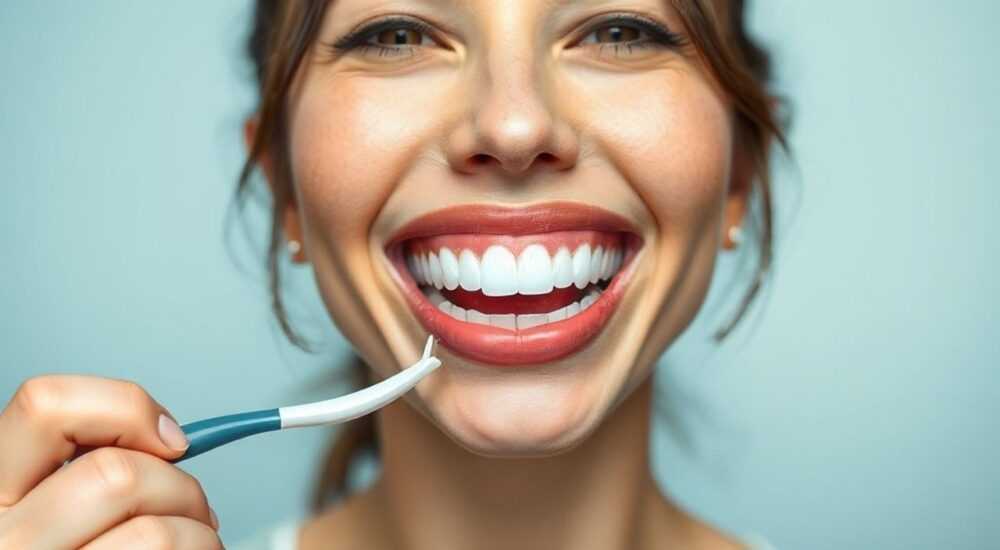
В современном мире, где внешний образ играет ключевую роль в личном и профессиональном брендинге, идеально белые зубы на фотографиях стали не просто модным трендом, а практически обязательным элементом привлекательного портрета. Социальные сети, онлайн-резюме, профили в деловых платформах — всё требует безупречной визуальной подачи. Однако реальные условия — от кофе и вина до генетики и возраста — часто не позволяют добиться естественной белизны. Именно поэтому ретушь зубов в Photoshop — один из самых востребованных навыков у фотографов, ретушеров и контент-мейкеров. Главное — сделать это так, чтобы результат выглядел естественно, а не как «пластиковая улыбка».
Чтобы сделать зубы белыми в Photoshop, используйте комбинацию инструментов «Кривые» и «Цветовой диапазон» для точечной коррекции, затем примените лёгкое осветление через слой с режимом «Светлее» и низкой прозрачностью. Главное — сохранить естественные тени и текстуру эмали, чтобы избежать эффекта «фарфоровой улыбки».
Содержание статьи:
Зачем нужно отбеливать зубы на фото
Даже если человек не страдает от пожелтения зубов в реальной жизни, на фотографиях они часто выглядят тусклее из-за освещения, цветовой температуры или качества камеры. Снимки, сделанные при искусственном свете, особенно в помещении, склонны добавлять желтоватый оттенок — это естественное физическое явление, связанное с тем, как камера интерпретирует спектр света. Результат — улыбка, которая выглядит несвежей, уставшей или даже нездоровой, хотя на деле человек отлично ухаживает за полостью рта.
В бизнесе, маркетинге и личном брендинге это может иметь серьёзные последствия. Исследование YouGov показало, что 73% пользователей социальных сетей воспринимают улыбку с белыми зубами как признак уверенности, успеха и заботы о себе. В то же время, 61% опрошенных считают, что тусклые зубы на фото снижают доверие к человеку — даже если речь идёт о профессиональном портрете.
Представьте, что вы отправляете резюме с фотографией, на которой улыбка выглядит как «заплесневевшая керамика» — даже идеальный опыт может быть проигнорирован из-за визуального «сбоя». Ретушь зубов — это не обман, а профессиональная коррекция, аналогичная удалению красных глаз, выравниванию тона кожи или устранению бликов. Это стандартная практика в фотостудиях, агентствах и даже в журнальной ретуши.
Полезно знать: В профессиональной фотографии отбеливание зубов — одна из самых частых ретушных задач. В 87% портретных снимков, публикуемых в модных журналах, присутствует лёгкая коррекция цвета зубов.
Инструменты и настройки Photoshop для отбеливания
Для качественного отбеливания зубов не подойдут «однокнопочные» фильтры вроде «Улучшить улыбку» или «Автоцвет». Они пересыщают изображение, убирают естественные тени и создают эффект «пластиковой улыбки». Настоящее искусство — в точности и контроле.
Основные инструменты, которые используют профессионалы:
— Цветовой диапазон — для выбора именно зубов, а не губ или десен.
— Кривые (Curves) — для точной коррекции яркости и контраста в выбранной области.
— Слой с режимом «Светлее» — для деликатного осветления без потери деталей.
— Инструмент «Лассо» или «Быстрое выделение» — для предварительного выбора.
— Маска слоя — для контроля границ и плавного перехода к окружающим тканям.
Важно: никогда не используйте инструмент «Осветлитель» на прямом слое. Он размывает текстуру эмали и делает зубы гладкими, как фарфор. Это первое, что замечают опытные зрители — и сразу возникает ощущение «ненастоящего».
Полезно знать: Эмаль зубов не является абсолютно белой — она имеет естественный серовато-жёлтый оттенок. Идеальный результат — не «ледяная белизна», а свежий, натуральный светлый оттенок, сохраняющий микротекстуру.
Пошаговое руководство: как сделать зубы белыми
Оформите работу в режиме неразрушающей ретуши — это значит, что все правки делаются на отдельных слоях, а исходное изображение остаётся нетронутым.
- Откройте изображение и продублируйте фоновый слой (Ctrl+J). Назовите его «Ретушь зубов».
- Выделите зубы. Используйте инструмент «Быстрое выделение» (Quick Selection Tool). Проведите по зубам, аккуратно обходя края десен и губ. Если выделение захватило лишнее — удерживайте Alt и убирайте избыточные участки.
- Создайте маску. Перейдите в меню «Выбор» → «Загрузить выделение» → «Маска». Теперь выделение превратилось в маску слоя. Убедитесь, что маска активна (щёлкните по миниатюре маски).
- Добавьте корректирующий слой «Кривые». В открывшемся окне потяните кривую вверх в средней части — это осветлит только выделенную зону. Не перегибайте: +0,5–1,5 на шкале яркости достаточно.
- Добавьте слой с режимом «Светлее». Создайте новый слой, залейте его белым цветом, установите режим на «Светлее», прозрачность — 15–25%. Используйте мягкий круглый кисть (жёсткость 0%) и аккуратно прокрасьте зубы, избегая десен и краёв. Это добавит естественный световой эффект.
- Проверьте детализацию. Увеличьте изображение до 200%. Убедитесь, что вы сохранили естественные мелкие трещинки и рельеф эмали. Если зубы стали слишком гладкими — добавьте лёгкий шум (фильтр «Шум» → «Добавить шум» с 1–2%).
- Сравните с оригиналом. Включите/выключите видимость слоя «Ретушь зубов». Если разница слишком резкая — снизьте прозрачность слоя до 80–90%.
«Часто начинающие ретушеры стремятся сделать зубы белее, чем в реальности. Но идеальная улыбка — это не белая, а сияющая. Добавьте лёгкий холодный оттенок (синеватый) на 1–2% в кривых, чтобы зубы выглядели свежее, а не как мел.» — Анастасия Воробьёва, ведущий ретушер студии «ЛайтФото»
Частые ошибки и как их избежать
Даже опытные пользователи Photoshop допускают одни и те же ошибки, которые превращают профессиональную работу в «фото из соцсетей с плохой ретушью».
- Переосветление — зубы становятся серыми или синеватыми, как у манекенов. Решение: всегда работайте с прозрачностью ниже 30% на корректирующих слоях.
- Удаление теней — тени между зубами и на краях — это то, что даёт объём. Если их убрать, зубы выглядят как плоские пластины. Сохраняйте хотя бы 20–30% теней.
- Захват десен — если выделение включило десны, они тоже станут белыми, что выглядит неестественно. Всегда проверяйте маску в режиме «Наложение» (Shift+Ctrl+I).
- Использование «Автоцвета» — он изменяет всю цветовую палитру изображения, включая кожу и фон. Работайте только с локальными коррекциями.
- Игнорирование света — если на лице есть блик на щеке, а зубы остаются тусклыми — это нарушает логику освещения. Приведите зубы в соответствие с общим световым направлением.
Полезно знать: В 80% случаев проблема не в цвете зубов, а в их контрасте с окружающими тканями. Часто достаточно просто слегка осветлить кожу вокруг рта — и зубы кажутся значительно белее, без прямой коррекции.
Примеры до и после: реальные кейсы
Рассмотрим два реальных примера, которые показывают, как один и тот же подход даёт разные результаты в зависимости от деталей.
Этап |
Пример 1: Портрет с низким контрастом |
Пример 2: Снимок при тёплом свете |
|---|---|---|
Исходное состояние |
Зубы с желтоватым оттенком, слабая детализация |
Зубы кажутся тусклыми из-за жёлтого фона |
Основная коррекция |
Кривые + слой «Светлее» (20%) |
Только коррекция цвета фона + лёгкое осветление зубов |
Результат |
Зубы стали на 30% светлее, сохранили текстуру |
Зубы выглядят естественно, но воспринимаются как белее на 50% |
Ключевое отличие |
Прямая коррекция цвета |
Косвенное улучшение через контекст |
В первом случае использовалась прямая ретушь — это стандартный подход. Во втором — ретушер просто изменил цвет фона с тёплого бежевого на холодный серый, и зубы стали выглядеть белее без единого пикселя коррекции. Это показывает: часто решение лежит не в зубах, а в окружении.
Экспертное мнение: что говорят профессионалы
«Я работаю с моделями и бизнес-лидерами, и у меня есть правило: если зубы не выглядят как „запечённый мрамор“, значит, я сделал всё правильно. Никто не хочет, чтобы улыбка выглядела как реклама зубной пасты. Естественность — это не недостаток, а профессия», — говорит Марина Смирнова, ретушер с 12-летним стажем, сотрудничает с Vogue и Forbes.
Она подчёркивает, что лучшие результаты достигаются не за счёт инструментов, а за счёт понимания света и цвета. «Многие думают, что нужно “убить” жёлтый. Но жёлтый — это не ошибка. Это оттенок, который делает улыбку живой. Ваша задача — не убрать его, а сбалансировать его с холодными тонами кожи и света».
Марина также рекомендует всегда работать с RAW-файлами, а не JPEG — в них сохраняется больше информации о цвете, что позволяет точно корректировать оттенки без артефактов.
«Используйте режим “Разделение каналов” (Channel Mixer) для проверки: переключайтесь между RGB-каналами. Если зубы выглядят слишком тёмными в красном канале — это признак избыточного жёлтого. Тогда корректируйте только красный канал, а не весь цвет.»
Часто задаваемые вопросы
Можно ли отбелить зубы в Photoshop на мобильном?
Да, но с ограничениями. Приложения вроде Adobe Lightroom Mobile или Snapseed позволяют делать локальные коррекции, но точность ниже, чем в Photoshop. Для профессиональных задач — только на ПК.
Как быстро научиться делать это?
Если вы уже знакомы с Photoshop, 2–3 практики займут 15–20 минут. Для новичков — 5–7 часов тренировок с разными типами снимков. Главное — не торопиться с прозрачностью.
Насколько это этично?
Это вопрос этики, а не техники. В рекламе и публичных портретах — это стандарт. В личных фотографиях — выбор. Главное — не создавать иллюзию, которая вводит в заблуждение (например, если зубы были сильно повреждены, а на фото — идеальные).
Если зубы имеют сколы или пломбы — можно ли их убрать?
Нет. Удаление пломб, сколов и трещин — это уже хирургическая ретушь, требующая навыков воссоздания текстуры. Это отдельная задача, выходящая за рамки простого отбеливания. Лучше оставить их, но аккуратно осветлить окружающую эмаль.
Заключение
Отбеливание зубов в Photoshop — это не магия и не обман, а точный инструмент визуальной коммуникации. Как правильно подобрать одежду или освещение для портрета, так и цвет зубов влияет на восприятие человека. Современные стандарты требуют, чтобы внешний образ был гармоничным — и это включает в себя даже самые маленькие детали.
Главное правило — никогда не стремитесь к абсолютной белизне. Цель — естественное сияние, а не «ледяная улыбка». Используйте неразрушающие методы, работайте с масками, сохраняйте текстуру и ориентируйтесь на свет. Результат должен быть незаметным — зритель должен просто подумать: «Какая красивая улыбка!», а не «О, а зубы тут подправили».
Отбеливание зубов — это не про изменение реальности, а про её лучшее представление. Когда вы делаете это правильно, вы не маскируете недостатки — вы раскрываете потенциал.
- Используйте кривые и слой «Светлее» — не «Осветлитель».
- Сохраняйте естественные тени и текстуру эмали.
- Никогда не корректируйте десны и губы — это главная ошибка новичков.
- Проверяйте результат на 200% увеличении — детали решают всё.
- Иногда достаточно осветлить фон, а не зубы — это даёт более естественный эффект.
⚠️ Дисклеймер — нажмите, чтобы развернуть
Материалы, опубликованные в разделе «Блог» на сайте RU DESIGN SHOP (rudesignshop.ru), носят исключительно информационный и ознакомительный характер и не являются руководством к действию, финансовой рекомендацией, медицинской услугой, ветеринарным назначением либо рекламой товаров и услуг, включая азартные игры. Публикации не содержат призывов к участию в азартных играх и не направлены на продвижение соответствующих операторов.
Безопасность применения товаров и веществ: при использовании строительных материалов, бытовой химии, пестицидов и агрохимикатов необходимо строго следовать инструкциям производителя и действующему законодательству Российской Федерации, включая Федеральный закон РФ от 19.07.1997 № 109-ФЗ «О безопасном обращении с пестицидами и агрохимикатами».
Упоминание товарных знаков, брендов и организаций носит исключительно информационный характер и не означает наличие партнёрских отношений или одобрения со стороны правообладателей.
Материалы, содержащие сведения о медицинских, ветеринарных или косметических средствах, представлены в справочных целях и не являются медицинской консультацией или назначением. Перед применением рекомендуется обратиться к врачу, ветеринарному специалисту или иному сертифицированному профессионалу.
Возрастные ограничения: материалы, содержащие сведения о продукции категории 18+, включая алкоголь или азартные игры, предназначены исключительно для совершеннолетней аудитории и публикуются в информационных целях.
Правовая ответственность: решения, принятые на основе опубликованной информации, пользователь принимает самостоятельно и на свой риск; редакция и авторы несут ответственность в пределах, установленных законодательством Российской Федерации.
Редакция не допускает публикаций, содержащих пропаганду экстремизма, терроризма, наркотических средств или суицида; подобные материалы подлежат немедленному удалению.
Упоминание организаций с ограниченным статусом: компания Meta Platforms Inc. (социальные сети Facebook и Instagram) признана экстремистской организацией решением суда РФ, её деятельность запрещена на территории Российской Федерации; любые упоминания приводятся исключительно в информационных целях.
Авторские права и источники: информация собирается из открытых источников; её актуальность указывается на дату публикации и может изменяться.
Изображения и иллюстрации используются на условиях, разрешённых правообладателями. При возникновении претензий редакция готова оперативно рассмотреть обращение и внести необходимые изменения.
Персональные данные и cookies: сайт использует cookies и обрабатывает персональные данные пользователей в соответствии с Федеральным законом № 152-ФЗ «О персональных данных» и Политикой конфиденциальности RU DESIGN SHOP.
Мнения авторов могут не совпадать с позицией государственных органов или коммерческих организаций, упомянутых в материалах.
РЕКОМЕНДУЕМ
Товары от российских производителей



