Скидка 5% на первый заказ — RDS5




Как поменять цвета в диаграмме powerpoint
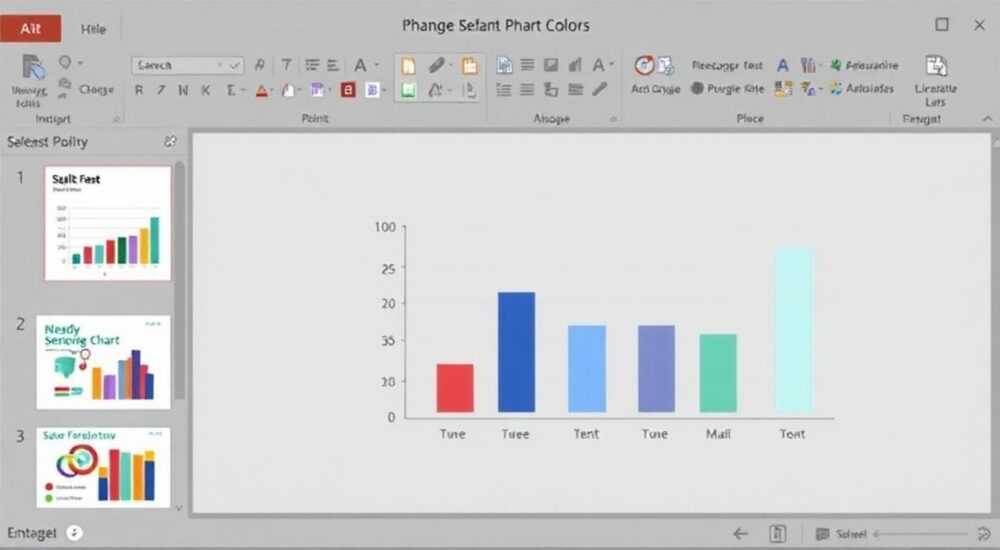
Когда вы готовите презентацию в PowerPoint, диаграммы становятся одним из ключевых инструментов для передачи данных. Однако стандартные цвета диаграмм не всегда соответствуют фирменному стилю, настроению слайда или общей эстетике презентации. В таких случаях возникает необходимость изменить цветовую палитру диаграммы — быстро, точно и профессионально. К счастью, PowerPoint предлагает несколько гибких способов кастомизации цветов, от простого выбора предустановленных тем до тонкой настройки каждого элемента вручную.
Чтобы изменить цвета в диаграмме PowerPoint, перейдите на вкладку «Конструктор диаграмм» и выберите нужный набор цветов из раздела «Стили диаграмм» или используйте «Изменить цвета», чтобы настроить отдельные элементы. Для полного контроля применяйте форматирование отдельных фрагментов через контекстное меню.
Содержание статьи:
- Зачем менять цвета в диаграммах?
- Основные способы изменения цветов
- Пошаговый алгоритм: как быстро поменять цвета
- Продвинутая настройка: как точечно менять цвета
- Как изменить цвета легенды и подписей
- Цветовые темы и единый стиль презентации
- Как сохранить и экспортировать тему
- Распространённые ошибки и как их избежать
- Чек-лист перед финализацией диаграммы
- Экспертное мнение
- Интервью с Анастасией Волковой, специалистом по data storytelling
- Вопросы и ответы
- Заключение
Зачем менять цвета в диаграммах?
Цвет играет решающую роль в восприятии информации. Правильно подобранные цвета помогают зрителю быстрее понять данные, выделить важные элементы и чувствовать логическую связь между слайдами. Стандартная цветовая схема диаграммы может не сочетаться с фоном слайда, корпоративными цветами или общей концепцией презентации.
Например, если ваша компания использует синий и оранжевый в логотипе, но диаграмма отображается в зелёных и розовых тонах, это вызывает диссонанс. Кроме того, некоторые цветовые комбинации могут быть плохо читаемы людям с дальтонизмом. Поэтому адаптация цветов — это не просто вопрос дизайна, а важный аспект доступности и эффективной коммуникации.
Полезно знать: Использование фирменных цветов повышает узнаваемость бренда на 80% (по данным исследования The Logo Company, 2023).
Также стоит учитывать контекст выступления. Деловая встреча требует сдержанной палитры, тогда как презентация для креативной аудитории допускает более яркие и нестандартные решения. Изменение цветов позволяет адаптировать одну и ту же диаграмму под разные цели — от внутреннего отчёта до публичного выступления.
Основные способы изменения цветов
PowerPoint предоставляет несколько уровней управления цветами диаграмм — от быстрых действий до детальной настройки. Начнём с самых простых и часто используемых методов.
Первый шаг — выделите диаграмму на слайде. После этого появится вкладка «Конструктор диаграмм» в верхнем меню. Именно здесь сосредоточены основные инструменты для изменения внешнего вида.
- Использование предустановленных цветовых схем: В группе «Стили диаграмм» или «Изменить цвета» вы найдёте несколько готовых комбинаций. Они автоматически применяются ко всем элементам диаграммы — столбцам, линиям, секторам.
- Выбор цветов темы: Если вы используете определённую тему оформления презентации, её цвета автоматически распространяются на диаграммы. Это обеспечивает визуальную согласованность всех слайдов.
- Быстрое применение через мини-панель: При щелчке правой кнопкой мыши по диаграмме появляется контекстное меню с опцией «Изменить цвета». Здесь представлены те же варианты, что и на вкладке.
Пошаговый алгоритм: как быстро поменять цвета
- Щёлкните по диаграмме, чтобы активировать её.
- Перейдите на вкладку Конструктор диаграмм.
- Нажмите кнопку Изменить цвета в левой части панели.
- Выберите один из предложенных вариантов (например, «Цвета 1», «Цвета 2» и т.д.).
- Оцените результат. Если не подходит — попробуйте другой вариант.
«Не бойтесь экспериментировать с предустановленными схемами. Часто именно они дают наиболее гармоничные и читаемые комбинации.» — Марина Костина, UX-дизайнер, 7 лет опыта в визуализации данных
Если ни одна из стандартных схем не подходит, можно создать собственную цветовую тему (об этом подробнее далее). Также важно понимать, что «Изменить цвета» меняет только цвета данных — рамки, шрифты и фоны остаются привязанными к общей теме презентации.
Продвинутая настройка: как точечно менять цвета
Когда требуется максимальный контроль, например, чтобы выделить один конкретный столбец или изменить цвет одного сектора круговой диаграммы, приходится использовать ручное форматирование.
Для этого:
- Щёлкните по нужному элементу диаграммы (например, одному столбику).
- Ещё раз щёлкните — теперь выделится только этот фрагмент.
- Нажмите правой кнопкой мыши и выберите «Форматировать элемент данных».
- В открывшейся боковой панели выберите заливку и установите нужный цвет.
Вы можете использовать:
- Сплошную заливку — для однотонных цветов.
- Градиентную заливку — для эффекта объёма.
- Рисунок или текстуру — в редких случаях, если это уместно.
Как изменить цвета легенды и подписей
Легенда автоматически подстраивается под цвета данных. Но если вы меняете цвет вручную, убедитесь, что легенда остаётся синхронизированной. Иногда после редактирования требуется обновить легенду: кликните по ней правой кнопкой → «Формат легенды» → проверьте положение и шрифт.
Подписи данных (значения на столбцах) также могут быть перекрашены:
- Выделите диаграмму.
- На вкладке «Макет диаграммы» нажмите «Подписи данных» → «Дополнительные параметры».
- В настройках выберите цвет текста, размер и положение.
Метод |
Уровень сложности |
Когда использовать |
|---|---|---|
Изменить цвета (предустановленные) |
Низкий |
Быстрая адаптация под тему |
Ручное форматирование элемента |
Средний |
Выделение ключевых данных |
Настройка через цветовую тему |
Высокий |
Единый стиль всей презентации |
Полезно знать: После ручного изменения цвета одного элемента PowerPoint может перестроить всю легенду. Всегда проверяйте, соответствуют ли цвета в легенде фактическим данным.
Цветовые темы и единый стиль презентации
Если вы работаете над крупной презентацией с множеством диаграмм, менять цвета вручную для каждого графика — неэффективно. Лучше создать или настроить цветовую тему PowerPoint, которая будет применяться ко всем элементам.
Чтобы задать фирменные цвета:
- Перейдите на вкладку Дизайн.
- Нажмите Цвета → Создать новые цвета темы.
- Назначьте цвета для текста, акцентов, фона и гиперссылок.
- Сохраните тему под своим именем.
После этого все диаграммы, вставленные в презентацию, будут использовать эти цвета по умолчанию. Это особенно полезно при командной работе — все участники используют одинаковые стандарты.
Как сохранить и экспортировать тему
- На вкладке «Дизайн» нажмите «Темы» → «Сохранить текущую тему».
- Файл сохранится с расширением .thmx.
- Его можно передать коллегам или использовать в других презентациях.
Также можно применить тему из внешнего файла:
- В разделе «Темы» выберите «Обзор».
- Укажите путь к файлу .thmx.
- Тема загрузится, и все диаграммы обновятся автоматически.
«Единая цветовая стратегия экономит до 40% времени на согласование презентаций в командах.» — Алексей Романов, руководитель отдела визуальных коммуникаций, IT-компания «Нексус»
Распространённые ошибки и как их избежать
Даже опытные пользователи допускают типичные ошибки при работе с цветами диаграмм. Вот самые частые из них:
- Использование слишком ярких или контрастных цветов: Это перегружает зрение и затрудняет чтение данных. Лучше выбирать приглушённые оттенки с постепенным переходом.
- Игнорирование доступности: Примерно 8% мужчин имеют формы цветовой слепоты. Проверяйте диаграммы в режиме просмотра для дальтоников (в PowerPoint есть встроенная функция).
- Несогласованность между слайдами: Одна и та же категория (например, «выручка») должна иметь один цвет на всех диаграммах.
- Переизбыток цветов: Более 5–6 цветов в одной диаграмме снижают понимание. Используйте монохромные схемы с акцентами.
Чек-лист перед финализацией диаграммы
- ✓ Цвета соответствуют корпоративному стилю?
- ✓ Легенда актуальна и читаема?
- ✓ Диаграмма понятна при печати в чёрно-белом виде?
- ✓ Одинаковые категории окрашены одинаково на всех слайдах?
- ✓ Нет цветового конфликта с фоном слайда?
Полезно знать: В PowerPoint 2026 появилась функция «Проверка доступности», которая автоматически анализирует контрастность и предлагает корректировки цветов.
Экспертное мнение
Интервью с Анастасией Волковой, специалистом по data storytelling
— Какие принципы вы используете при выборе цветов для диаграмм?
«Я всегда начинаю с вопроса: что я хочу донести? Если цель — показать рост, использую зелёный. Для сравнения — контрастные, но не агрессивные цвета. Главное — последовательность. Например, «до» и «после» должны быть в одном цвете с разной насыщенностью.» — Анастасией Волковой, эксперт по визуализации данных, 12 лет опыта
— Какие инструменты PowerPoint вы считаете недооценёнными?
«Многие не знают, что можно сохранить формат диаграммы как шаблон. Вы настраиваете один график — и потом применяете его стиль ко всем новым через «Быстрые стили». Это спасает часы работы.» — Анастасией Волковой, эксперт по визуализации данных, 12 лет опыта
Вопросы и ответы
Можно ли сохранить настроенный цвет диаграммы как шаблон?
Да. После настройки диаграммы щёлкните по ней правой кнопкой → «Сохранить как шаблон». Он появится в списке при вставке новых графиков. Файл сохраняется с расширением .crtx.
Почему после изменения цвета темы диаграмма не обновилась?
Возможно, вы изменили цвет вручную. Ручная настройка имеет приоритет над темой. Чтобы вернуть синхронизацию, удалите диаграмму и вставьте новую или сбросьте форматирование.
Как сделать диаграмму читаемой при проекции на экран?
Используйте высокий контраст: тёмные цвета на светлом фоне или наоборот. Избегайте жёлтого, светло-серого и бледно-розового — они теряются при проекции.
Можно ли использовать градиенты в диаграммах?
Можно, но умеренно. Градиент хорошо смотрится в объёмных диаграммах и при отображении диапазонов. Однако в простых столбчатых графиках он может отвлекать от данных.
Заключение
Изменение цветов в диаграмме PowerPoint — это не просто косметическая правка, а важный этап создания эффективной презентации. От выбора цветовой схемы зависит, насколько быстро и точно аудитория поймёт ваши данные. Используя встроенные инструменты PowerPoint, вы можете как быстро применить подходящую тему, так и выполнить детальную настройку каждого элемента.
Главное — сохранять баланс между визуальной привлекательностью и функциональностью. Цвет должен помогать, а не мешать восприятию.
- Всегда начинайте с анализа цели диаграммы и аудитории.
- Используйте предустановленные цветовые схемы для быстрой настройки.
- Применяйте ручное форматирование для выделения ключевых данных.
- Создавайте фирменные темы для единого стиля всей презентации.
- Проверяйте диаграммы на доступность и читаемость в разных условиях.
⚠️ Дисклеймер — нажмите, чтобы развернуть
Материалы, опубликованные в разделе «Блог» на сайте RU DESIGN SHOP (rudesignshop.ru), носят исключительно информационный и ознакомительный характер и не являются руководством к действию, финансовой рекомендацией, медицинской услугой, ветеринарным назначением либо рекламой товаров и услуг, включая азартные игры. Публикации не содержат призывов к участию в азартных играх и не направлены на продвижение соответствующих операторов.
Безопасность применения товаров и веществ: при использовании строительных материалов, бытовой химии, пестицидов и агрохимикатов необходимо строго следовать инструкциям производителя и действующему законодательству Российской Федерации, включая Федеральный закон РФ от 19.07.1997 № 109-ФЗ «О безопасном обращении с пестицидами и агрохимикатами».
Упоминание товарных знаков, брендов и организаций носит исключительно информационный характер и не означает наличие партнёрских отношений или одобрения со стороны правообладателей.
Материалы, содержащие сведения о медицинских, ветеринарных или косметических средствах, представлены в справочных целях и не являются медицинской консультацией или назначением. Перед применением рекомендуется обратиться к врачу, ветеринарному специалисту или иному сертифицированному профессионалу.
Возрастные ограничения: материалы, содержащие сведения о продукции категории 18+, включая алкоголь или азартные игры, предназначены исключительно для совершеннолетней аудитории и публикуются в информационных целях.
Правовая ответственность: решения, принятые на основе опубликованной информации, пользователь принимает самостоятельно и на свой риск; редакция и авторы несут ответственность в пределах, установленных законодательством Российской Федерации.
Редакция не допускает публикаций, содержащих пропаганду экстремизма, терроризма, наркотических средств или суицида; подобные материалы подлежат немедленному удалению.
Упоминание организаций с ограниченным статусом: компания Meta Platforms Inc. (социальные сети Facebook и Instagram) признана экстремистской организацией решением суда РФ, её деятельность запрещена на территории Российской Федерации; любые упоминания приводятся исключительно в информационных целях.
Авторские права и источники: информация собирается из открытых источников; её актуальность указывается на дату публикации и может изменяться.
Изображения и иллюстрации используются на условиях, разрешённых правообладателями. При возникновении претензий редакция готова оперативно рассмотреть обращение и внести необходимые изменения.
Персональные данные и cookies: сайт использует cookies и обрабатывает персональные данные пользователей в соответствии с Федеральным законом № 152-ФЗ «О персональных данных» и Политикой конфиденциальности RU DESIGN SHOP.
Мнения авторов могут не совпадать с позицией государственных органов или коммерческих организаций, упомянутых в материалах.
РЕКОМЕНДУЕМ
Товары от российских производителей




