Скидка 5% на первый заказ — RDS5




Как скопировать таблицу в powerpoint
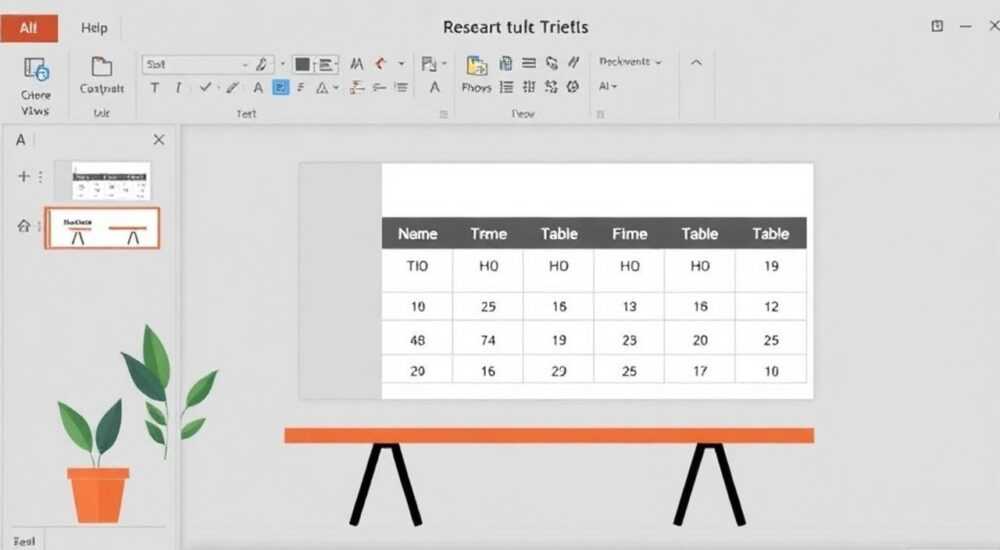
Копирование таблицы в PowerPoint — частая задача при подготовке презентаций, особенно когда данные уже есть в Excel, Word или другом источнике. Главное — не просто перенести информацию, а сохранить её читаемость, форматирование и адаптировать под слайд. Существует несколько способов: от простого копирования до вставки как объекта, редактируемой таблицы или изображения. Выбор метода зависит от целей: нужна ли вам динамическая связь с исходником, возможность редактирования или просто быстрый перенос.
Чтобы скопировать таблицу в PowerPoint, используйте комбинацию Ctrl+C и Ctrl+V. Для лучшего контроля над форматированием применяйте «Специальную вставку» («Вставить как таблицу» или «Как рисунок»). Если данные обновляются, выбирайте «Связанную таблицу Excel».
Содержание статьи:
- Основные способы копирования таблицы
- Шаги для базового копирования
- Как вставить таблицу из Excel
- Вставка с динамической связью
- Преимущества и недостатки связанной таблицы
- Как перенести таблицу из Word
- Оптимальный способ вставки из Word
- Форматирование и адаптация на слайде
- Этапы адаптации таблицы под слайд
- Альтернатива таблице — визуализация
- Ошибки и как их избежать
- Частые проблемы и решения
- Экспертное мнение
- Вопросы и ответы
- Заключение
Основные способы копирования таблицы
Существует множество путей переноса таблицы в PowerPoint, каждый из которых решает определённую задачу. Наиболее распространённый — стандартное копирование через буфер обмена. Однако это не всегда лучший выбор, особенно если важны стиль, шрифты или интерактивность данных. Понимание различий между типами вставки позволяет избежать проблем с масштабированием, потерей форматирования или невозможностью редактирования.
Первый способ — простое копирование и вставка. Он подходит, когда нужно быстро перенести небольшую таблицу без привязки к источнику. Второй — вставка как объект Excel. Такой подход сохраняет функциональность: можно редактировать ячейки прямо в PowerPoint, как в Excel. Третий — преобразование таблицы в изображение. Это полезно, если вы хотите зафиксировать внешний вид и избежать случайных изменений.
Шаги для базового копирования
- Выделите таблицу в исходном документе (Excel, Word и т.д.).
- Нажмите Ctrl+C или выберите «Копировать» в контекстном меню.
- Перейдите в PowerPoint и откройте нужный слайд.
- Нажмите Ctrl+V или щёлкните правой кнопкой и выберите подходящий вариант вставки.
После вставки появляется значок «Параметры вставки», который предлагает три основных варианта: «Сохранить исходное форматирование», «Использовать стиль назначения» и «Вставить как рисунок». Каждый из них влияет на внешний вид таблицы.
Полезно знать: Если вы работаете с корпоративным шаблоном PowerPoint, выбирайте «Использовать стиль назначения», чтобы таблица соответствовала общему дизайну презентации.
Как вставить таблицу из Excel
Excel — наиболее частый источник таблиц для презентаций. Данные из него часто содержат расчёты, графики и сложное форматирование. При переносе важно решить: нужно ли сохранить связь с исходным файлом или достаточно статичной копии.
Если вы просто копируете таблицу из Excel в PowerPoint, она становится редактируемой в рамках слайда. Но если исходные данные обновятся, придётся вносить изменения вручную. Чтобы этого избежать, используйте функцию «Связанная таблица».
Вставка с динамической связью
- Откройте Excel и выделите нужную область.
- Скопируйте её (Ctrl+C).
- В PowerPoint выберите «Главная» → «Вставить» → «Специальная вставка».
- Укажите «Связать» и выберите формат «Таблица Microsoft Excel».
Теперь при изменении данных в Excel таблица в PowerPoint автоматически обновится при открытии презентации. Это особенно полезно для регулярных отчётов, дашбордов или финансовых показателей.
«Используйте связанную вставку только тогда, когда у вас есть контроль над исходным файлом. Если Excel будет перемещён или переименован, связь нарушится.» — Алексей Миронов, бизнес-аналитик, 8 лет опыта в подготовке отчётности
Преимущества и недостатки связанной таблицы
Преимущество |
Недостаток |
|---|---|
Автоматическое обновление данных |
Зависимость от исходного файла |
Можно редактировать прямо в PowerPoint |
Увеличивает размер презентации |
Поддерживает формулы и форматирование Excel |
Риск потери связи при переносе на другой компьютер |
Если вы планируете демонстрировать презентацию на чужом устройстве, лучше отказаться от связей и использовать статичную копию.
Полезно знать: После вставки связанной таблицы вы можете дважды щёлкнуть по ней — откроется редактор Excel прямо в окне PowerPoint. Все изменения будут синхронизированы с исходником.
Как перенести таблицу из Word
Таблицы из Word встречаются в отчётах, технических документах и внутренних меморандумах. Они обычно проще, чем в Excel, но могут содержать текстовые блоки, списки и сложную структуру ячеек. Копирование из Word в PowerPoint требует внимания к переносу стилей и разрывам строк.
Процесс аналогичен: выделите таблицу в Word, скопируйте (Ctrl+C), затем вставьте в PowerPoint. Однако здесь особенно важно выбрать правильный режим вставки. По умолчанию PowerPoint может вставить таблицу как объект Word, что ограничивает возможности форматирования.
Оптимальный способ вставки из Word
- Скопируйте таблицу в Word.
- В PowerPoint используйте «Специальная вставка» → «Текст в формате RTF» или «Таблица PowerPoint».
- Выберите «Таблица PowerPoint», чтобы получить полный контроль над стилями, шрифтами и цветами.
Такой подход преобразует таблицу в родной элемент PowerPoint, позволяя использовать встроенные стили таблиц, эффекты затенения и анимации.
Полезно знать: Если в таблице Word были объединённые ячейки, проверьте их отображение после вставки. Иногда структура может нарушиться, особенно при большом количестве строк.
Для многоуровневых таблиц с вложенными списками рекомендуется предварительно упростить структуру в Word: заменить маркеры на обычный текст или использовать абзацы с отступами.
Форматирование и адаптация на слайде
После вставки таблицы важно не только сохранить данные, но и сделать их понятными для аудитории. На слайде нет места для громоздких таблиц с десятками строк. Задача — донести суть, а не продемонстрировать все цифры.
Первое правило: меньше — лучше. Уберите лишние столбцы, строки итогов, технические примечания. Оставьте только ключевые метрики. Например, вместо таблицы с ежедневными продажами за месяц покажите итоговые значения по неделям.
Этапы адаптации таблицы под слайд
- Удалите дублирующие или малозначимые данные.
- Сократите заголовки: «Объём реализации продукции в натуральном выражении» → «Объём продаж».
- Настройте ширину столбцов: сделайте их одинаковыми или пропорциональными содержанию.
- Добавьте цветовое выделение: зелёный для роста, красный для снижения.
- Увеличьте размер шрифта — минимум 18 pt для комфортного чтения с экрана.
PowerPoint предлагает встроенные стили таблиц, доступные на вкладке «Конструктор таблиц» при выделенной таблице. Используйте их для быстрого оформления. Тем не менее, будьте осторожны с чрезмерным применением эффектов: тени, трёхмерные рамки и градиенты могут отвлекать.
«Лучше всего воспринимаются таблицы с чёткими границами, чередованием цветов строк и акцентом на одной-двух ячейках. Подсветите ключевое значение жирным шрифтом или другим цветом.» — Марина Ковалёва, дизайнер презентаций, 10 лет в корпоративном консалтинге
Альтернатива таблице — визуализация
Если таблица содержит динамику или сравнение, рассмотрите возможность замены на диаграмму. График легче воспринимается зрительно. Например, вместо таблицы с квартальными доходами создайте столбчатую диаграмму.
Чтобы преобразовать таблицу в график:
- Выделите вставленную таблицу в PowerPoint.
- Перейдите в «Вставка» → «Диаграмма».
- Выберите тип визуализации (гистограмма, линейный график и т.д.).
- Данные перенесутся автоматически.
Теперь вы можете редактировать диаграмму, не возвращаясь к таблице.
Полезно знать: При анимации таблицы используйте эффект «Появление по строкам» — это помогает аудитории следить за информацией поэтапно, не перегружая внимание.
Ошибки и как их избежать
Даже опытные пользователи допускают типичные ошибки при работе с таблицами в PowerPoint. Некоторые из них портят внешний вид презентации, другие — мешают восприятию информации.
Самая распространённая ошибка — вставка слишком большой таблицы. Представьте, что зрители сидят в дальнем ряду. Если текст на слайде нечитаем, вся работа насмарку. Рекомендуется ограничивать таблицу 5–6 строками и 4–5 столбцами.
Частые проблемы и решения
Ошибка |
Последствия |
Решение |
|---|---|---|
Слишком мелкий шрифт |
Аудитория не видит данные |
Увеличьте шрифт до 18–24 pt |
Потеря форматирования при копировании |
Несоответствие стилю презентации |
Используйте «Специальную вставку» или вставляйте как таблицу PowerPoint |
Разрыв строк внутри ячейки |
Некрасивые переносы |
Настройте высоту строки и отступы в ячейке |
Слишком много цветов |
Визуальный шум |
Ограничьтесь 2–3 цветами: основной, акцентный, фоновый |
Ещё одна частая ошибка — игнорирование доступности. Люди с дальтонизмом могут не различать красный и зелёный. Вместо цветовой кодировки используйте символы (↑, ↓) или разные узоры заполнения.
Полезно знать: Перед финальной презентацией проверьте слайд в режиме «Чёрно-белая проекция» (в настройках PowerPoint). Это поможет убедиться, что таблица остаётся читаемой даже без цвета.
Экспертное мнение
«Многие думают, что главное — точность данных. Но в презентации важнее — ясность. Даже самая правильная таблица бесполезна, если её никто не понял. Всегда задавайте себе вопрос: “Что я хочу, чтобы зритель запомнил?” И делайте акцент на этом.”» — Дмитрий Фролов, консультант по бизнес-коммуникациям, автор курсов по эффективным презентациям
По его словам, лучшие презентации используют таблицы как вспомогательный элемент, а не центральный. Если информация сложная, её стоит разбить: сначала — вывод на слайде, потом — детали в приложении или раздаточном материале.
Он также рекомендует использовать «живые» таблицы только при необходимости. «Если вы демонстрируете финансовую модель и хотите показать, как изменятся показатели при разных сценариях — отлично, работайте с связанной таблицей Excel. Но если это итоговый отчёт, лучше вставить статичную копию, чтобы избежать технических сбоев.»
Вопросы и ответы
Можно ли редактировать таблицу из Excel после вставки в PowerPoint?
Да, если вы использовали «Специальную вставку» и выбрали формат Excel. Дважды щёлкните по таблице — откроется редактор Excel. При вставке как таблицы PowerPoint редактирование возможно напрямую, но без формул.
Почему таблица теряет форматирование при копировании?
Это происходит из-за несоответствия стилей между приложениями. Чтобы сохранить внешний вид, используйте «Сохранить исходное форматирование» или вставляйте как объект. Также проверьте, включена ли опция «Сохранять стили при копировании» в настройках Office.
Как сделать таблицу мобильной — удобной для просмотра на телефоне?
Упростите структуру: уменьшите количество столбцов, увеличьте шрифт. Альтернатива — преобразовать таблицу в вертикальный список с подзаголовками. Для мобильных презентаций лучше использовать диаграммы.
Что делать, если таблица не помещается на слайд?
Разбейте её на части — по строкам или столбцам. Или создайте несколько слайдов с пошаговым раскрытием информации. Можно использовать эффект анимации «Появление» для последовательного отображения строк.
Как обновить связанную таблицу из Excel?
Откройте презентацию — PowerPoint предложит обновить данные. Нажмите «Да». Если не предложило, щёлкните правой кнопкой по таблице и выберите «Обновить ссылку». Убедитесь, что исходный файл Excel находится в том же месте.
Заключение
Копирование таблицы в PowerPoint — это не просто техническая операция, а часть процесса визуальной коммуникации. От того, как вы перенесёте и оформите данные, зависит, насколько эффективно аудитория воспримет информацию. Простое копирование подойдёт для быстрых задач, но для профессиональных презентаций требуется осознанный подход: выбор типа вставки, адаптация под слайд и внимание к деталям.
Главное — помнить, что цель таблицы в презентации — не показать все данные, а донести ключевую мысль. Используйте минимально необходимый объём информации, поддерживайте единый стиль и проверяйте читаемость перед выступлением.
- При копировании из Excel используйте «Специальную вставку» для контроля над форматированием и связями.
- Таблицы из Word лучше вставлять как «Таблицу PowerPoint» для полного доступа к стилям.
- Всегда адаптируйте таблицу под слайд: упрощайте, увеличивайте шрифт, выделяйте главное.
- Избегайте перегруженных таблиц — разбивайте или заменяйте диаграммами.
- Проверяйте презентацию на доступность и совместимость перед демонстрацией.
⚠️ Дисклеймер — нажмите, чтобы развернуть
Материалы, опубликованные в разделе «Блог» на сайте RU DESIGN SHOP (rudesignshop.ru), носят исключительно информационный и ознакомительный характер и не являются руководством к действию, финансовой рекомендацией, медицинской услугой, ветеринарным назначением либо рекламой товаров и услуг, включая азартные игры. Публикации не содержат призывов к участию в азартных играх и не направлены на продвижение соответствующих операторов.
Безопасность применения товаров и веществ: при использовании строительных материалов, бытовой химии, пестицидов и агрохимикатов необходимо строго следовать инструкциям производителя и действующему законодательству Российской Федерации, включая Федеральный закон РФ от 19.07.1997 № 109-ФЗ «О безопасном обращении с пестицидами и агрохимикатами».
Упоминание товарных знаков, брендов и организаций носит исключительно информационный характер и не означает наличие партнёрских отношений или одобрения со стороны правообладателей.
Материалы, содержащие сведения о медицинских, ветеринарных или косметических средствах, представлены в справочных целях и не являются медицинской консультацией или назначением. Перед применением рекомендуется обратиться к врачу, ветеринарному специалисту или иному сертифицированному профессионалу.
Возрастные ограничения: материалы, содержащие сведения о продукции категории 18+, включая алкоголь или азартные игры, предназначены исключительно для совершеннолетней аудитории и публикуются в информационных целях.
Правовая ответственность: решения, принятые на основе опубликованной информации, пользователь принимает самостоятельно и на свой риск; редакция и авторы несут ответственность в пределах, установленных законодательством Российской Федерации.
Редакция не допускает публикаций, содержащих пропаганду экстремизма, терроризма, наркотических средств или суицида; подобные материалы подлежат немедленному удалению.
Упоминание организаций с ограниченным статусом: компания Meta Platforms Inc. (социальные сети Facebook и Instagram) признана экстремистской организацией решением суда РФ, её деятельность запрещена на территории Российской Федерации; любые упоминания приводятся исключительно в информационных целях.
Авторские права и источники: информация собирается из открытых источников; её актуальность указывается на дату публикации и может изменяться.
Изображения и иллюстрации используются на условиях, разрешённых правообладателями. При возникновении претензий редакция готова оперативно рассмотреть обращение и внести необходимые изменения.
Персональные данные и cookies: сайт использует cookies и обрабатывает персональные данные пользователей в соответствии с Федеральным законом № 152-ФЗ «О персональных данных» и Политикой конфиденциальности RU DESIGN SHOP.
Мнения авторов могут не совпадать с позицией государственных органов или коммерческих организаций, упомянутых в материалах.
РЕКОМЕНДУЕМ
Товары от российских производителей

Торшер Silva Two GLODE
Диапазон цен: 19900 руб. – 22400 руб.


