Скидка 5% на первый заказ — RDS5




Как поменять в повер поинте ориентацию страницы
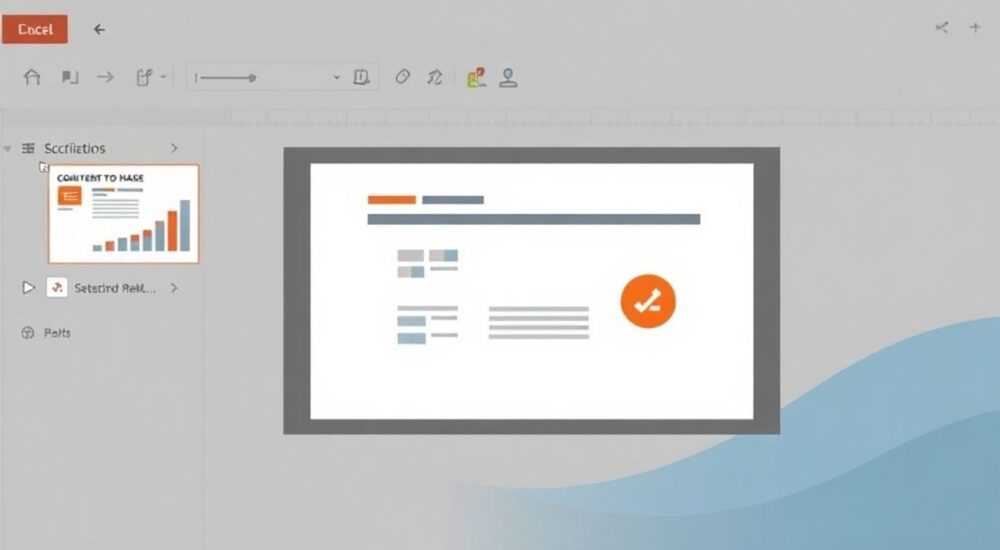
Изменение ориентации страницы в PowerPoint — важный шаг при подготовке презентаций, особенно если вы работаете с контентом, который лучше отображается в альбомной или книжной ориентации. В отличие от текстовых редакторов, где изменение ориентации происходит быстро и интуитивно, в PowerPoint этот процесс требует более точных действий, поскольку затрагивает всю структуру слайдов и макеты. Многие пользователи сталкиваются с проблемой: после смены ориентации содержимое слайдов смещается, теряется пропорциональность, или просто не получается применить нужные настройки. Это связано с тем, что PowerPoint по умолчанию использует шаблоны, в которых ориентация задана заранее, и простое изменение параметров страницы может не повлиять на уже созданные слайды.
Чтобы изменить ориентацию слайдов в PowerPoint, перейдите в «Дизайн» → «Параметры страницы» и выберите нужную ориентацию — альбомную или книжную. Убедитесь, что изменения применяются ко всем слайдам, а не только к текущему.
Содержание статьи:
- Зачем менять ориентацию слайдов?
- Как поменять ориентацию страницы в PowerPoint: пошаговая инструкция
- Типичные проблемы при смене ориентации и как их избежать
- Содержимое слайдов смещается или обрезается
- Шрифты становятся слишком крупными или мелкими
- Фон и макет остаются прежними
- Работа с образцами слайдов и мастер-раскладкой
- Экспертное мнение
- Вопросы и ответы
- Заключение
Зачем менять ориентацию слайдов?
Ориентация слайда определяет его форму: альбомная (горизонтальная) или книжная (вертикальная). По умолчанию большинство шаблонов PowerPoint используют альбомную ориентацию, так как она лучше подходит для проекторов, экранов телевизоров и мониторов. Однако в ряде случаев книжная ориентация становится необходимостью. Например, при создании презентаций для печати, листовок, брошюр, вертикальных баннеров или мобильных устройств.
Выбор правильной ориентации влияет на восприятие контента. Горизонтальные слайды удобны для демонстрации графиков, таблиц и изображений, которые требуют больше места по ширине. Вертикальные — идеальны для текстовых блоков, пошаговых инструкций, резюме или сторителлинга, где важна последовательность сверху вниз.
Полезно знать: Если вы планируете распечатывать презентацию, книжная ориентация соответствует стандартному формату бумаги A4, что делает её более практичной для раздачи аудитории.
Кроме того, современные устройства, такие как смартфоны и планшеты, чаще всего используют вертикальную ориентацию. Поэтому при создании цифровых презентаций для социальных сетей или внутреннего обмена, вертикальный формат обеспечивает лучший пользовательский опыт.
Как поменять ориентацию страницы в PowerPoint: пошаговая инструкция
Изменение ориентации в PowerPoint возможно на любом этапе работы — даже после создания всех слайдов. Главное — понимать, что это действие влияет на всю презентацию, а не только на активный слайд. Ниже приведён пошаговый алгоритм для актуальных версий PowerPoint (2016, 2019, 2021, Microsoft 365).
- Откройте вашу презентацию в PowerPoint.
- Перейдите на вкладку «Дизайн» в верхнем меню.
- Найдите кнопку «Параметры страницы» в группе «Настройка» (в правой части панели).
- В открывшемся окне «Параметры страницы» выберите нужную ориентацию:
- Альбомная — горизонтальная ориентация (ширина 33,87 см, высота 25,4 см);
- Книжная — вертикальная ориентация (ширина 25,4 см, высота 33,87 см).
- Убедитесь, что в поле «Применить к» выбрано значение «Всей презентации». Это гарантирует, что все слайды изменят ориентацию.
- Нажмите «ОК».
После этого PowerPoint автоматически изменит ориентацию всех слайдов. Однако существующее содержимое может сместиться, так как соотношение сторон изменилось. Вам потребуется вручную скорректировать положение текста, изображений и других элементов.
«Если вы работаете с шаблоном, который не поддерживает смену ориентации, попробуйте создать новую презентацию с нужной ориентацией и скопировать туда свои слайды. Так вы сохраните макет и избежите сбоев в форматировании.» — Анна Петрова, UX-дизайнер, 8 лет опыта в презентационном дизайне
Типичные проблемы при смене ориентации и как их избежать
Хотя интерфейс PowerPoint кажется простым, смена ориентации часто вызывает трудности. Ниже — основные ошибки и способы их решения.
Содержимое слайдов смещается или обрезается
После изменения ориентации текстовые блоки, изображения и фигуры могут оказаться за пределами видимой области или собраться в центре. Это происходит потому, что старые элементы созданы под другое соотношение сторон.
Решение: Используйте функцию «Выравнивание» и «Распределение» на вкладке «Формат». Также можно включить сетку и направляющие («Вид» → «Сетка и направляющие»), чтобы точно позиционировать объекты.
Шрифты становятся слишком крупными или мелкими
При переходе с альбомной на книжную ориентацию текст может «разъехаться», так как пространство по вертикали увеличивается. Наоборот — при переходе к альбомной ориентации текст может не влезать в блок.
Решение: Пересмотрите размер шрифта и высоту текстовых полей. Используйте функцию «Подогнать текст к размеру ячейки» (в свойствах текстового поля → «Параметры текстового поля» → галочка «Подогнать текст к размеру ячейки»).
Фон и макет остаются прежними
Если вы используете кастомный фон или шаблон, он может не адаптироваться под новую ориентацию. Особенно это касается изображений с жёсткой композицией.
Решение: Отредактируйте фон через «Образец слайдов». Перейдите в «Вид» → «Образец слайдов» и измените фоновое изображение или цвет под новую ориентацию.
Проблема |
Причина |
Решение |
|---|---|---|
Слайды не меняют ориентацию |
Изменения применены только к текущему слайду |
В «Параметрах страницы» выберите «Всей презентации» |
Объекты выходят за границы |
Старые размеры не совпадают с новыми |
Вручную переместите и масштабируйте элементы |
Текст переносится некорректно |
Ширина текстового поля изменилась |
Настройте перенос слов или уменьшите шрифт |
Работа с образцами слайдов и мастер-раскладкой
Для глубокого контроля над оформлением важно понимать, как работает образец слайдов (Slide Master). Именно здесь задаются базовые параметры: размер, ориентация, цвета, шрифты и разметка. Если вы регулярно создаёте презентации, настройка образца позволяет избежать множества проблем в будущем.
Чтобы открыть образец слайдов:
- Перейдите во вкладку «Вид»;
- Нажмите «Образец слайдов»;
- В верхней части вы увидите главный слайд — его ориентация определяет ориентацию всей презентации.
Если вы хотите создать шаблон с книжной ориентацией, сделайте это до начала работы:
- Создайте новую презентацию.
- Перейдите в «Дизайн» → «Параметры страницы».
- Выберите книжную ориентацию и примените ко всей презентации.
- Перейдите в «Образец слайдов» и настройте макеты под вертикальный формат.
- Сохраните как шаблон (.potx).
Полезно знать: Шаблоны с нужной ориентацией можно использовать повторно. Это экономит время и обеспечивает единый стиль во всех ваших презентациях.
Также стоит обратить внимание на соотношение сторон. По умолчанию PowerPoint использует 4:3 или 16:9. Вы можете выбрать нужное в том же окне «Параметры страницы». Для современных экранов рекомендуется 16:9, для печати — 4:3.
Экспертное мнение
«Многие клиенты приходят ко мне с «поломанными» презентациями после смены ориентации. Ошибка в том, что они меняют параметры в конце, а не закладывают формат с самого начала. Лучше потратить 10 минут на настройку шаблона, чем час на исправление 20 слайдов. Также советую использовать вертикальные слайды для сторителлинга — они работают как карусель в Instagram и отлично держат внимание.» — Дмитрий Ковалёв, эксперт по корпоративным презентациям, автор курсов по PowerPoint, 12 лет опыта
По словам эксперта, ключевой фактор успеха — системный подход. Вместо того чтобы реагировать на проблемы, нужно проектировать презентацию с учётом её конечного использования: будет ли она показываться на экране, печататься или отправляться по email.
Вопросы и ответы
Можно ли изменить ориентацию только одного слайда?
Нет, PowerPoint не позволяет задавать разную ориентацию для отдельных слайдов в одной презентации. Все слайды должны быть одной ориентации. Однако можно вставить слайд с альбомной ориентацией как изображение в вертикальную презентацию.
Что делать, если после смены ориентации пропали анимации?
Анимации не пропадают, но могут срабатывать иначе из-за изменения позиций объектов. Проверьте триггеры и траектории движения. При необходимости переопределите анимации.
Как экспортировать вертикальную презентацию в PDF без потери качества?
При экспорте в PDF выберите «Файл» → «Сохранить как» → «PDF». Убедитесь, что в параметрах установлено правильное соотношение страниц. Рекомендуется проверить результат в режиме предварительного просмотра.
Поддерживают ли мобильные приложения PowerPoint вертикальные слайды?
Да, мобильные версии PowerPoint для iOS и Android полностью поддерживают вертикальную ориентацию. Слайды отображаются корректно, особенно в полноэкранном режиме.
Заключение
Изменение ориентации страницы в PowerPoint — это не просто техническая операция, а важный этап проектирования презентации. От выбора между альбомной и книжной ориентацией зависит удобство восприятия, эффективность коммуникации и профессиональное впечатление от вашего выступления. Главное — подходить к этому осознанно, учитывая цель презентации, аудиторию и формат демонстрации.
Правильная ориентация помогает донести мысль чётко и визуально привлекательно. Не бойтесь экспериментировать, но всегда тестируйте результат на разных устройствах.
- Ориентация слайда задаётся в разделе «Дизайн» → «Параметры страницы».
- Изменения применяются ко всей презентации, а не к отдельным слайдам.
- После смены ориентации требуется ручная корректировка макета.
- Для постоянного использования создавайте шаблоны с нужной ориентацией.
- Вертикальные слайды эффективны для мобильных устройств и печати.
⚠️ Дисклеймер — нажмите, чтобы развернуть
Материалы, опубликованные в разделе «Блог» на сайте RU DESIGN SHOP (rudesignshop.ru), носят исключительно информационный и ознакомительный характер и не являются руководством к действию, финансовой рекомендацией, медицинской услугой, ветеринарным назначением либо рекламой товаров и услуг, включая азартные игры. Публикации не содержат призывов к участию в азартных играх и не направлены на продвижение соответствующих операторов.
Безопасность применения товаров и веществ: при использовании строительных материалов, бытовой химии, пестицидов и агрохимикатов необходимо строго следовать инструкциям производителя и действующему законодательству Российской Федерации, включая Федеральный закон РФ от 19.07.1997 № 109-ФЗ «О безопасном обращении с пестицидами и агрохимикатами».
Упоминание товарных знаков, брендов и организаций носит исключительно информационный характер и не означает наличие партнёрских отношений или одобрения со стороны правообладателей.
Материалы, содержащие сведения о медицинских, ветеринарных или косметических средствах, представлены в справочных целях и не являются медицинской консультацией или назначением. Перед применением рекомендуется обратиться к врачу, ветеринарному специалисту или иному сертифицированному профессионалу.
Возрастные ограничения: материалы, содержащие сведения о продукции категории 18+, включая алкоголь или азартные игры, предназначены исключительно для совершеннолетней аудитории и публикуются в информационных целях.
Правовая ответственность: решения, принятые на основе опубликованной информации, пользователь принимает самостоятельно и на свой риск; редакция и авторы несут ответственность в пределах, установленных законодательством Российской Федерации.
Редакция не допускает публикаций, содержащих пропаганду экстремизма, терроризма, наркотических средств или суицида; подобные материалы подлежат немедленному удалению.
Упоминание организаций с ограниченным статусом: компания Meta Platforms Inc. (социальные сети Facebook и Instagram) признана экстремистской организацией решением суда РФ, её деятельность запрещена на территории Российской Федерации; любые упоминания приводятся исключительно в информационных целях.
Авторские права и источники: информация собирается из открытых источников; её актуальность указывается на дату публикации и может изменяться.
Изображения и иллюстрации используются на условиях, разрешённых правообладателями. При возникновении претензий редакция готова оперативно рассмотреть обращение и внести необходимые изменения.
Персональные данные и cookies: сайт использует cookies и обрабатывает персональные данные пользователей в соответствии с Федеральным законом № 152-ФЗ «О персональных данных» и Политикой конфиденциальности RU DESIGN SHOP.
Мнения авторов могут не совпадать с позицией государственных органов или коммерческих организаций, упомянутых в материалах.
РЕКОМЕНДУЕМ
Товары от российских производителей




