Скидка 5% на первый заказ — RDS5




Как в автокаде вернуть строку меню
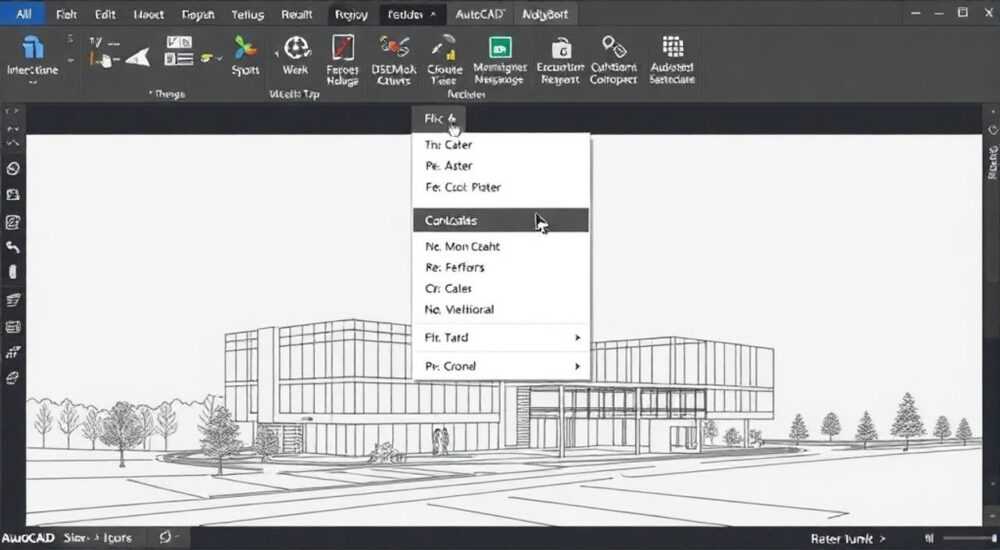
Восстановление строки меню в AutoCAD — частая задача, особенно после обновления программы или смены рабочего пространства. В современных версиях AutoCAD (2015 и новее) строка классического меню по умолчанию скрыта в пользу ленточного интерфейса, но её можно легко вернуть через командную строку или настройки интерфейса. Главное — использовать команду MENUBAR и установить значение 1.
Чтобы вернуть строку меню в AutoCAD, введите в командной строке MENUBAR и задайте значение 1. Это активирует классическое горизонтальное меню под панелью быстрого доступа. Метод работает во всех актуальных версиях AutoCAD, включая 2024–2026.
Содержание статьи:
- Почему в AutoCAD пропала строка меню
- Как вернуть строку меню: пошаговые методы
- Шаги для восстановления меню в разных версиях AutoCAD
- Рабочие пространства и влияние на интерфейс
- Настройка и кастомизация строки меню
- Пример: создание меню для быстрого доступа к слоям
- Типичные ошибки и как их избежать
- Экспертное мнение
- Вопросы и ответы
- Заключение
Почему в AutoCAD пропала строка меню
С выходом AutoCAD 2015 компания Autodesk кардинально переработала пользовательский интерфейс, сделав ставку на ленточный интерфейс Ribbon. Классическая строка меню, знакомая пользователям с 1980-х годов, была скрыта по умолчанию. Это решение вызвало бурные споры в профессиональном сообществе. Многие инженеры, архитекторы и чертёжники привыкли к иерархической структуре меню: Файл → Открыть → Недавние чертежи.
Сегодня строка меню не удалена физически — она просто отключена в большинстве стандартных рабочих пространств, таких как «Черчение и аннотации» или «3D-моделирование». Причина такого дизайнерского выбора — стремление упростить интерфейс для новичков и оптимизировать пространство под современные широкоформатные экраны. Однако для опытных пользователей это может быть неудобством.
Особенно остро проблема стоит при обучении: студенты, работающие по старым учебникам, сталкиваются с тем, что пункты меню «не находятся». Преподаватели вынуждены тратить время на объяснение различий между интерфейсами. Кроме того, некоторые специализированные команды в AutoCAD до сих пор быстрее найти через меню, чем рыться в ленте.
Полезно знать: Даже если строка меню видна, она может отображать не все команды — часть функций скрывается в зависимости от текущего рабочего пространства. Для полного доступа рекомендуется временно переключиться в режим «Классический AutoCAD».
Как вернуть строку меню: пошаговые методы
Вернуть строку меню в AutoCAD можно несколькими способами. Все они безопасны и не влияют на стабильность программы. Ниже — три основных метода, от самого простого до продвинутого.
- Использование командной строки (MENUBAR)
Активируйте командную строку (если она скрыта — нажмите Ctrl+9). Введите:MENUBAR
Нажмите Enter. Система запросит значение. Введите:
1
После этого строка меню появится сразу под панелью быстрого доступа.
Если вы захотите снова скрыть меню — установите значение 0. - Через графический интерфейс (лента)
Перейдите на вкладку «Вид» → панель «Пользовательский интерфейс».
Найдите флажок «Строка меню» и установите галочку.
Этот способ особенно удобен для тех, кто предпочитает работать мышью и избегает командной строки. - Настройка через CUI (Customize User Interface)
Введите в командной строке:CUI
Откроется окно настройки интерфейса.
Раскройте раздел «Рабочие пространства» → выберите текущее.
В дереве элементов найдите «Строка меню» и перетащите её в область интерфейса.
Метод позволяет точечно контролировать, какие именно пункты меню будут отображаться.
«Лучше всего использовать комбинацию команды MENUBAR и настройки рабочего пространства. Это гарантирует, что меню будет доступно даже после перезапуска AutoCAD.» — Алексей Романов, CAD-менеджер, 12 лет опыта
Шаги для восстановления меню в разных версиях AutoCAD
Версия AutoCAD |
Команда |
Где находится в интерфейсе |
Примечания |
|---|---|---|---|
AutoCAD 2015–2020 |
MENUBAR 1 |
Вид → Пользовательский интерфейс |
Меню может обрезаться на малых разрешениях |
AutoCAD 2021–2024 |
MENUBAR 1 |
Вид → Показать → Строка меню |
Поддерживается масштабирование интерфейса |
AutoCAD 2025–2026 |
MENUBAR 1 |
Вид → Интерфейс → Элементы → Строка меню |
Доступна в любом рабочем пространстве |
Рабочие пространства и влияние на интерфейс
Рабочее пространство в AutoCAD — это набор настроек интерфейса, адаптированный под конкретный тип задач. Например, «Черчение и аннотации» оптимизировано для создания 2D-чертежей, а «3D-моделирование» — для работы с трёхмерными объектами. От выбранного пространства напрямую зависит, будет ли отображаться строка меню.
По умолчанию в большинстве рабочих пространств строка меню отключена. Это сделано, чтобы освободить место для ленты инструментов. Однако вы можете изменить это поведение. Переключитесь в режим «Классический AutoCAD» — он имитирует внешний вид AutoCAD 2014 и ранее. В этом режиме строка меню активна по умолчанию.
Чтобы изменить настройки отображения для любого рабочего пространства:
- Введите CUI и откройте редактор интерфейса.
- Выберите нужное рабочее пространство (например, «Черчение и аннотации»).
- В правой части окна найдите категорию «Элементы интерфейса».
- Убедитесь, что пункт «Строка меню» добавлен в список отображаемых компонентов.
- Нажмите «Применить» и «OK».
После этого строка меню будет доступна каждый раз при выборе этого рабочего пространства. Это особенно полезно, если вы часто переключаетесь между проектами и хотите сохранить единый стиль управления.
Полезно знать: Настройки интерфейса привязаны к пользователю и хранятся в профиле. Если вы работаете на нескольких компьютерах, экспортируйте свой CUI-файл, чтобы быстро настроить одинаковый интерфейс везде.
Настройка и кастомизация строки меню
Стандартная строка меню — это хорошо, но иногда нужно больше контроля. Например, вы можете убрать редко используемые пункты или добавить свои команды. AutoCAD позволяет полностью кастомизировать меню через систему CUI (Customize User Interface).
Для начала откройте CUI. В левой панели вы увидите дерево меню: Файл, Правка, Вид, Сервис и т.д. Щёлкните правой кнопкой по любому пункту — появится контекстное меню с опциями: «Добавить», «Удалить», «Переименовать».
Хотите добавить свою команду? Например, быстрый запуск скрипта .SCR:
- В CUI перейдите в «Команды» → «Категории» → «Пользовательские».
- Перетащите команду «Загрузить скрипт» в нужное место меню.
- Щёлкните по ней правой кнопкой — «Свойства».
- Задайте имя, значок и макрос (например, -SCRIPT «C:Scriptsmy_draw.scr»).
- Нажмите «Применить».
Теперь ваш скрипт будет доступен прямо из строки меню — достаточно выбрать его, как обычную команду.
«Кастомизация меню — мощный инструмент для повышения производительности. Мы внедрили единые CUI-профили во всей компании, и среднее время выполнения типовых операций сократилось на 18%.» — Екатерина Миронова, руководитель BIM-отдела, инжиниринговая фирма «Проект-Юг»
Пример: создание меню для быстрого доступа к слоям
Многие пользователи часто переключают слои. Вместо того чтобы каждый раз искать команду «Слои», можно создать подменю:
- В CUI создайте новый пункт меню: «Мои слои».
- Добавьте внутрь команды: «SLAYER» (быстрое включение слоя), «MLAYER» (множественное управление).
- Привяжите к ним сочетания клавиш, например Alt+1, Alt+2.
- Сохраните изменения.
Теперь всё управление слоями — в одном клике.
Типичные ошибки и как их избежать
Даже простые действия могут сопровождаться ошибками. Ниже — самые распространённые проблемы при восстановлении строки меню и пути их решения.
- Команда MENUBAR не работает
Проверьте, не заблокирована ли командная строка администратором. Также убедитесь, что вы не находитесь в режиме «Динамический ввод», когда часть команд может игнорироваться. Попробуйте ввести _MENUBAR — символ подчёркивания гарантирует использование англоязычной команды. - Меню появилось, но обрезано по краям
Это происходит при низком разрешении экрана или увеличенном масштабе интерфейса. Уменьшите масштаб ОС (Windows) до 100% или расширьте окно AutoCAD. Альтернатива — использовать вертикальное меню через панели инструментов. - Настройки сбрасываются после перезапуска
Вы, скорее всего, работаете в гостевом профиле или настроили интерфейс только для текущего чертежа. Сохраните рабочее пространство: Вид → Рабочие пространства → Сохранить текущее как… Укажите имя и нажмите «Сохранить».
Ошибка |
Причина |
Решение |
|---|---|---|
MENUBAR не реагирует |
Блокировка команд или язык интерфейса |
Используйте _MENUBAR или проверьте настройки безопасности |
Меню исчезает при переключении пространства |
Настройки не сохранены в рабочем пространстве |
Настройте CUI и примените изменения к нужному пространству |
Не хватает места под меню |
Маленькое окно или высокое масштабирование |
Увеличьте размер окна или перейдите на полноэкранный режим |
Экспертное мнение
«Я обучаю AutoCAD уже 15 лет. За это время видел, как интерфейс менялся десятки раз. Но одно остаётся неизменным: пользователь должен управлять программой, а не наоборот. Если вам удобнее работать через строку меню — возвращайте её. Современный AutoCAD не наказывает за «устаревшие» привычки. Главное — эффективность.» — Дмитрий Ковалёв, преподаватель CAD-технологий, автор курсов на Stepik и Udemy
По его словам, лучший подход — смешанный: использовать ленту для визуального поиска команд, а строку меню — для быстрого доступа к сложным функциям. Например, команда «Печать» через меню даёт больше параметров, чем кнопка на ленте.
Вопросы и ответы
Можно ли вернуть строку меню в AutoCAD LT?
Да, абсолютно так же — через команду MENUBAR 1. AutoCAD LT поддерживает ту же систему настройки интерфейса, хотя функционал CUI ограничен по сравнению с полной версией.
Почему после обновления AutoCAD меню снова исчезло?
Обновления могут сбрасывать пользовательские профили, особенно при установке поверх старой версии. Решение — экспортировать CUI-файл перед обновлением и импортировать его после. Также проверьте, не изменилось ли рабочее пространство по умолчанию.
Как сделать, чтобы меню всегда было видно, даже при свёрнутой ленте?
Строка меню не зависит от состояния ленты. Она остаётся видимой при любом режиме отображения ленты (полная, компактная, скрытая). Это делает её надёжным элементом навигации.
Можно ли использовать строку меню на планшете или с сенсорным экраном?
Да, но не всегда удобно. На сенсорных устройствах лучше включить режим «Сенсорный интерфейс», который увеличивает элементы управления. Однако для точной работы с меню всё же рекомендуется мышь или цифровой перо.
Заключение
Вернуть строку меню в AutoCAD — простая задача, которая решается одной командой: MENUBAR 1. Этот метод работает во всех версиях программы начиная с 2015 года, включая актуальные выпуски 2025–2026. Главное — понимать, что интерфейс AutoCAD гибко настраивается под потребности пользователя, и нет «правильного» или «неправильного» способа работы.
Независимо от того, предпочитаете вы классическое меню или современную ленту, ключевой фактор — скорость и комфорт. Не бойтесь экспериментировать с настройками, чтобы найти идеальный баланс между традициями и инновациями.
- Команда MENUBAR 1 мгновенно возвращает строку меню.
- Настройки интерфейса зависят от рабочего пространства — сохраняйте их корректно.
- Через CUI можно кастомизировать меню под свои задачи.
- Ошибки чаще всего связаны с профилями и разрешением экрана.
- Смешанный интерфейс (лента + меню) повышает продуктивность.
⚠️ Дисклеймер — нажмите, чтобы развернуть
Материалы, опубликованные в разделе «Блог» на сайте RU DESIGN SHOP (rudesignshop.ru), носят исключительно информационный и ознакомительный характер и не являются руководством к действию, финансовой рекомендацией, медицинской услугой, ветеринарным назначением либо рекламой товаров и услуг, включая азартные игры. Публикации не содержат призывов к участию в азартных играх и не направлены на продвижение соответствующих операторов.
Безопасность применения товаров и веществ: при использовании строительных материалов, бытовой химии, пестицидов и агрохимикатов необходимо строго следовать инструкциям производителя и действующему законодательству Российской Федерации, включая Федеральный закон РФ от 19.07.1997 № 109-ФЗ «О безопасном обращении с пестицидами и агрохимикатами».
Упоминание товарных знаков, брендов и организаций носит исключительно информационный характер и не означает наличие партнёрских отношений или одобрения со стороны правообладателей.
Материалы, содержащие сведения о медицинских, ветеринарных или косметических средствах, представлены в справочных целях и не являются медицинской консультацией или назначением. Перед применением рекомендуется обратиться к врачу, ветеринарному специалисту или иному сертифицированному профессионалу.
Возрастные ограничения: материалы, содержащие сведения о продукции категории 18+, включая алкоголь или азартные игры, предназначены исключительно для совершеннолетней аудитории и публикуются в информационных целях.
Правовая ответственность: решения, принятые на основе опубликованной информации, пользователь принимает самостоятельно и на свой риск; редакция и авторы несут ответственность в пределах, установленных законодательством Российской Федерации.
Редакция не допускает публикаций, содержащих пропаганду экстремизма, терроризма, наркотических средств или суицида; подобные материалы подлежат немедленному удалению.
Упоминание организаций с ограниченным статусом: компания Meta Platforms Inc. (социальные сети Facebook и Instagram) признана экстремистской организацией решением суда РФ, её деятельность запрещена на территории Российской Федерации; любые упоминания приводятся исключительно в информационных целях.
Авторские права и источники: информация собирается из открытых источников; её актуальность указывается на дату публикации и может изменяться.
Изображения и иллюстрации используются на условиях, разрешённых правообладателями. При возникновении претензий редакция готова оперативно рассмотреть обращение и внести необходимые изменения.
Персональные данные и cookies: сайт использует cookies и обрабатывает персональные данные пользователей в соответствии с Федеральным законом № 152-ФЗ «О персональных данных» и Политикой конфиденциальности RU DESIGN SHOP.
Мнения авторов могут не совпадать с позицией государственных органов или коммерческих организаций, упомянутых в материалах.
РЕКОМЕНДУЕМ
Товары от российских производителей

Бра комета серый ARCHPOLE
20957 руб.

Светильник Bite glass Forstlight
Диапазон цен: 13790 руб. – 17240 руб.
