Скидка 5% на первый заказ — RDS5




Как поменять вай фай на роботе пылесосе xiaomi
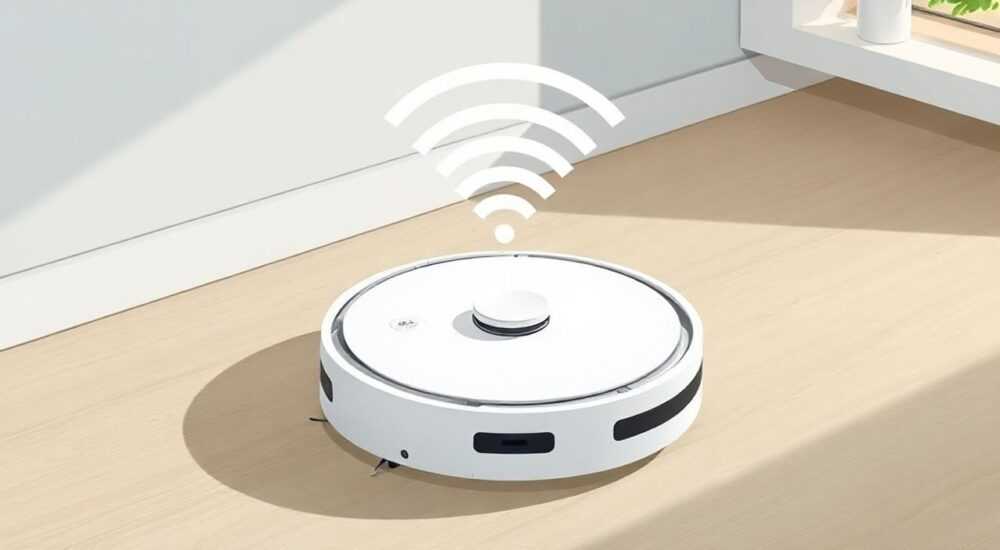
Пылесосы Xiaomi — одни из самых популярных роботов-уборщиков на российском рынке благодаря интеллектуальной навигации, поддержке приложения Mi Home и возможности управления через голосовые помощники. Однако при смене Wi-Fi сети, переезде или сбое в подключении многие пользователи сталкиваются с проблемой: робот перестаёт видеть новую сеть, не запоминает пароль или выходит из онлайн-режима. Это не баг, а особенность устройства, требующая точного алгоритма переподключения. Неправильные действия могут привести к потере настроек, сбросу карты уборки или необходимости полной перенастройки. В этой статье вы найдёте пошаговое руководство, как поменять Wi-Fi на роботе-пылесосе Xiaomi, избежать распространённых ошибок и восстановить подключение даже в сложных условиях.
Чтобы поменять Wi-Fi на роботе-пылесосе Xiaomi, нужно войти в приложение Mi Home, выбрать устройство, нажать «Настройки» → «Wi-Fi» и следовать инструкциям на экране. Главное — убедиться, что робот находится рядом с роутером, сеть работает на 2,4 ГГц, а пароль введён без ошибок. Не используйте 5 ГГц — роботы Xiaomi его не поддерживают.
Содержание статьи:
- Почему нужно менять Wi-Fi на роботе-пылесосе Xiaomi
- Подготовка перед сменой сети
- Пошаговая инструкция: как поменять Wi-Fi через приложение Mi Home
- Частые ошибки и как их исправить
- Ошибка 1: «Не удалось подключиться»
- Ошибка 2: Робот не видит сеть в списке
- Ошибка 3: Подключение прерывается через 10 секунд
- Ошибка 4: Приложение пишет «Устройство не отвечает»
- Почему робот не видит 5 ГГц Wi-Fi и что делать
- Сброс настроек Wi-Fi и полный сброс робота
- Локальный сброс Wi-Fi
- Полный сброс (фабричный)
- Экспертное мнение: как избежать проблем с подключением
- Часто задаваемые вопросы
- Заключение
Почему нужно менять Wi-Fi на роботе-пылесосе Xiaomi
Роботы-пылесосы Xiaomi — это умные устройства, зависящие от стабильного подключения к домашней сети. Они используют Wi-Fi не только для удалённого управления, но и для синхронизации карты уборки, обновления прошивки, получения уведомлений и интеграции с умным домом. Если вы смените роутер, изменили пароль, переехали в другую квартиру или переключились на другую сеть, устройство автоматически теряет связь. Без подключения робот не сможет загрузить сохранённую карту, не получит команды через приложение и не обновится. Это снижает его функциональность до уровня обычного пылесоса — вы сможете запускать его только вручную, нажимая кнопку на корпусе.
Многие пользователи не понимают, почему робот не «автоматически» подключается к новой сети, как смартфон. Но роботы Xiaomi не обладают функцией автоматического переключения между сетями. Они запоминают только одну сеть, указанную при первоначальной настройке. Поэтому смена Wi-Fi — не опция, а необходимость, если вы хотите сохранить все преимущества умного устройства.
Полезно знать: Даже если робот физически находится в зоне действия новой сети, он не подключится к ней, пока вы не выполните ручную перенастройку через приложение.
Подготовка перед сменой сети
Перед тем как начать процесс переподключения, важно подготовить всё необходимое. Пропустив этот этап, вы рискуете потратить время впустую, особенно если робот находится в другом помещении или сеть нестабильна.
Во-первых, убедитесь, что ваш роутер работает на частоте 2,4 ГГц. Все модели роботов Xiaomi — от Mi Robot Vacuum до Roborock S7 — не поддерживают Wi-Fi 5 ГГц. Даже если ваш роутер имеет двухдиапазонный режим, роботу нужна именно сеть 2,4 ГГц. Проверьте название сети: часто производители добавляют суффиксы вроде «_2.4G» или «_5G». Используйте именно первую.
Во-вторых, убедитесь, что пароль Wi-Fi не содержит спецсимволов, которые могут вызывать сбои: например, кавычки, скобки, тильды или русские буквы. Лучше всего использовать латиницу, цифры и стандартные символы вроде дефиса или подчёркивания.
В-третьих, поставьте робот на зарядную базу и поднесите её к роутеру — расстояние должно быть не более 2–3 метров. Сигнал на большем удалении может быть недостаточно сильным для установления соединения в режиме настройки.
Наконец, обновите приложение Mi Home до последней версии. Старые версии могут не поддерживать новые протоколы безопасности или иметь баги в интерфейсе. Проверьте обновления в App Store или Google Play.
Полезно знать: Если вы используете Mesh-сеть (например, Google Nest или TP-Link Deco), отключите режим Seamless Roaming — он мешает роботу стабильно подключаться к одной точке доступа.
Пошаговая инструкция: как поменять Wi-Fi через приложение Mi Home
Теперь перейдём к основному процессу. Алгоритм одинаков для всех моделей Xiaomi: Mi Robot Vacuum, Roborock, Dreame, Mijia и других, работающих через Mi Home.
1. Откройте приложение Mi Home на смартфоне.
2. Найдите ваш робот-пылесос в списке устройств и нажмите на него.
3. Перейдите в раздел «Настройки» (значок шестерёнки в правом верхнем углу).
4. Выберите пункт «Wi-Fi» или «Подключение к сети».
5. Нажмите «Изменить Wi-Fi» или «Переподключиться».
6. Приложение начнёт поиск доступных сетей. Дождитесь, пока появится ваша сеть 2,4 ГГц.
7. Выберите её из списка.
8. Введите пароль от сети — внимательно, без опечаток.
9. Нажмите «Подключить».
На этом этапе робот начнёт перезагружаться. На его дисплее (если есть) или через индикаторы на корпусе вы увидите мигающий свет — это означает, что устройство пытается подключиться. Процесс занимает от 30 секунд до 2 минут.
Если подключение прошло успешно, вы увидите в приложении сообщение: «Устройство подключено». Робот вернётся в онлайн-режим, и вы сможете снова управлять им удалённо.
Полезно знать: После смены Wi-Fi робот не теряет карту уборки — она хранится в облаке и автоматически синхронизируется при следующем запуске. Но если вы сбросили устройство — карта удалится.
Частые ошибки и как их исправить
Даже при точном следовании инструкции могут возникнуть проблемы. Вот самые распространённые сбои и способы их устранения:
Ошибка 1: «Не удалось подключиться»
Чаще всего причина — неправильный пароль. Проверьте, не включён ли Caps Lock, не используете ли вы кириллицу. Попробуйте ввести пароль вручную, а не через автозаполнение.
Ошибка 2: Робот не видит сеть в списке
Убедитесь, что роутер не скрывает SSID. Зайдите в настройки роутера и включите широковещание сети. Также проверьте, что робот находится в зоне действия Wi-Fi — не за стеной или в другом конце квартиры.
Ошибка 3: Подключение прерывается через 10 секунд
Это типичная проблема при использовании WPA3 или продвинутых протоколов безопасности. Перейдите в настройки роутера и смените тип шифрования на WPA2-PSK (AES). WPA3 пока не поддерживается роботами Xiaomi.
Ошибка 4: Приложение пишет «Устройство не отвечает»
Перезагрузите роутер и смартфон. Иногда временный сбой в работе Bluetooth или Wi-Fi на телефоне мешает синхронизации. Отключите и снова включите Wi-Fi на телефоне.
Проблема |
Вероятная причина |
Решение |
|---|---|---|
Робот не подключается к сети |
Сеть на 5 ГГц |
Переключитесь на 2,4 ГГц |
Пароль не принимается |
Спецсимволы или кириллица |
Используйте латиницу и цифры |
Соединение прерывается |
WPA3 или шифрование TKIP |
Смените на WPA2-PSK (AES) |
Робот не реагирует |
Низкий заряд или сбой |
Зарядите робота и перезагрузите |
Почему робот не видит 5 ГГц Wi-Fi и что делать
Это один из самых частых вопросов пользователей. Почему робот-пылесос Xiaomi не подключается к 5 ГГц? Ответ прост: технические ограничения. Роботы Xiaomi используют чипы Wi-Fi, совместимые только с диапазоном 2,4 ГГц. Это связано с требованиями к энергопотреблению, дальности действия и стабильности сигнала в условиях многокомнатной квартиры.
5 ГГц даёт высокую скорость, но хуже проникает сквозь стены и имеет меньший радиус действия. Роботы работают в режиме «всегда на связи», а не «быстро загрузить видео». Им важна надёжность, а не скорость. Поэтому производитель сознательно не включает поддержку 5 ГГц — чтобы избежать постоянных обрывов связи.
Что делать? Есть два варианта:
1. Настройте роутер на двухдиапазонный режим и создайте отдельную сеть 2,4 ГГц с понятным названием, например, «Xiaomi_Vacuum». Убедитесь, что она не скрыта.
2. Используйте Wi-Fi-репитер или точку доступа, настроенную на 2,4 ГГц, и разместите её рядом с базой зарядки робота. Это особенно полезно, если роутер находится в другой комнате.
«Многие клиенты думают, что смена роутера на новый с поддержкой Wi-Fi 6 решит проблему. Но если роутер не создаёт отдельную сеть 2,4 ГГц — робот останется без связи. Всегда проверяйте, что в настройках роутера активна 2,4 ГГц сеть.» — Алексей Кузнецов, инженер-электронщик, эксперт по умным домам, 8 лет опыта
Сброс настроек Wi-Fi и полный сброс робота
Если стандартный способ не сработал, потребуется сброс. Есть два типа сброса: локальный (только Wi-Fi) и полный (все настройки).
Локальный сброс Wi-Fi
1. Найдите кнопку «Reset» на корпусе робота (обычно сбоку или под крышкой батарейного отсека).
2. Нажмите и удерживайте её 5–7 секунд, пока не услышите звуковой сигнал или не увидите мигание индикатора.
3. Робот войдёт в режим настройки. Откройте приложение Mi Home и начните процесс добавления устройства заново — как при первоначальной настройке.
Полный сброс (фабричный)
1. Удерживайте кнопку Reset 10–15 секунд, пока не прозвучат два коротких сигнала.
2. Робот сбросит все данные: карту, настройки, историю уборки.
3. После этого устройство будет как новое — добавьте его в приложение заново.
Полный сброс — крайняя мера. Он не повреждает аппарат, но удалит все пользовательские данные. Если вы использовали зоны запрета или режимы уборки — их нужно будет настраивать заново.
Полезно знать: После полного сброса робот может потребовать обновления прошивки. Не отключайте его от зарядки до завершения процесса — это может повредить систему.
Экспертное мнение: как избежать проблем с подключением
«Я рекомендую пользователям Xiaomi создать отдельную сеть 2,4 ГГц для всех умных устройств — пылесоса, камеры, умных ламп. Это снижает нагрузку на роутер, уменьшает конфликты и делает сеть стабильнее. Не смешивайте бытовую технику с трафиком потокового видео.» — Елена Морозова, системный администратор, специалист по IoT-инфраструктуре, более 10 лет в сфере умных домов
Чтобы избежать проблем в будущем:
— Назначьте роботу статический IP-адрес в настройках роутера — это предотвратит смену адреса при перезагрузке.
— Не используйте одинаковые имена для 2,4 и 5 ГГц сетей — это путает устройства.
— Обновляйте прошивку робота раз в 2–3 месяца — новые версии улучшают стабильность соединения.
— Не ставьте робота в зоне с помехами: рядом с микроволновкой, беспроводными телефонами или Bluetooth-колонками.
Представьте, что ваш робот — как голосовой помощник: если вы часто меняете его «дом» (сеть), он теряет ориентацию. Стабильность — ключ к его эффективности.
Часто задаваемые вопросы
Можно ли подключить робот-пылесос Xiaomi к Wi-Fi через Bluetooth?
Нет. Bluetooth используется только для начальной настройки устройства. После этого все команды и обновления идут через Wi-Fi. Bluetooth не может передавать данные для управления уборкой или синхронизации карты.
Почему робот не подключается, если я ввёл правильный пароль?
Возможно, вы используете кириллицу, спецсимволы или неактивную сеть. Проверьте, что роутер не блокирует устройства по MAC-адресу. Также попробуйте временно отключить фаервол или родительский контроль.
Нужно ли повторно настраивать карту уборки после смены Wi-Fi?
Нет. Карта хранится в облаке и синхронизируется автоматически при следующем запуске. Исключение — если вы делали полный сброс устройства.
Как проверить, подключён ли робот к Wi-Fi?
В приложении Mi Home рядом с устройством должен быть значок «онлайн» (зелёная точка). Также на дисплее робота (если есть) отображается статус подключения.
Можно ли подключить робот к Wi-Fi роутера, который требует авторизации через портал?
Нет. Роботы Xiaomi не поддерживают captive portals (страницы входа в сеть, как в отелях или аэропортах). Используйте только домашнюю сеть с паролем.
Заключение
Смена Wi-Fi на роботе-пылесосе Xiaomi — это не сложная процедура, но требует внимательности. Главное — использовать сеть 2,4 ГГц, вводить пароль без ошибок и следовать инструкциям в приложении Mi Home. Большинство проблем возникают не из-за неисправности устройства, а из-за неправильных настроек роутера или использования несовместимых параметров сети.
Помните: робот — это не просто пылесос, а умное устройство, которое требует стабильной среды. Если вы регулярно меняете роутеры или используете сложные сетевые конфигурации, создайте отдельную сеть 2,4 ГГц исключительно для умной техники. Это сэкономит вам часы на диагностику и вернёт роботу его главную функцию — работать без вмешательства.
Правильно настроенный Wi-Fi — залог того, что ваш робот-пылесос будет работать так, как задумано: самостоятельно, умно и без сбоев. Не игнорируйте мелочи — они решают, будет ли ваш дом чистым каждый день.
- Используйте только сеть 2,4 ГГц — 5 ГГц не поддерживается.
- Пароль должен быть на латинице, без спецсимволов и кириллицы.
- Сброс Wi-Fi выполняется через кнопку Reset на 5–7 секунд.
- Полный сброс удаляет карту уборки — применяйте только при крайней необходимости.
- Всегда обновляйте приложение Mi Home и прошивку робота.
⚠️ Дисклеймер — нажмите, чтобы развернуть
Материалы, опубликованные в разделе «Блог» на сайте RU DESIGN SHOP (rudesignshop.ru), носят исключительно информационный и ознакомительный характер и не являются руководством к действию, финансовой рекомендацией, медицинской услугой, ветеринарным назначением либо рекламой товаров и услуг, включая азартные игры. Публикации не содержат призывов к участию в азартных играх и не направлены на продвижение соответствующих операторов.
Безопасность применения товаров и веществ: при использовании строительных материалов, бытовой химии, пестицидов и агрохимикатов необходимо строго следовать инструкциям производителя и действующему законодательству Российской Федерации, включая Федеральный закон РФ от 19.07.1997 № 109-ФЗ «О безопасном обращении с пестицидами и агрохимикатами».
Упоминание товарных знаков, брендов и организаций носит исключительно информационный характер и не означает наличие партнёрских отношений или одобрения со стороны правообладателей.
Материалы, содержащие сведения о медицинских, ветеринарных или косметических средствах, представлены в справочных целях и не являются медицинской консультацией или назначением. Перед применением рекомендуется обратиться к врачу, ветеринарному специалисту или иному сертифицированному профессионалу.
Возрастные ограничения: материалы, содержащие сведения о продукции категории 18+, включая алкоголь или азартные игры, предназначены исключительно для совершеннолетней аудитории и публикуются в информационных целях.
Правовая ответственность: решения, принятые на основе опубликованной информации, пользователь принимает самостоятельно и на свой риск; редакция и авторы несут ответственность в пределах, установленных законодательством Российской Федерации.
Редакция не допускает публикаций, содержащих пропаганду экстремизма, терроризма, наркотических средств или суицида; подобные материалы подлежат немедленному удалению.
Упоминание организаций с ограниченным статусом: компания Meta Platforms Inc. (социальные сети Facebook и Instagram) признана экстремистской организацией решением суда РФ, её деятельность запрещена на территории Российской Федерации; любые упоминания приводятся исключительно в информационных целях.
Авторские права и источники: информация собирается из открытых источников; её актуальность указывается на дату публикации и может изменяться.
Изображения и иллюстрации используются на условиях, разрешённых правообладателями. При возникновении претензий редакция готова оперативно рассмотреть обращение и внести необходимые изменения.
Персональные данные и cookies: сайт использует cookies и обрабатывает персональные данные пользователей в соответствии с Федеральным законом № 152-ФЗ «О персональных данных» и Политикой конфиденциальности RU DESIGN SHOP.
Мнения авторов могут не совпадать с позицией государственных органов или коммерческих организаций, упомянутых в материалах.
РЕКОМЕНДУЕМ
Товары от российских производителей




