Скидка 5% на первый заказ — RDS5




Как поменять весь шрифт в автокаде
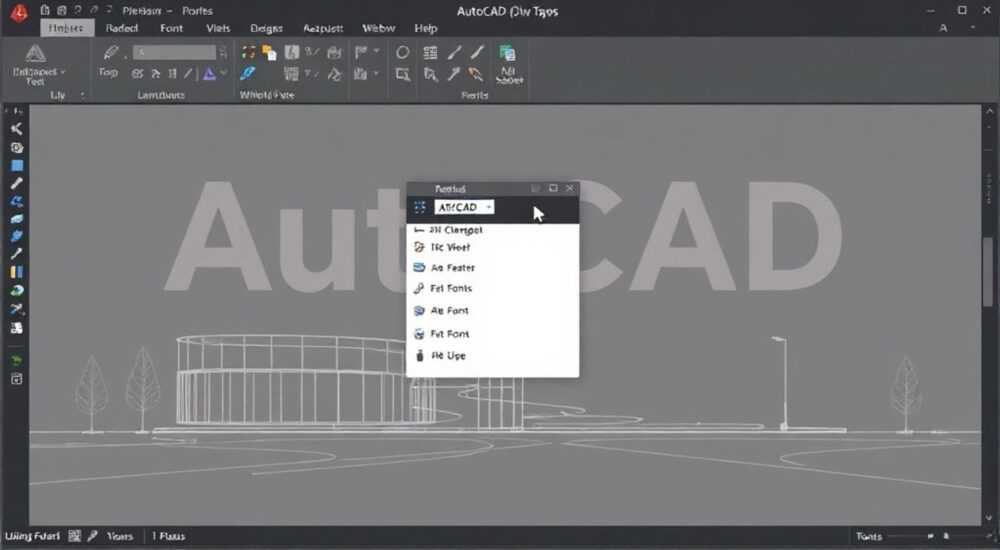
В AutoCAD изменение шрифта — это не просто косметическая настройка, а важный этап для обеспечения читаемости чертежей, соответствия стандартам и повышения профессионального вида документации. Многие пользователи сталкиваются с проблемой: текст выглядит размыто, не соответствует ГОСТу или теряется на фоне сложной графики. Решение — системная настройка стилей текста, которая затрагивает все элементы аннотаций: размеры, примечания, таблицы, заголовки.
Чтобы изменить весь шрифт в AutoCAD, нужно отредактировать существующие текстовые стили или создать новый стиль по умолчанию. Главное — применить его ко всем объектам через централизованное управление стилями в диалоговом окне «Стили текста».
Содержание статьи:
- Понимание текстовых стилей в AutoCAD
- Как проверить текущие текстовые стили
- Как изменить шрифт по умолчанию
- Создание нового стиля по умолчанию
- Применение нового шрифта к существующим чертежам
- Изменение шрифта в размерах и допусках
- Работа с многострочным текстом и таблицами
- Совместимость шрифтов в разных версиях AutoCAD
- Массовое редактирование шрифтов в проектах
- Экспертное мнение
- Интервью с Дмитрием Сидоровым, CAD-координатором, 12 лет опыта
- Вопросы и ответы
- Заключение
Понимание текстовых стилей в AutoCAD
AutoCAD использует концепцию «текстовых стилей» (Text Styles) как центральный механизм управления внешним видом всего текста в чертеже. Стиль определяет шрифт, высоту, ширину, угол наклона, масштаб и другие параметры. Важно понимать: вы не меняете шрифт каждого текстового объекта вручную — вы меняете стиль, который используется этими объектами.
Каждый текстовый объект в AutoCAD привязан к определённому стилю. Если стиль изменяется, все объекты, основанные на этом стиле, автоматически обновляются. Это ключевой принцип эффективной работы. Например, если вы используете стиль «Standard» для всех аннотаций, изменение шрифта в этом стиле повлияет на весь текст в чертеже.
Стили текста хранятся в файле чертежа (.dwg) и могут быть экспортированы или импортированы через менеджер стилей. Это позволяет стандартизировать оформление между проектами и командами. В крупных организациях часто используются шаблоны .dwt с предустановленными стилями, соответствующими корпоративным стандартам.
Полезно знать: Шрифты в AutoCAD бывают TrueType (.ttf) и SHX (Shape fonts). SHX — это специализированные шрифты AutoCAD, оптимизированные для быстрого отображения и печати. TrueType дают больше гибкости, но могут замедлять работу при большом количестве текста.
Как проверить текущие текстовые стили
- Откройте вкладку «Аннотации» на ленте.
- В группе «Текст» нажмите кнопку «Стиль» — откроется диалог «Диспетчер стилей текста».
- Здесь перечислены все доступные стили, их шрифты и параметры.
- Обратите внимание на столбец «Использование» — он показывает, сколько объектов использует каждый стиль.
Как изменить шрифт по умолчанию
Чтобы изменить шрифт по умолчанию, необходимо модифицировать стиль, назначенный как основной. Обычно это стиль «Standard», но в некоторых шаблонах может использоваться другой.
- Вызовите «Диспетчер стилей текста» (команда STYLE или кнопка на ленте).
- Выберите стиль, который хотите изменить (например, «Standard»).
- Нажмите «Изменить».
- В поле «Шрифт» выберите нужный шрифт из списка. Для ГОСТ Р 2.304–81 рекомендуются шрифты типа «Simplex» (SHX) или «Arial» (TrueType).
- Установите высоту текста. Если оставить значение 0, высота будет задаваться при вводе текста. Для единообразия лучше указать фиксированную высоту, например, 2.5 мм для чертежей в масштабе 1:1.
- При необходимости настройте угол наклона («Наклон шрифта») — обычно 0°, но можно использовать 15° для технических надписей.
- Нажмите «Применить», затем «Закрыть».
«Если вы работаете в России, всегда проверяйте соответствие шрифта ГОСТу. Использование нестандартных шрифтов может привести к отказу в приёме документации.» — Алексей Петров, инженер-конструктор, 15 лет опыта в машиностроении
Создание нового стиля по умолчанию
Если вы не хотите редактировать стандартный стиль, создайте свой:
- В диспетчере стилей нажмите «Новый».
- Введите имя, например, «ГОСТ_Текст».
- Выберите шрифт: для ГОСТ подойдёт «gostica.shx» или «Simplex.shx».
- Установите высоту 2.5, ширину 0.7 (для компактности), угол 0.
- Нажмите «Применить».
Чтобы сделать этот стиль по умолчанию, просто начните вводить текст — в диалоге выбора стиля укажите ваш новый стиль.
Применение нового шрифта к существующим чертежам
Изменение стиля влияет только на новые объекты. Чтобы обновить уже существующий текст, нужно переназначить стиль каждому объекту. Это можно сделать несколькими способами.
Первый — ручное редактирование:
- Выберите текстовый объект.
- В панели свойств (Ctrl+1) найдите поле «Стиль».
- Выберите новый стиль из выпадающего списка.
- Повторите для всех объектов.
Этот метод подходит для небольших чертежей, но крайне неэффективен при работе с сотнями надписей.
Второй — массовое изменение через «Быстрый выбор»:
- Нажмите правой кнопкой на любом текстовом объекте → «Быстрый выбор».
- В поле «Тип объекта» выберите «Текст».
- В «Свойство» — «Стиль».
- В «Оператор» — «= равно».
- В «Значение» — выберите старый стиль (например, «Standard»).
- Нажмите «ОК» — все объекты будут выбраны.
- В панели свойств измените «Стиль» на новый.
Полезно знать: Перед массовым изменением сделайте резервную копию чертежа. Ошибка в выборке может привести к изменению не тех объектов.
Изменение шрифта в размерах и допусках
Размеры в AutoCAD используют отдельные стили — «Стили размеров». Даже если вы изменили текстовый стиль, размеры могут продолжать использовать старый шрифт, потому что они ссылаются на собственный набор параметров.
Чтобы изменить шрифт в размерах:
- Вызовите «Диспетчер стилей размеров» (команда DIMSTYLE).
- Выберите текущий стиль (часто «ISO-25» или «Standard»).
- Нажмите «Изменить».
- Перейдите на вкладку «Текст».
- В разделе «Текст» найдите «Стиль текста» и выберите нужный стиль.
- При необходимости настройте высоту текста, смещение, цвет и рамку.
- Нажмите «ОК» → «Закрыть».
После этого все размеры, использующие этот стиль, автоматически обновятся. Если в чертеже несколько стилей размеров, повторите операцию для каждого.
Параметр |
Рекомендуемое значение (ГОСТ) |
Примечание |
|---|---|---|
Высота текста |
2.5 мм |
Для масштаба 1:1. При увеличении масштаба корректируйте пропорционально. |
Шрифт |
Simplex.shx или Arial |
Simplex — стандартный шрифт ГОСТ; Arial — для документов с латиницей. |
Цвет текста |
По слою (ByLayer) |
Обеспечивает согласованность с цветовой схемой чертежа. |
Масштаб текста |
1.0 |
Не изменяйте без необходимости — может исказить отображение. |
Работа с многострочным текстом и таблицами
Многострочный текст (MTEXT) и таблицы в AutoCAD также зависят от текстовых стилей, но имеют дополнительные уровни управления.
Для MTEXT:
- При создании блока текста можно выбрать стиль в строке состояния.
- Если стиль изменён, текст автоматически обновляется, если только не был изменён вручную (например, через редактор форматирования).
- Чтобы сбросить форматирование, выделите текст, откройте редактор и нажмите «Стиль» → выберите нужный стиль.
Для таблиц:
- Таблицы используют собственные стили, заданные при создании.
- Чтобы изменить шрифт всей таблицы, дважды щелкните по ней, откройте «Дизайнер таблиц».
- В группе «Текст» измените шрифт и высоту.
- Для применения ко всем таблицам создайте шаблон стиля таблицы через «Создать стиль таблицы».
Совместимость шрифтов в разных версиях AutoCAD
Если вы работаете в команде, убедитесь, что все пользователи имеют одинаковые шрифты. Отсутствие шрифта приводит к подстановке (например, замена «gostica.shx» на «txt.shx»), что нарушает внешний вид.
Решения:
- Разместите шрифты в общей папке и укажите путь в переменной среды
ACAD. - Используйте стандартные шрифты AutoCAD (Simplex, Roman, ISO).
- Включайте шрифты в шаблоны .dwt.
Массовое редактирование шрифтов в проектах
Для изменения шрифтов в нескольких файлах одновременно используйте средства автоматизации.
Способ 1 — скрипты AutoLISP:
- Напишите простой скрипт, который открывает каждый DWG, изменяет стиль текста и сохраняет файл.
- Пример кода:
(command "-style" "Standard" "arial.ttf" "" 2.5 1 0 0)
- Запустите через AutoCAD в фоновом режиме.
Способ 2 — Autodesk Design Review или AutoCAD Script Pro:
- Используйте сторонние плагины для массового редактирования.
- Некоторые решения позволяют находить и заменять стили через графический интерфейс.
Способ 3 — шаблоны и стандарты:
- Создайте шаблон .dwt с правильными стилями.
- Настройте организационный процесс так, чтобы все чертежи создавались на его основе.
- Регулярно проводите аудит стилей с помощью команды LIST или сторонних утилит.
«Автоматизация — ключ к масштабируемости. Мы внедрили шаблон с единой системой стилей, и это сократило время на подготовку документации на 40%.» — Марина Козлова, BIM-менеджер в строительной компании
Экспертное мнение
Интервью с Дмитрием Сидоровым, CAD-координатором, 12 лет опыта
— Многие пользователи пытаются решать проблему шрифтов локально, редактируя каждый объект. Это ошибка. Нужно мыслить системно. У нас в компании есть единый шаблон .dwt, где определены стили: «ГОСТ_Текст», «ГОСТ_Размер», «ГОСТ_Таблица». Все новые чертежи создаются на его основе.
— При переходе на AutoCAD 2025 мы столкнулись с тем, что некоторые SHX-шрифты не отображались корректно. Решение — использование комбинированных стилей: для русского текста — SHX, для английского — TrueType. Также мы настроили переменную FONTALT, чтобы при отсутствии шрифта использовалась замена.
— Совет: регулярно проводите «гигиену чертежей» — удаляйте неиспользуемые стили через «PURGE». Это уменьшает размер файла и предотвращает путаницу.
Вопросы и ответы
Можно ли изменить шрифт во всех чертежах сразу?
Да, с помощью скриптов AutoLISP, .NET API или сторонних инструментов вроде AutoCAD Script Pro. Однако требуется техническая подготовка. Альтернатива — создать шаблон и постепенно переводить проекты на него.
Почему после изменения стиля текст не обновляется?
Возможные причины: объект был изменён вручную (форматирование перекрывает стиль), используется другой стиль, или шрифт недоступен. Проверьте свойства объекта и наличие шрифта в системе.
Какой шрифт лучше использовать: SHX или TrueType?
SHX — легче, быстрее рендерится, не зависит от системы. TrueType — более гибкий, поддерживает кириллицу и спецсимволы. Для стандартных чертежей подойдёт SHX, для презентационных — TrueType.
Можно ли сделать шрифт по умолчанию для всех будущих чертежей?
Да. Отредактируйте шаблон acad.dwt (или acadiso.dwt) в папке шаблонов. Все новые файлы будут использовать ваши настройки.
Что делать, если шрифт отображается с ошибками (кракозябры)?
Проверьте кодировку. Убедитесь, что шрифт поддерживает кириллицу. Используйте команду FONTALT для указания запасного шрифта. Также попробуйте переустановить шрифт в системе.
Заключение
Изменение шрифта в AutoCAD — это не просто задача форматирования, а часть управления качеством документации. Правильная настройка текстовых стилей экономит время, обеспечивает соответствие стандартам и повышает профессиональный уровень чертежей. Ключевой подход — централизованное управление через стили, а не ручное редактирование объектов.
Чтобы гарантированно изменить весь шрифт, работайте со стилями: обновите текстовые и размерные стили, примените их ко всем объектам, используйте шаблоны и автоматизацию. Это обеспечит единообразие и сэкономит часы рутинной работы.
- Все изменения шрифта начинаются со стиля текста, а не с отдельных объектов.
- Размеры и таблицы требуют отдельной настройки через свои стили.
- Используйте шаблоны .dwt для стандартизации.
- Для массового редактирования применяйте скрипты или сторонние инструменты.
- Регулярно очищайте чертежи от неиспользуемых стилей командой PURGE.
⚠️ Дисклеймер — нажмите, чтобы развернуть
Материалы, опубликованные в разделе «Блог» на сайте RU DESIGN SHOP (rudesignshop.ru), носят исключительно информационный и ознакомительный характер и не являются руководством к действию, финансовой рекомендацией, медицинской услугой, ветеринарным назначением либо рекламой товаров и услуг, включая азартные игры. Публикации не содержат призывов к участию в азартных играх и не направлены на продвижение соответствующих операторов.
Безопасность применения товаров и веществ: при использовании строительных материалов, бытовой химии, пестицидов и агрохимикатов необходимо строго следовать инструкциям производителя и действующему законодательству Российской Федерации, включая Федеральный закон РФ от 19.07.1997 № 109-ФЗ «О безопасном обращении с пестицидами и агрохимикатами».
Упоминание товарных знаков, брендов и организаций носит исключительно информационный характер и не означает наличие партнёрских отношений или одобрения со стороны правообладателей.
Материалы, содержащие сведения о медицинских, ветеринарных или косметических средствах, представлены в справочных целях и не являются медицинской консультацией или назначением. Перед применением рекомендуется обратиться к врачу, ветеринарному специалисту или иному сертифицированному профессионалу.
Возрастные ограничения: материалы, содержащие сведения о продукции категории 18+, включая алкоголь или азартные игры, предназначены исключительно для совершеннолетней аудитории и публикуются в информационных целях.
Правовая ответственность: решения, принятые на основе опубликованной информации, пользователь принимает самостоятельно и на свой риск; редакция и авторы несут ответственность в пределах, установленных законодательством Российской Федерации.
Редакция не допускает публикаций, содержащих пропаганду экстремизма, терроризма, наркотических средств или суицида; подобные материалы подлежат немедленному удалению.
Упоминание организаций с ограниченным статусом: компания Meta Platforms Inc. (социальные сети Facebook и Instagram) признана экстремистской организацией решением суда РФ, её деятельность запрещена на территории Российской Федерации; любые упоминания приводятся исключительно в информационных целях.
Авторские права и источники: информация собирается из открытых источников; её актуальность указывается на дату публикации и может изменяться.
Изображения и иллюстрации используются на условиях, разрешённых правообладателями. При возникновении претензий редакция готова оперативно рассмотреть обращение и внести необходимые изменения.
Персональные данные и cookies: сайт использует cookies и обрабатывает персональные данные пользователей в соответствии с Федеральным законом № 152-ФЗ «О персональных данных» и Политикой конфиденциальности RU DESIGN SHOP.
Мнения авторов могут не совпадать с позицией государственных органов или коммерческих организаций, упомянутых в материалах.
РЕКОМЕНДУЕМ
Товары от российских производителей




