Скидка 5% на первый заказ — RDS5




Как сделать автоматическую презентацию в powerpoint
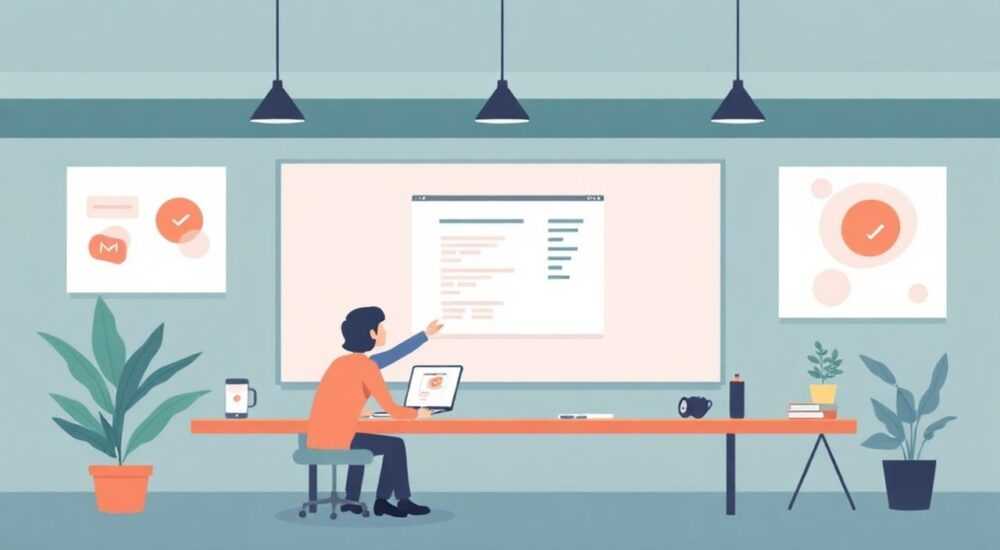
Создание автоматической презентации в PowerPoint — это эффективный способ представить информацию без участия докладчика. Такой формат идеально подходит для киосков, выставок, обучающих курсов или демонстрации на экранах в офисе. Автоматическая презентация проигрывается сама: смена слайдов, анимации и переходы настроены заранее, без необходимости кликать мышкой.
Чтобы сделать автоматическую презентацию в PowerPoint, установите тайминги переходов между слайдами в режиме «Показ слайдов» → «Настройка показа», выбрав опцию «Если задано время перехода». Важно протестировать презентацию в полноэкранном режиме, чтобы убедиться, что всё работает плавно.
Содержание статьи:
- Основные преимущества автоматического показа
- Подготовка слайдов к автоматике
- Правила дизайна для автопоказа
- Настройка времени переходов
- Сочетание анимации и переходов
- Запуск на репетицию и тестирование
- Чек-лист тестирования
- Создание бесконечного цикла
- Варианты запуска
- Сохранение и размещение
- Портативность файла
- Экспертное мнение
- Вопросы и ответы
- Заключение
Основные преимущества автоматического показа
Автоматическая презентация освобождает от необходимости присутствия оператора. Это особенно важно при демонстрации контента в общественных местах: торговых центрах, музеях, конференциях или на рабочих станциях. Презентация может работать круглосуточно, повторяясь через заданный интервал, обеспечивая постоянную информационную поддержку.
Такой формат также снижает риск ошибок. Человек может забыть перейти на следующий слайд или сбиться с ритма. Автоматизация исключает эти риски, обеспечивая стабильность и предсказуемость. Особенно актуально это для корпоративных тренингов, где каждый этап должен проходить строго по расписанию.
Кроме того, автоматический показ позволяет точно контролировать продолжительность презентации. Вы можете рассчитать, сколько времени займёт каждый слайд, и адаптировать контент под временные рамки. Это критично для мероприятий с жёстким регламентом или интеграции в мультимедийные системы.
Полезно знать: Автоматический показ можно использовать не только для пассивной демонстрации, но и как часть интерактивной инсталляции — например, с сенсорным экраном, где пользователь запускает презентацию, а затем она проигрывается самостоятельно.
Подготовка слайдов к автоматике
Перед тем как настраивать автоматическое воспроизведение, необходимо тщательно подготовить содержание. Каждый слайд должен быть понятен без пояснений. Избегайте длинных текстов, сложных терминов и абстрактных схем. Лучше использовать визуальные элементы: иконки, диаграммы, изображения и краткие заголовки.
Особое внимание уделите логике повествования. Поскольку никто не будет комментировать слайды, последовательность должна быть интуитивно ясной. Начинайте с введения, затем переходите к основной части и завершайте выводами или призывом к действию. Добавьте номера слайдов, если презентация длинная — это поможет зрителям ориентироваться.
Анимации и эффекты перехода стоит использовать умеренно. Хотя они делают показ более динамичным, чрезмерное количество может отвлекать. Убедитесь, что каждая анимация служит цели — например, акцентирует внимание на ключевом факте или поэтапно раскрывает информацию.
- Упростите текст до минимума: не более 6 строк на слайд.
- Используйте крупный шрифт (от 28 pt для основного текста).
- Добавьте фоновую музыку, если это уместно (в формате .mp3 или .wav).
- Отключите щелчки мыши, если они не нужны для навигации.
Правила дизайна для автопоказа
Дизайн должен быть универсальным и легко читаемым с расстояния. Представьте, что зритель находится в 3–5 метрах от экрана. Тогда становится очевидно, что мелкие детали потеряются.
Элемент |
Рекомендация |
|---|---|
Шрифт |
Без засечек (Arial, Calibri, Segoe UI), размер от 28 pt |
Цвет текста |
Контрастный относительно фона (чёрный/белый, белый/синий) |
Фон |
Однотонный или с мягким градиентом, без резких узоров |
Изображения |
Высокого качества, без сжатия, с подписями при необходимости |
Логотип |
Присутствует на каждом слайде в углу |
«Автоматическая презентация — это как видео, только в формате слайдов. Она должна «работать» сама по себе. Если после просмотра остаются вопросы — значит, что-то упущено.» — Анна Петрова, ведущий UX-дизайнер, 12 лет в digital-коммуникациях
Настройка времени переходов
Ключевой этап — установка таймингов. В PowerPoint есть функция «Репетиция с таймером», которая позволяет задать длительность показа каждого слайда. Перейдите в раздел «Показ слайдов» → «Репетиция с таймером». Система начнёт показ в полноэкранном режиме и запишет, сколько времени вы проводите на каждом слайде.
После завершения репетиции PowerPoint спросит, сохранить ли временные метки. Подтвердите — и все переходы будут автоматически настроены. Теперь презентация может воспроизводиться без вмешательства.
Если вы хотите задать время вручную, откройте панель «Настройка перехода». Здесь можно указать, через сколько секунд слайд сменится автоматически. Например, установите «00:05:00» для пятисекундного показа. Не забудьте поставить галочку «После» — иначе слайд будет ждать клика.
- Переходы применяются ко всем слайдам или отдельным — выбор за вами.
- Можно комбинировать автоматические и ручные слайды (например, на последнем — оставить паузу для вопросов).
- Убедитесь, что анимации внутри слайда успевают завершиться до перехода.
Сочетание анимации и переходов
Если на слайде есть несколько анимаций (появление текста, графиков, изображений), важно, чтобы они не «наезжали» друг на друга. Используйте панель «Анимация» → «Область анимации», чтобы проверить порядок и длительность каждого эффекта.
Рекомендуется:
- Задать задержку между анимациями (0,5–1 секунда).
- Установить общее время показа слайда больше, чем суммарная длительность анимаций.
- Проверить, что последний элемент исчезает или стабилизируется перед переходом.
Полезно знать: Если анимация занимает 4 секунды, а слайд показывается 3 секунды — эффект будет обрезан. Всегда делайте запас времени.
Запуск на репетицию и тестирование
Не доверяйте первому результату. Обязательно протестируйте презентацию в условиях, максимально приближённых к реальным. Запустите её в полноэкранном режиме (F5 или Shift+F5), закройте все лишние окна и наблюдайте со стороны.
Обратите внимание на:
- Плавность переходов и анимаций.
- Читаемость текста на разных устройствах (монитор, проектор, телевизор).
- Синхронизацию звука, если он добавлен.
- Наличие «слепых зон» — моментов, когда ничего не происходит.
Если презентация предназначена для публичного показа, попросите коллегу или друга посмотреть её без объяснений. Если человек не понял логики — нужно дорабатывать структуру или добавить подсказки.
Чек-лист тестирования
- Презентация запускается автоматически при открытии файла?
- Все слайды сменяются без задержек?
- Анимации не «ломаются» и не пропадают?
- Звук (если есть) начинается вовремя и не обрывается?
- Последний слайд возвращается к началу или останавливается?
- Файл открывается на целевой машине без ошибок шрифтов или кодеков?
«Я всегда тестирую презентацию на том же оборудовании, где она будет показываться. Разница в разрешении экрана или версии PowerPoint может всё испортить.» — Дмитрий Козлов, технический продюсер, 9 лет в event-индустрии
Создание бесконечного цикла
Для киосков и выставок часто требуется, чтобы презентация повторялась снова и снова. В PowerPoint это настраивается в параметрах показа. Перейдите в «Показ слайдов» → «Настройка показа».
Выберите:
- «Если задано время перехода» — чтобы система использовала ваши тайминги.
- «Повторять непрерывно до нажатия клавиши Esc» — для бесконечного цикла.
- Опционально: «Не показывать меню экрана» — чтобы случайные нажатия не прерывали показ.
Теперь презентация будет автоматически начинаться с первого слайда после последнего. Это создаёт эффект непрерывного ролика.
Варианты запуска
Вы можете настроить презентацию на разных типах устройств:
- На компьютере: сохраните как .ppsx (автозапуск при открытии).
- На флешке: создайте ярлык или batch-файл для автоматического открытия.
- На проекторе: используйте медиаплеер с поддержкой PPTX или конвертируйте в видео.
Полезно знать: Формат .ppsx — это показ слайдов. Он автоматически запускается при двойном клике, в отличие от .pptx, который открывается в редакторе.
Сохранение и размещение
После настройки важно правильно сохранить файл. Используйте «Файл» → «Сохранить как» и выберите формат:
- .ppsx — для автоматического показа.
- .mp4 — если нужно превратить презентацию в видео (PowerPoint 2016+).
- .pptx — для дальнейшего редактирования.
Если вы конвертируете в видео, PowerPoint экспортирует все переходы, анимации и звук в единый файл. Это удобно для загрузки на YouTube, трансляции или воспроизведения на любом устройстве без установленного Office.
Портативность файла
Если презентация будет копироваться на разные компьютеры:
- Убедитесь, что все шрифты встроены («Файл» → «Параметры» → «Сохранение» → «Внедрять шрифты»).
- Используйте стандартные шрифты (Calibri, Arial, Times New Roman), чтобы избежать замены.
- Проверьте, что внешние ссылки и видео встроены, а не связаны.
Формат |
Плюсы |
Минусы |
|---|---|---|
.ppsx |
Автозапуск, полная функциональность |
Требует PowerPoint |
.mp4 |
Работает везде, не требует ПО |
Нельзя редактировать, большой размер |
.pdf |
Универсальный, компактный |
Нет анимаций и переходов |
Полезно знать: При экспорте в видео выберите качество «HD 1080p» и битрейт не ниже 10 Мбит/с, чтобы сохранить чёткость текста и изображений.
Экспертное мнение
«Автоматизация презентаций — это не просто удобство, а необходимость в современных цифровых средах. Я видел, как одна плохо настроенная презентация сбила весь стенд на выставке. А другая, с идеальными таймингами, стала лицом компании на три месяца. Разница — в деталях.» — Сергей Морозов, директор по цифровым решениям, Expera Media
Сергей отмечает, что частая ошибка — игнорирование аудитории. «Люди проходят мимо, у них 5–7 секунд, чтобы понять суть. Значит, первый слайд должен цеплять, второй — объяснять, третий — убеждать. И всё это — без единого слова диктора.»
Он также рекомендует использовать A/B-тестирование: подготовить две версии презентации, показать их разным группам и выбрать более эффективную. «Да, это сложно без аналитики, но даже простое наблюдение за реакцией людей даёт много данных.»
Вопросы и ответы
Можно ли сделать автоматическую презентацию с интерактивными элементами?
Да, но с ограничениями. В PowerPoint можно добавить гиперссылки, кнопки навигации и триггеры. Однако при автопоказе интерактивность отключается, если не используется специальный режим (например, «Киоск»). Для сложных интерактивных решений лучше использовать HTML или специализированные платформы.
Что делать, если презентация зависает или не переходит на следующий слайд?
Проверьте, включены ли тайминги в настройках показа. Убедитесь, что стоит галочка «Если задано время перехода». Также возможна проблема с анимацией — слишком длинная последовательность может блокировать переход. Упростите анимации или увеличьте время показа слайда.
Как настроить автозапуск на компьютере при включении?
Поместите файл .ppsx в папку «Автозагрузка» (через меню «Пуск» → «Автозагрузка»). Можно также создать ярлык и добавить параметр /s для запуска в полноэкранном режиме.
Можно ли управлять презентацией с пульта или телефона?
Да, через приложения Microsoft Remote или сторонние решения (например, Clicker). Но в режиме автопоказа управление не требуется — если только вы не предусматриваете ручной контроль как опцию.
Подойдёт ли Google Slides для автоматического показа?
Да, аналогичная функция есть и там. В Google Slides можно задать тайминги и включить циклический показ. Однако PowerPoint предлагает больше контроля над анимациями и совместимостью с офисным оборудованием.
Заключение
Создание автоматической презентации в PowerPoint — это сочетание дизайна, планирования и технической точности. Главное — помнить, что зритель остаётся один на один с контентом. Поэтому каждый элемент должен быть продуман: от шрифта до длительности перехода.
Автоматический показ — не просто «слайды без докладчика», а полноценный коммуникационный инструмент. При правильной настройке он может быть даже эффективнее живого выступления, ведь работает 24/7 и всегда одинаково.
- Используйте репетицию с таймером для точной настройки длительности.
- Тестируйте презентацию в реальных условиях перед запуском.
- Выбирайте формат .ppsx или .mp4 в зависимости от задачи.
- Делайте дизайн максимально простым и читаемым.
- Настройте бесконечный цикл, если презентация публичная.
⚠️ Дисклеймер — нажмите, чтобы развернуть
Материалы, опубликованные в разделе «Блог» на сайте RU DESIGN SHOP (rudesignshop.ru), носят исключительно информационный и ознакомительный характер и не являются руководством к действию, финансовой рекомендацией, медицинской услугой, ветеринарным назначением либо рекламой товаров и услуг, включая азартные игры. Публикации не содержат призывов к участию в азартных играх и не направлены на продвижение соответствующих операторов.
Безопасность применения товаров и веществ: при использовании строительных материалов, бытовой химии, пестицидов и агрохимикатов необходимо строго следовать инструкциям производителя и действующему законодательству Российской Федерации, включая Федеральный закон РФ от 19.07.1997 № 109-ФЗ «О безопасном обращении с пестицидами и агрохимикатами».
Упоминание товарных знаков, брендов и организаций носит исключительно информационный характер и не означает наличие партнёрских отношений или одобрения со стороны правообладателей.
Материалы, содержащие сведения о медицинских, ветеринарных или косметических средствах, представлены в справочных целях и не являются медицинской консультацией или назначением. Перед применением рекомендуется обратиться к врачу, ветеринарному специалисту или иному сертифицированному профессионалу.
Возрастные ограничения: материалы, содержащие сведения о продукции категории 18+, включая алкоголь или азартные игры, предназначены исключительно для совершеннолетней аудитории и публикуются в информационных целях.
Правовая ответственность: решения, принятые на основе опубликованной информации, пользователь принимает самостоятельно и на свой риск; редакция и авторы несут ответственность в пределах, установленных законодательством Российской Федерации.
Редакция не допускает публикаций, содержащих пропаганду экстремизма, терроризма, наркотических средств или суицида; подобные материалы подлежат немедленному удалению.
Упоминание организаций с ограниченным статусом: компания Meta Platforms Inc. (социальные сети Facebook и Instagram) признана экстремистской организацией решением суда РФ, её деятельность запрещена на территории Российской Федерации; любые упоминания приводятся исключительно в информационных целях.
Авторские права и источники: информация собирается из открытых источников; её актуальность указывается на дату публикации и может изменяться.
Изображения и иллюстрации используются на условиях, разрешённых правообладателями. При возникновении претензий редакция готова оперативно рассмотреть обращение и внести необходимые изменения.
Персональные данные и cookies: сайт использует cookies и обрабатывает персональные данные пользователей в соответствии с Федеральным законом № 152-ФЗ «О персональных данных» и Политикой конфиденциальности RU DESIGN SHOP.
Мнения авторов могут не совпадать с позицией государственных органов или коммерческих организаций, упомянутых в материалах.
РЕКОМЕНДУЕМ
Товары от российских производителей


Подвесной светильник «Звезда Востока 03» MedinaLamps
Диапазон цен: 100000 руб. – 220000 руб.

