Скидка 5% на первый заказ — RDS5




Как посчитать объем в автокаде 3д
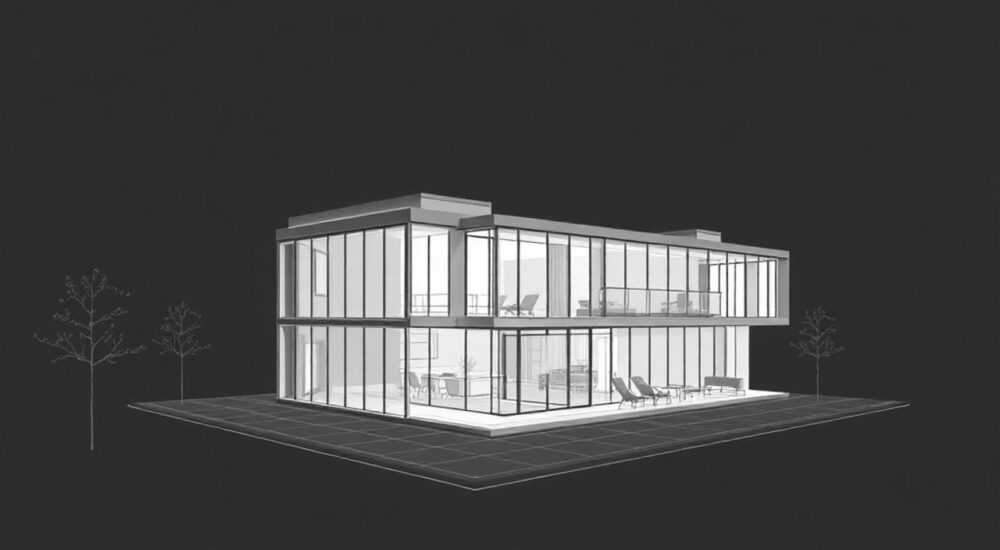
Расчет объема в AutoCAD 3D — важнейший этап при проектировании инженерных конструкций, архитектурных моделей и промышленных изделий. Эта операция позволяет точно определить массу будущего объекта, рассчитать расход материалов, оценить устойчивость и несущую способность конструкции. В отличие от ручных вычислений или приближенных формул, AutoCAD предоставляет точные данные на основе геометрии твердотельной модели.
Чтобы посчитать объем в AutoCAD 3D, используйте команду MASSPROP (Массовые свойства), которая автоматически вычисляет объем, площадь, центр масс и другие параметры для 3D-тел. Убедитесь, что модель является сплошным телом (solid), а не сеткой или поверхностью.
Содержание статьи:
- Что такое объем в AutoCAD 3D и зачем он нужен
- Подготовка модели к расчету: ключевые требования
- Как посчитать объем через MASSPROP: пошаговая инструкция
- Шаги выполнения команды MASSPROP
- Настройка единиц измерения
- Особенности работы с сетками и поверхностями
- Типичные ошибки при работе с поверхностями
- Советы по точности и проверке результатов
- Факторы, влияющие на точность
- Автоматизация и дополнительные инструменты расчета
- Экспертное мнение
- Анастасия Волкова, ведущий инженер-проектировщик, опыт 18 лет
- Рекомендации из практики
- Вопросы и ответы
- Заключение
Что такое объем в AutoCAD 3D и зачем он нужен
Объем в AutoCAD 3D — это количественная мера пространства, занимаемого трехмерным телом, выраженная в кубических единицах чертежа (например, мм³, см³ или м³). Он играет ключевую роль в инженерных расчетах, особенно при работе с механическими деталями, строительными конструкциями и гидравлическими системами. Точное знание объема позволяет рассчитать вес изделия при известной плотности материала, что критично для балансировки, транспортировки и монтажа.
В архитектуре объем используется для определения кубатуры здания, расчета отопления и вентиляции. В машиностроении — для анализа плавучести, прочности и динамики. При разработке литых деталей объем помогает прогнозировать усадку и расход расплавленного металла. Таким образом, игнорирование этого параметра может привести к серьезным ошибкам на производстве.
AutoCAD автоматически вычисляет объем на основе математического представления твердотельной геометрии. Система анализирует замкнутую форму, определяет внутреннее пространство и применяет алгоритмы численного интегрирования. Это делает расчеты более надежными по сравнению с ручными методами, особенно для сложных форм вроде корпусов насосов, лопастей турбин или фасонных труб.
Полезно знать: Объем в AutoCAD рассчитывается только для объектов типа Solid (сплошное тело). Если модель состоит из поверхностей (Surface) или полигональной сетки (Mesh), потребуется преобразование.
Подготовка модели к расчету: ключевые требования
Перед тем как посчитать объем в AutoCAD 3D, необходимо убедиться, что модель соответствует техническим требованиям. Главное условие — наличие замкнутого твердотельного объекта. Разрывы, щели или открытые грани делают невозможным корректный расчет объема, так как система не может определить «внутреннее» и «внешнее» пространство.
Для проверки целостности модели используйте команду Check (Проверка) в контекстном меню 3D-объекта или через панель «Solid Editing». Также полезна команда Interfere (Пересечение), которая выявляет перекрытия между телами, потенциально искажающие результат. Если обнаружены дефекты, примените инструменты восстановления: Sew для склейки поверхностей или Union для объединения частей в единое тело.
Если модель была импортирована из другого формата (например, STEP, IGES или STL), она может быть представлена как Mesh. В этом случае воспользуйтесь командой Convert to Solid (Преобразовать в тело) в разделе «Solid» или «Mesh Modeling». Учтите, что не все сетки могут быть преобразованы — они должны быть водонепроницаемыми (watertight).
- Откройте модель в AutoCAD.
- Выберите объект и вызовите контекстное меню.
- Проверьте тип объекта: Solid, Surface или Mesh.
- При необходимости выполните конвертацию или исправление геометрии.
- Убедитесь, что нет лишних элементов, влияющих на объем (например, вспомогательных тел).
«Перед расчетом объема всегда проводите аудит модели. Даже небольшая щель в 0.01 мм может привести к неверному результату, особенно в крупных конструкциях.» — Алексей Миронов, инженер-конструктор, 14 лет опыта
Как посчитать объем через MASSPROP: пошаговая инструкция
Основной инструмент для расчета объема в AutoCAD — команда MASSPROP (Массовые свойства). Она доступна во всех версиях AutoCAD начиная с 2007 года и работает как в классическом интерфейсе, так и в Ribbon.
Шаги выполнения команды MASSPROP
- Введите в командной строке
MASSPROPили найдите её в меню «Инструменты» → «Запрос» → «Массовые свойства». - Выберите 3D-объект на чертеже и нажмите Enter.
- В появившемся окне отобразятся: объем, площадь, центр масс, моменты инерции и другие параметры.
- Объем указан в строке «Volume» и зависит от единиц измерения чертежа.
- При необходимости сохраните результаты в TXT-файл, нажав кнопку «Save to File».
Если выбрано несколько объектов, AutoCAD предложит объединить их для расчета суммарного объема. Это удобно при анализе сборок. Однако будьте осторожны: если тела пересекаются, объем будет посчитан с учетом общего пространства, что может исказить результат.
Настройка единиц измерения
Крайне важно контролировать единицы измерения. По умолчанию AutoCAD использует те единицы, в которых создан чертеж. Чтобы избежать путаницы:
- Проверьте масштаб модели: 1 единица = 1 мм, 1 см или 1 м?
- Используйте команду
UNITS, чтобы задать тип длин, углов и вставить масштаб. - Для перевода объема из мм³ в м³ разделите значение на 1 000 000 000.
Единица длины |
Единица объема |
Пример перевода |
|---|---|---|
миллиметры (мм) |
мм³ |
1 м³ = 1 000 000 000 мм³ |
сантиметры (см) |
см³ |
1 м³ = 1 000 000 см³ |
метры (м) |
м³ |
1 м³ = 1 м³ |
Полезно знать: Результаты MASSPROP можно использовать в других программах, например, для импорта в Excel или передачи в системы CAE (ANSYS, SolidWorks Simulation).
Особенности работы с сетками и поверхностями
Не все 3D-модели в AutoCAD являются твердыми телами. Часто проекты содержат полигональные сетки (Mesh) или NURBS-поверхности, которые по умолчанию не поддерживают расчет объема. Однако современные версии AutoCAD (2020+) позволяют работать с ними более гибко.
Для Mesh-объектов используйте команду MeshToSolid — она преобразует замкнутую сетку в твердое тело. Условие: сетка должна быть manifold (без дыр, с правильной ориентацией нормалей). После преобразования можно применять MASSPROP без ограничений.
Если модель состоит из поверхностей, попробуйте замкнуть ее с помощью Sew. Выберите все грани, образующие замкнутый объем, и выполните команду. Если операция успешна, AutoCAD создаст твердое тело. В противном случае потребуется вручную добавить недостающие поверхности или использовать команду Cap для закрытия открытых краев.
Типичные ошибки при работе с поверхностями
- Неправильная ориентация нормалей — приводит к некорректному определению внутреннего объема.
- Щели между поверхностями — даже микроскопические разрывы блокируют создание тела.
- Самопересечения — возникают при сложной геометрии, требуют ручного исправления.
«При работе с поверхностями всегда проверяйте, что все края сомкнуты. Используйте команду EDGE на подозрительных участках — она покажет открытые ребра красным цветом.» — Ольга Петрова, BIM-менеджер, Autodesk Certified Professional
Советы по точности и проверке результатов
Даже при корректном использовании MASSPROP возможны ошибки. Чтобы повысить достоверность данных, рекомендуется выполнять двойную проверку. Например, для простых геометрических форм (куб, цилиндр, сфера) сравните результат AutoCAD с аналитическим расчетом.
Для цилиндра радиусом 50 мм и высотой 100 мм объем должен составлять π × r² × h = 3.1416 × 2500 × 100 ≈ 785 400 мм³. Если AutoCAD показывает значительно отличающееся значение — есть проблема с моделью.
Другой метод — использование разделения модели. Разделите сложное тело на простые части (через Slice), рассчитайте объем каждой и сложите вручную. Совпадение значений подтверждает точность.
Факторы, влияющие на точность
- Точность построения: малые отклонения в углах или радиусах накапливаются.
- Разрешение сетки: при конвертации из Mesh высокая детализация повышает точность.
- Версия AutoCAD: старые версии могут иметь ошибки в алгоритмах расчета.
Полезно знать: В настройках переменной системной переменной
DELOBJ установите значение 1, чтобы временные объекты удалялись после операций, снижающих нагрузку на систему и минимизирующих конфликты.Автоматизация и дополнительные инструменты расчета
Для пользователей, часто выполняющих расчеты объема, полезна автоматизация. AutoCAD поддерживает LISP, .NET и Python-скрипты, которые могут извлекать объем сразу для нескольких объектов и выводить сводку.
Например, простой LISP-скрипт может:
- Перебирать все 3D-тела в чертеже.
- Выполнять MASSPROP для каждого.
- Суммировать объемы и выводить итог в командную строку.
Также можно использовать AutoCAD Mechanical или AutoCAD Civil 3D, где встроены специализированные инструменты. В Civil 3D, например, команда Volumes Dashboard позволяет сравнивать объемы до и после выемки грунта, что актуально для дорожного и ландшафтного проектирования.
Для интеграции с ERP и PLM-системами используйте AutoCAD API или Autodesk Vault, где массовые свойства автоматически сохраняются в метаданные файла.
«Если вы регулярно работаете с объемами, создайте шаблон чертежа с настроенными единицами, слоями и LISP-макросами. Это сэкономит до 30% времени на каждом проекте.» — Дмитрий Кузнецов, CAD-координатор, 12 лет в строительной отрасли
Экспертное мнение
Анастасия Волкова, ведущий инженер-проектировщик, опыт 18 лет
«За годы работы я столкнулась с множеством случаев, когда ошибка в расчете объема приводила к перерасходу материалов или отказу оборудования. Один из ярких примеров — корпус насоса, который по расчетам AutoCAD имел объем 1.2 м³, но при литье потребовал на 8% больше металла. Причина? В модели были неучтенные технологические утолщения. Теперь я всегда провожу визуальную проверку и сравниваю с 3D-печатью прототипа.
Советую новичкам: не полагайтесь слепо на цифры. Проверяйте логику. Если объем детали размером с кулак составляет 10 м³ — явно что-то не так. Чаще всего это ошибка в единицах измерения.»
Рекомендации из практики
- Добавьте в шаблон чертежа примечание с указанием единиц измерения.
- Используйте слои для разделения тел, чей объем нужно считать отдельно.
- При работе в команде настройте единый стандарт именования и структуры файлов.
Вопросы и ответы
Почему MASSPROP не работает с моей 3D-моделью?
Скорее всего, объект не является твердым телом. Проверьте тип с помощью команды
LIST. Если указано «Surface» или «Mesh», преобразуйте его в Solid через Sew или Convert to Solid.Как посчитать объем части тела, а не всей модели?
Используйте команду Slice, чтобы разрезать объект по нужной плоскости. Затем удалите ненужную часть и примените MASSPROP к оставшемуся телу.
Можно ли автоматически экспортировать объем в Excel?
Да. Сохраните результаты MASSPROP в TXT-файл, затем импортируйте в Excel. Для полной автоматизации используйте скрипты на LISP или .NET.
Почему объем отрицательный?
Отрицательный объем может появиться при неправильной ориентации тела или при использовании вычитания (Subtract) с ошибкой. Попробуйте изменить порядок операций или перевернуть нормали.
Поддерживает ли AutoCAD расчет объема жидкости в резервуаре?
Да, но только если модель резервуара представляет собой замкнутое тело. Для частичного заполнения создайте сечение на уровне жидкости и используйте Slice + Massprop.
Заключение
Расчет объема в AutoCAD 3D — это не просто техническая операция, а важный этап проектирования, влияющий на качество и безопасность конечного продукта. Благодаря команде MASSPROP и правильно подготовленной модели, вы можете получать точные данные за считанные секунды. Главное — соблюдать последовательность: проверить тип объекта, убедиться в его целостности, задать правильные единицы и интерпретировать результаты осознанно.
Использование автоматизации, проверка на простых формах и учет практических факторов (например, технологических припусков) позволяют избежать критических ошибок. Интеграция расчетов в рабочий процесс повышает эффективность и снижает риск дорогостоящих переделок.
- Для расчета объема модель должна быть сплошным телом (Solid).
- Используйте команду MASSPROP — она выводит объем, массу, центр тяжести и другие параметры.
- Проверяйте единицы измерения и при необходимости конвертируйте результаты.
- Сетки и поверхности требуют преобразования перед расчетом.
- Автоматизация через LISP или API экономит время при работе с большими проектами.
⚠️ Дисклеймер — нажмите, чтобы развернуть
Материалы, опубликованные в разделе «Блог» на сайте RU DESIGN SHOP (rudesignshop.ru), носят исключительно информационный и ознакомительный характер и не являются руководством к действию, финансовой рекомендацией, медицинской услугой, ветеринарным назначением либо рекламой товаров и услуг, включая азартные игры. Публикации не содержат призывов к участию в азартных играх и не направлены на продвижение соответствующих операторов.
Безопасность применения товаров и веществ: при использовании строительных материалов, бытовой химии, пестицидов и агрохимикатов необходимо строго следовать инструкциям производителя и действующему законодательству Российской Федерации, включая Федеральный закон РФ от 19.07.1997 № 109-ФЗ «О безопасном обращении с пестицидами и агрохимикатами».
Упоминание товарных знаков, брендов и организаций носит исключительно информационный характер и не означает наличие партнёрских отношений или одобрения со стороны правообладателей.
Материалы, содержащие сведения о медицинских, ветеринарных или косметических средствах, представлены в справочных целях и не являются медицинской консультацией или назначением. Перед применением рекомендуется обратиться к врачу, ветеринарному специалисту или иному сертифицированному профессионалу.
Возрастные ограничения: материалы, содержащие сведения о продукции категории 18+, включая алкоголь или азартные игры, предназначены исключительно для совершеннолетней аудитории и публикуются в информационных целях.
Правовая ответственность: решения, принятые на основе опубликованной информации, пользователь принимает самостоятельно и на свой риск; редакция и авторы несут ответственность в пределах, установленных законодательством Российской Федерации.
Редакция не допускает публикаций, содержащих пропаганду экстремизма, терроризма, наркотических средств или суицида; подобные материалы подлежат немедленному удалению.
Упоминание организаций с ограниченным статусом: компания Meta Platforms Inc. (социальные сети Facebook и Instagram) признана экстремистской организацией решением суда РФ, её деятельность запрещена на территории Российской Федерации; любые упоминания приводятся исключительно в информационных целях.
Авторские права и источники: информация собирается из открытых источников; её актуальность указывается на дату публикации и может изменяться.
Изображения и иллюстрации используются на условиях, разрешённых правообладателями. При возникновении претензий редакция готова оперативно рассмотреть обращение и внести необходимые изменения.
Персональные данные и cookies: сайт использует cookies и обрабатывает персональные данные пользователей в соответствии с Федеральным законом № 152-ФЗ «О персональных данных» и Политикой конфиденциальности RU DESIGN SHOP.
Мнения авторов могут не совпадать с позицией государственных органов или коммерческих организаций, упомянутых в материалах.
РЕКОМЕНДУЕМ
Товары от российских производителей




