Скидка 5% на первый заказ — RDS5




Как вернуть систему координат в автокаде
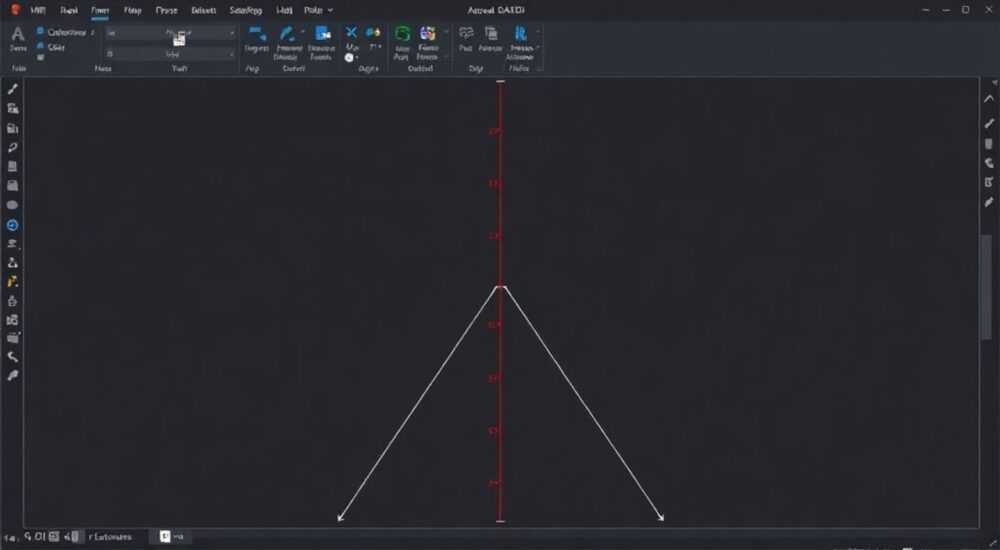
В системе AutoCAD система координат — фундаментальный элемент, определяющий положение объектов в чертеже. Пользователи часто сталкиваются с ситуацией, когда пользовательская система координат (ПСК) смещается или теряется, что затрудняет дальнейшее проектирование. Восстановление стандартной системы координат (МСК) требует понимания принципов работы с осями, командами и настройками пространства модели.
Чтобы вернуть систему координат в AutoCAD, используйте команду UCS с опцией World. Это мгновенно восстанавливает исходное положение осей. Для постоянного контроля рекомендуется закреплять МСК перед началом сложных построений.
Содержание статьи:
- Что такое система координат в AutoCAD и зачем она нужна
- Как вернуть систему координат в исходное положение: пошаговые методы
- Шаги для полного сброса ПСК
- Распространённые ошибки при работе с ПСК и как их избежать
- Как проверить, активна ли МСК
- Продвинутые советы: сохранение и управление несколькими ПСК
- Автоматизация через LISP и скрипты
- Экспертное мнение
- Вопросы и ответы
- Заключение
Что такое система координат в AutoCAD и зачем она нужна
AutoCAD использует декартову систему координат для точного позиционирования объектов в пространстве. По умолчанию активна мировая система координат (МСК), которая неизменна и служит абсолютной основой для всех чертежей. Однако пользователи могут создавать собственные системы — пользовательские системы координат (ПСК), которые удобны при работе с наклонными плоскостями, фасадами или сложными 3D-моделями.
ПСК позволяет переопределить направление осей X, Y и Z, адаптируя рабочую плоскость под конкретную задачу. Например, при проектировании лестницы под углом можно временно установить ПСК так, чтобы ось X шла вдоль ступеней. Это упрощает ввод координат и построение. Однако после завершения таких операций важно вернуться к МСК, иначе последующие действия могут выполняться в неверной ориентации.
Система координат отображается на экране в виде значка — обычно в левом нижнем углу. Его вид зависит от текущего режима: если отображается буква «W», значит, активна МСК. Отсутствие буквы указывает на использование ПСК. Этот визуальный индикатор помогает быстро диагностировать текущее состояние.
Полезно знать: Значок системы координат можно настроить: скрыть, показать только в начале, изменить цвет или стиль. Это делается через команду UCSICON.
Как вернуть систему координат в исходное положение: пошаговые методы
Возврат к мировой системе координат — одна из базовых операций, необходимых каждому пользователю AutoCAD. Ниже приведены проверенные способы, подходящие как для новичков, так и для опытных проектировщиков.
- Использование команды UCS с опцией World. Введите в командной строке
UCS, нажмите Enter, затем выберите опциюWorld. Оси мгновенно возвращаются в исходное положение, а значок получает букву «W». - Через контекстное меню значка ПСК. Щёлкните правой кнопкой мыши по значку системы координат в области чертежа. В появившемся меню выберите «Мировая (World)». Это самый быстрый графический способ.
- Горячая клавиша и панель управления. На ленте AutoCAD во вкладке «Главная» в группе «Координаты» есть кнопка «Мировая система координат». Её нажатие эквивалентно выполнению команды UCS World.
Для пользователей, работающих в 3D, важно понимать разницу между возвращением к МСК и сбросом вида. Иногда кажется, что система координат «исчезла», но на самом деле просто изменён угол обзора. В этом случае команда VIEWS или PLAN поможет восстановить вид сверху относительно текущей системы координат.
Шаги для полного сброса ПСК
Если вы работаете с несколькими сохранёнными ПСК, рекомендуется выполнить комплексный сброс:
- Введите
UCS→ выберитеWorld. - Введите
PLAN→ выберитеCurrent UCS, чтобы установить вид сверху. - Проверьте значок ПСК: он должен быть в начале координат и иметь метку «W».
- При необходимости переместите значок в начало с помощью
UCSICON → ORIGIN.
«Всегда возвращайтесь к МСК после завершения работы с наклонной плоскостью. Это предотвращает ошибки при вставке блоков или импорте внешних чертежей.» — Алексей Миронов, инженер-проектировщик, 12 лет опыта в AutoCAD
Распространённые ошибки при работе с ПСК и как их избежать
Несмотря на простоту команд, пользователи часто допускают типичные ошибки, ведущие к путанице и браку в проектах. Понимание этих проблем помогает строить более надёжный рабочий процесс.
Одна из самых частых ошибок — случайное создание ПСК без её сохранения. Пользователь меняет ориентацию, выполняет несколько действий, а затем не может вернуться к исходному состоянию. Другая проблема — использование ПСК в пространстве листа, где она не влияет на вид, но может вводить в заблуждение при переключении между пространствами.
Также распространена ситуация, когда значок ПСК находится вне видимой области. Это происходит, если пользователь перемещал начало координат в удалённую точку. В результате значок исчезает с экрана, и пользователь считает, что система «сломалась».
Ошибка |
Причина |
Решение |
|---|---|---|
Оси не возвращаются в стандартное положение |
Активна динамическая ПСК или используется 3D-вид |
Выключите динамическую ПСК: UCSDETECT → 0 |
Значок ПСК не отображается |
Настройки отображения скрывают значок |
Введите UCSICON → ON |
После возврата к МСК объекты «съезжают» |
Чертёж содержит блоки с привязкой к ПСК |
Проверьте свойства блоков и их систему координат |
Как проверить, активна ли МСК
Перед началом важных операций всегда проверяйте текущее состояние системы координат:
- Посмотрите на значок: наличие «W» означает МСК.
- Введите команду
UCS— в командной строке отобразится текущее имя и параметры. - Используйте
IDдля проверки координат точки: если X=0, Y=0, Z=0 — вы в начале МСК.
Полезно знать: Команда
UCSMAN открывает диалоговое окно управления ПСК, где можно просматривать, переименовывать и удалять сохранённые системы.Продвинутые советы: сохранение и управление несколькими ПСК
Профессиональные пользователи AutoCAD часто работают с несколькими областями чертежа, требующими разных ориентаций. В таких случаях полезно не просто создавать ПСК, а управлять ими как инструментами проектирования.
Сохранение пользовательской системы координат осуществляется через команду UCS → Save. Вы задаёте имя (например, «Фасад_здания»), и система запоминает положение осей. В дальнейшем вы можете быстро переключаться между сохранёнными ПСК с помощью UCS → Restore.
Для эффективной работы рекомендуется использовать осмысленные имена и вести учёт всех созданных систем. Это особенно важно в коллективной разработке, где чертежи передаются между специалистами.
Автоматизация через LISP и скрипты
Опытные пользователи могут автоматизировать переключение между ПСК с помощью LISP-скриптов. Например, простой скрипт может включать:
- Сброс к МСК.
- Восстановление нужной ПСК по имени.
- Установка соответствующего вида через команду
VPOINT.
Такие скрипты экономят время при повторяющихся операциях и снижают риск ошибок. Их можно привязать к кнопкам на панели инструментов или горячим клавишам.
Полезно знать: Сохранённые ПСК хранятся в чертеже, но не экспортируются автоматически при вставке в другие файлы. При импорте DWG-файлов необходимо проверять совместимость систем координат.
Экспертное мнение
«Я рекомендую новичкам всегда начинать работу с проверки системы координат. Простое правило: перед любым новым проектом — UCS World, PLAN Current. Это формирует дисциплину и предотвращает 80% проблем с позиционированием.» — Татьяна Ковалёва, ведущий BIM-координатор, ООО «Архитектурные решения»
По словам эксперта, многие ошибки в крупных проектах возникают именно из-за игнорирования базовых настроек. «Один из наших проектов задержался на три дня, потому что инженер по металлоконструкциям работал в смещенной ПСК. Балки были смоделированы правильно, но при сборке общего вида они «повисли» в воздухе. Диагностика заняла полдня. С тех пор у нас в чек-листе — обязательная проверка МСК перед выгрузкой».
Также Татьяна отмечает рост использования динамических ПСК в AutoCAD 3D. «Сейчас система сама предлагает оси при наведении на грани. Это удобно, но требует понимания, когда нужно фиксировать ПСК, а когда — работать временно.»
Вопросы и ответы
Почему после возврата к МСК мой вид остался наклонным?
Потому что система координат и вид — разные вещи. МСК определяет оси, а вид — угол наблюдения. Чтобы вернуть вид сверху, введите команду
PLAN и выберите Current UCS.Можно ли сделать МСК по умолчанию для всех новых чертежей?
Да. Создайте шаблон чертежа (.dwt), в котором заранее установлены МСК, масштабы, слои и настройки. Все новые файлы будут наследовать эти параметры.
Что делать, если команда UCS не работает?
Проверьте, не заблокирована ли команда администратором или не повреждён ли чертёж. Также убедитесь, что вы не находитесь в блоке или внешней ссылке, где некоторые команды ограничены.
Как вернуть ПСК, которую я случайно удалил?
Если вы сохранили ПСК под именем, её можно восстановить из истории, если использовали
UCS → Named. В противном случае — придётся создать заново, ориентируясь по геометрии.Влияет ли ПСК на размеры и измерения?
Нет. ПСК не меняет реальные размеры объектов. Она влияет только на ввод координат и ориентацию плоскости построения.
Заключение
Возврат системы координат в AutoCAD — это не просто техническая операция, а часть дисциплинированного подхода к проектированию. Понимание различий между МСК и ПСК, умение управлять ими и предотвращать типичные ошибки позволяют работать быстрее и точнее. Особенно это важно в условиях командной разработки и сложных 3D-проектах.
Главное — не допускать хаотичного изменения ПСК без контроля. Всегда возвращайтесь к МСК после завершения специализированных задач, используйте осмысленные имена для сохранённых систем и внедряйте проверки в рабочий процесс.
- Команда
UCS World— основной способ возврата к стандартной системе. - Значок ПСК с буквой «W» — визуальный индикатор активной МСК.
- Сохраняйте часто используемые ПСК под понятными именами.
- Проверяйте вид после смены системы с помощью команды
PLAN. - Используйте шаблоны для стандартизации настроек в новых чертежах.
⚠️ Дисклеймер — нажмите, чтобы развернуть
Материалы, опубликованные в разделе «Блог» на сайте RU DESIGN SHOP (rudesignshop.ru), носят исключительно информационный и ознакомительный характер и не являются руководством к действию, финансовой рекомендацией, медицинской услугой, ветеринарным назначением либо рекламой товаров и услуг, включая азартные игры. Публикации не содержат призывов к участию в азартных играх и не направлены на продвижение соответствующих операторов.
Безопасность применения товаров и веществ: при использовании строительных материалов, бытовой химии, пестицидов и агрохимикатов необходимо строго следовать инструкциям производителя и действующему законодательству Российской Федерации, включая Федеральный закон РФ от 19.07.1997 № 109-ФЗ «О безопасном обращении с пестицидами и агрохимикатами».
Упоминание товарных знаков, брендов и организаций носит исключительно информационный характер и не означает наличие партнёрских отношений или одобрения со стороны правообладателей.
Материалы, содержащие сведения о медицинских, ветеринарных или косметических средствах, представлены в справочных целях и не являются медицинской консультацией или назначением. Перед применением рекомендуется обратиться к врачу, ветеринарному специалисту или иному сертифицированному профессионалу.
Возрастные ограничения: материалы, содержащие сведения о продукции категории 18+, включая алкоголь или азартные игры, предназначены исключительно для совершеннолетней аудитории и публикуются в информационных целях.
Правовая ответственность: решения, принятые на основе опубликованной информации, пользователь принимает самостоятельно и на свой риск; редакция и авторы несут ответственность в пределах, установленных законодательством Российской Федерации.
Редакция не допускает публикаций, содержащих пропаганду экстремизма, терроризма, наркотических средств или суицида; подобные материалы подлежат немедленному удалению.
Упоминание организаций с ограниченным статусом: компания Meta Platforms Inc. (социальные сети Facebook и Instagram) признана экстремистской организацией решением суда РФ, её деятельность запрещена на территории Российской Федерации; любые упоминания приводятся исключительно в информационных целях.
Авторские права и источники: информация собирается из открытых источников; её актуальность указывается на дату публикации и может изменяться.
Изображения и иллюстрации используются на условиях, разрешённых правообладателями. При возникновении претензий редакция готова оперативно рассмотреть обращение и внести необходимые изменения.
Персональные данные и cookies: сайт использует cookies и обрабатывает персональные данные пользователей в соответствии с Федеральным законом № 152-ФЗ «О персональных данных» и Политикой конфиденциальности RU DESIGN SHOP.
Мнения авторов могут не совпадать с позицией государственных органов или коммерческих организаций, упомянутых в материалах.
РЕКОМЕНДУЕМ
Товары от российских производителей




