Скидка 5% на первый заказ — RDS5




Как посчитать площадь штриховки в архикаде
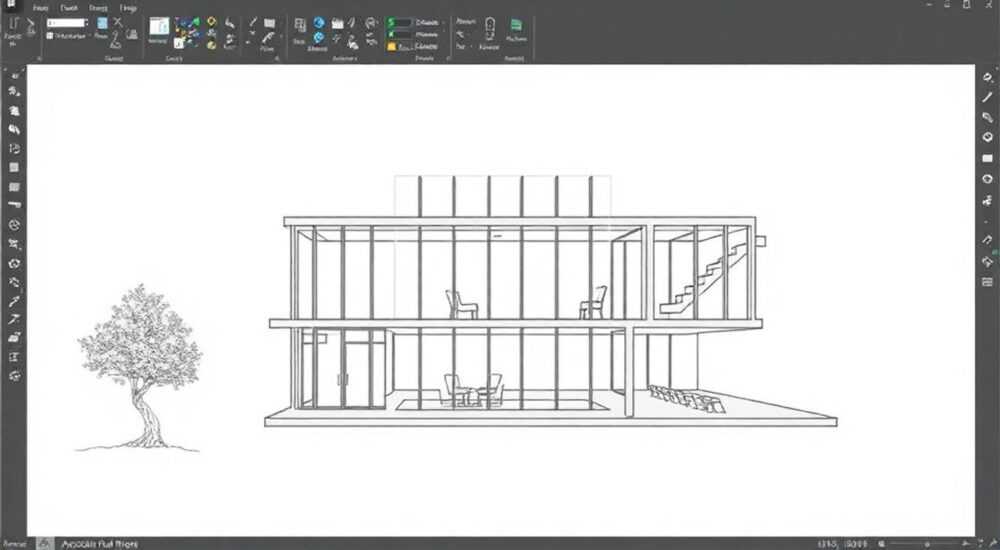
Площадь штриховки в ArchiCAD — это не просто графический элемент, а важная метрика, используемая при расчётах площадей помещений, участков застройки, покрытий и других объектов. Точное определение этой величины критично для формирования смет, технической документации и взаимодействия с BIM-моделями на смежных этапах проектирования. В отличие от простого измерения геометрии, площадь штриховки может зависеть от типа элемента, способа её построения и настроек проекта.
Чтобы посчитать площадь штриховки в ArchiCAD, используйте инструмент «Измерить» или создайте пользовательскую штриховку как объект зоны. Наиболее точный результат даёт метод через Зону (Zone), особенно если штриховка ограничена замкнутым контуром.
Содержание статьи:
- Методы расчёта площади штриховки: обзор подходов
- Расчёт через объект «Зона» — самый точный способ
- Как синхронизировать штриховку зоны с оригиналом
- Использование инструмента «Измерить» для быстрых подсчётов
- Ограничения метода
- Советы по точности измерения
- Особенности расчёта для многоугольных и сложных штриховок
- Работа с пересекающимися штриховками
- Штриховки на 3D-элементах
- Типичные ошибки и как их избежать
- Ошибка 1: Штриховка не замкнута
- Ошибка 2: Использование обычной штриховки как источника данных
- Ошибка 3: Неправильные единицы измерения
- Ошибка 4: Перекрытие зон
- Экспертное мнение
- Вопросы и ответы
- Заключение
Методы расчёта площади штриховки: обзор подходов
ArchiCAD предоставляет несколько способов определения площади штрихованных участков. Выбор метода зависит от типа объекта, его структуры и требуемой точности. Основные подходы — это использование объекта «Зона», применение инструмента «Измерить» и анализ параметров заполнения через свойства элемента.
Наиболее распространённая ошибка начинающих — попытка получить площадь напрямую из графического объекта штриховки. Однако стандартная штриховка (Fill) в ArchiCAD не хранит информацию о площади автоматически. Это чисто визуальный элемент. Чтобы рассчитать площадь, необходимо либо преобразовать область во что-то измеримое, либо использовать специальные инструменты.
Для корректного расчёта важно понимать разницу между типами заполнений: фоновые штриховки (Background Fill), пользовательские (Custom Fill) и зоны (Zone). Только последние из них содержат встроенную метрику площади, периметра и других параметров.
- Штриховка (Fill) — графический элемент без метрики.
- Зона (Zone) — объект BIM с параметрами площади, объёма, высоты.
- Инструмент «Измерить» — позволяет вычислить площадь любого замкнутого контура.
Выбор метода также зависит от контекста: если вы работаете над планировкой помещений, предпочтителен подход через зоны. Если же нужно быстро узнать площадь фрагмента чертежа — подойдёт инструмент измерения.
Полезно знать: Площадь штриховки можно получить только косвенно — через связанный с ней контур или путём создания измеримого объекта.
Расчёт через объект «Зона» — самый точный способ
Самый надёжный и профессиональный способ получения площади штриховки — привязать её к объекту «Зона». Этот инструмент изначально предназначен для расчёта площадей помещений, но может использоваться и для других целей: подсчёта территорий, покрытий, конструкций.
Чтобы использовать этот метод, выполните следующие шаги:
- Перейдите на панель инструментов «Зона» (Zone).
- Убедитесь, что выбран нужный слой и вид (план, разрез).
- Обведите контур, который вы хотите измерить, с помощью инструмента рисования зоны.
- В свойствах зоны установите нужный тип заполнения (штриховку), чтобы визуально она совпадала с исходной.
- Откройте окно параметров зоны — там будет указано значение площади.
Зона автоматически рассчитывает площадь на основе своего контура. Даже если вы измените форму, площадь обновится динамически. Это особенно полезно при итеративном проектировании.
Параметр |
Описание |
Где находится |
|---|---|---|
Площадь |
Фактическая площадь зоны в м² |
Свойства → Метрика |
Периметр |
Длина границы зоны |
Свойства → Метрика |
Высота потолка |
Используется для объёма |
Свойства → Конструкция |
Штриховка |
Визуальное оформление |
Свойства → Графика |
Если исходная штриховка была создана как отдельный объект Fill, вы можете временно скрыть её и наложить поверх зону с аналогичной штриховкой. Таким образом, вы сохраните внешний вид, но получите доступ к метрике.
«Использование зон вместо обычных штриховок — это best practice в BIM-проектировании. Вы не просто рисуете, вы моделируете данные.» — Алексей Миронов, архитектор BIM, 12 лет опыта
Как синхронизировать штриховку зоны с оригиналом
Часто требуется, чтобы зона выглядела точно так же, как исходная штриховка. Для этого:
- Откройте свойства исходной штриховки (выделите объект Fill).
- Запишите название шаблона штриховки (например, «Кирпич» или «Бетон»).
- Перейдите в свойства зоны → вкладка «Графика».
- Выберите тот же шаблон штриховки.
- При необходимости скорректируйте цвет, масштаб и угол.
Теперь зона будет визуально неотличима от оригинала, но при этом будет иметь все преимущества BIM-объекта.
Использование инструмента «Измерить» для быстрых подсчётов
Когда нет времени создавать зону, а нужно быстро получить площадь, на помощь приходит инструмент «Измерить» (Measure). Он позволяет вычислить площадь любого замкнутого контура — будь то полигон, стены, линии или комбинация объектов.
Чтобы воспользоваться этим инструментом:
- Найдите кнопку «Измерить» на панели инструментов или вызовите через меню «Инструменты» → «Измерить».
- Выберите режим «Площадь» (Area).
- Щёлкните по точкам контура по часовой стрелке или против.
- Замкните контур — ArchiCAD автоматически покажет площадь в окне измерений.
Результат отображается в текущих единицах проекта (обычно м²). Вы можете скопировать значение в буфер обмена или вставить его как текст на чертёж.
Полезно знать: Инструмент «Измерить» работает с любыми замкнутыми фигурами, включая криволинейные контуры и сложные полигоны.
Ограничения метода
Несмотря на удобство, у этого подхода есть недостатки:
- Результат не сохраняется в параметрах модели — он временный.
- Нет связи с другими объектами — при изменении контура нужно пересчитывать вручную.
- Не подходит для автоматической выгрузки в спецификации.
Поэтому этот способ лучше использовать для проверки, контроля или экспресс-оценки.
Советы по точности измерения
- Всегда начинайте измерение с угла контура, чтобы избежать смещений.
- Используйте привязки (Snap) — включите «Точка», «Пересечение», «Середина».
- Для кривых линий делайте больше точек — это повысит точность.
- Проверяйте, замкнут ли контур — даже небольшой зазор исказит результат.
«Я всегда делаю двойную проверку: сначала меряю через “Измерить”, потом сверяю с зоной. Разница больше 0.5% — сигнал к перепроверке контура.» — Наталья Ковалёва, технический директор проектной студии «Арка»
Особенности расчёта для многоугольных и сложных штриховок
Не все штриховки имеют простую прямоугольную форму. Часто приходится работать с фрагментами сложной геометрии: криволинейными участками, вырезами, вложенными контурами. В таких случаях стандартные методы могут давать сбой.
Для многоугольных штриховок рекомендуется использовать комбинированный подход:
- Преобразуйте контур в зону, даже если он содержит дуги и фаски.
- Используйте режим «Автоматическое определение контура» при создании зоны.
- Если контур состоит из отдельных линий — сгруппируйте их или используйте инструмент «Полилиния».
ArchiCAD корректно обрабатывает сложные формы, включая области с внутренними вырезами (например, островки без покрытия). При этом площадь рассчитывается как разность внешнего и внутреннего контуров.
Работа с пересекающимися штриховками
Если на чертеже несколько штриховок перекрываются, важно определить, какую именно площадь вы хотите измерить:
- Суммарную площадь всех штриховок?
- Площадь объединённой области?
- Площадь пересечения?
В этом случае помогают инструменты модификации:
- Объедините штриховки в один контур с помощью операций Boole (если используется модуль Морф).
- Или создайте отдельную зону, охватывающую нужную область.
- Используйте слои — временно скройте ненужные элементы.
Штриховки на 3D-элементах
Если штриховка нанесена на 3D-поверхность (например, скат крыши), площадь может отличаться от проекции на план. В таком случае:
- Используйте 3D-измерения (через «Инструменты» → «Измерить» → «3D»).
- Или создайте развёртку поверхности и измерьте её площадь отдельно.
- Для крыш можно использовать объект «Крыша» — он имеет встроенные параметры площади.
Полезно знать: Площадь наклонной поверхности всегда больше её горизонтальной проекции. Не забывайте учитывать угол наклона при расчётах кровли.
Типичные ошибки и как их избежать
Даже опытные пользователи ArchiCAD иногда сталкиваются с неточностями при расчёте площадей. Вот самые распространённые ошибки и способы их устранения.
Ошибка 1: Штриховка не замкнута
Если контур имеет зазор, ни зона, ни инструмент измерения не смогут правильно определить площадь. Решение — проверить замкнутость с помощью увеличения (Zoom) и включённых привязок.
Ошибка 2: Использование обычной штриховки как источника данных
Многие пытаются найти площадь в свойствах объекта Fill. Но там её нет. Напоминаем: Fill — это графика, а не метрика.
Ошибка 3: Неправильные единицы измерения
ArchiCAD может отображать площадь в мм², см² или м². Убедитесь, что в настройках проекта выбраны правильные единицы. Проверьте: «Файл» → «Настройки» → «Единицы измерения».
Ошибка 4: Перекрытие зон
Если две зоны частично перекрываются, их площади будут считаться отдельно. Это может привести к завышению суммарной площади. Используйте режим «Автоматическое разделение зон» или вручную корректируйте границы.
Ошибка |
Признак |
Решение |
|---|---|---|
Незамкнутый контур |
Инструмент измерения не показывает площадь |
Проверить и замкнуть линии |
Неверная штриховка |
Зона выглядит иначе, чем оригинал |
Синхронизировать настройки графики |
Зоны перекрываются |
Суммарная площадь больше реальной |
Разделить или перестроить контуры |
Кривые линии |
Низкая точность измерения |
Добавить больше точек при измерении |
Экспертное мнение
«В современном BIM-проектировании нельзя полагаться на “рисование”. Каждый элемент должен быть информационно насыщенным. Если вы штрихуете территорию — сделайте её зоной. Это займёт на 20 секунд больше, но сэкономит часы при подготовке отчётов.» — Дмитрий Петров, руководитель BIM-отдела в «Горпроект», 15 лет в архитектуре
По его словам, большинство ошибок в сметах возникают именно из-за того, что проектировщики используют графические штриховки вместо параметрических объектов. Он рекомендует внедрять в команде правило: «Никаких Fills без обоснования. Всё, что имеет площадь — должно быть измеримо».
Также эксперт отмечает рост использования автоматических отчётов в ArchiCAD. Через «Окно списков» можно выгружать площади всех зон в Excel, что невозможно при использовании обычных штриховок.
Вопросы и ответы
Можно ли автоматически превратить штриховку в зону?
Напрямую — нет. ArchiCAD не имеет функции конвертации Fill в Zone. Но вы можете использовать контур штриховки как основу для рисования зоны. Если штриховка создана по стенам, включите режим “Автоматическое создание зоны по помещениям”.
Почему площадь, посчитанная через “Измерить”, отличается от площади зоны?
Возможные причины: разный контур, округление, единицы измерения или наличие внутренних вырезов. Проверьте, точно ли вы измеряете ту же область. Также убедитесь, что зона не имеет дополнительных смещений (например, толщины стен).
Как посчитать площадь нескольких штриховок одновременно?
Создайте отдельные зоны для каждой и используйте «Окно списков». Добавьте столбец с площадью и включите итоговую сумму. Альтернатива — измерить каждую вручную и сложить значения.
Можно ли настроить шаблон зоны, чтобы он автоматически имел нужную штриховку?
Да. Создайте пользовательский тип зоны в «Настройках проекта» → «Зоны». Установите нужные графические параметры, включая штриховку, цвет и масштаб. Все новые зоны этого типа будут наследовать эти настройки.
Что делать, если штриховка наложена на 3D-модель, а нужна площадь поверхности?
Используйте инструмент «Измерить» в 3D-виде или параметры самого 3D-объекта (например, «Крыша» или «Морф»). Для сложных форм можно экспортировать в Rhino или Revit для уточнённых расчётов.
Заключение
Расчёт площади штриховки в ArchiCAD — задача, которая на первый взгляд кажется простой, но требует понимания различий между графическими и параметрическими объектами. Прямого способа получить площадь из штриховки нет, но существуют надёжные обходные пути.
Наиболее эффективный и профессиональный метод — использование объекта «Зона». Он обеспечивает точность, динамическое обновление и возможность автоматической выгрузки данных. Быстрый способ — инструмент «Измерить», но он подходит только для разовых расчётов.
Чтобы избежать ошибок, всегда проверяйте замкнутость контуров, используйте правильные единицы измерения и по возможности заменяйте графические штриховки на BIM-объекты. Это не только решит текущую задачу, но и повысит качество всей модели.
- Обычная штриховка (Fill) не хранит площадь — это чисто визуальный элемент.
- Для точного расчёта используйте объект «Зона» — он автоматически вычисляет площадь.
- Инструмент «Измерить» подходит для быстрых проверок, но не сохраняет данные.
- Следите за единицами измерения, замкнутостью контуров и перекрытиями зон.
- Автоматизация через списки и шаблоны экономит время при работе с множеством объектов.
⚠️ Дисклеймер — нажмите, чтобы развернуть
Материалы, опубликованные в разделе «Блог» на сайте RU DESIGN SHOP (rudesignshop.ru), носят исключительно информационный и ознакомительный характер и не являются руководством к действию, финансовой рекомендацией, медицинской услугой, ветеринарным назначением либо рекламой товаров и услуг, включая азартные игры. Публикации не содержат призывов к участию в азартных играх и не направлены на продвижение соответствующих операторов.
Безопасность применения товаров и веществ: при использовании строительных материалов, бытовой химии, пестицидов и агрохимикатов необходимо строго следовать инструкциям производителя и действующему законодательству Российской Федерации, включая Федеральный закон РФ от 19.07.1997 № 109-ФЗ «О безопасном обращении с пестицидами и агрохимикатами».
Упоминание товарных знаков, брендов и организаций носит исключительно информационный характер и не означает наличие партнёрских отношений или одобрения со стороны правообладателей.
Материалы, содержащие сведения о медицинских, ветеринарных или косметических средствах, представлены в справочных целях и не являются медицинской консультацией или назначением. Перед применением рекомендуется обратиться к врачу, ветеринарному специалисту или иному сертифицированному профессионалу.
Возрастные ограничения: материалы, содержащие сведения о продукции категории 18+, включая алкоголь или азартные игры, предназначены исключительно для совершеннолетней аудитории и публикуются в информационных целях.
Правовая ответственность: решения, принятые на основе опубликованной информации, пользователь принимает самостоятельно и на свой риск; редакция и авторы несут ответственность в пределах, установленных законодательством Российской Федерации.
Редакция не допускает публикаций, содержащих пропаганду экстремизма, терроризма, наркотических средств или суицида; подобные материалы подлежат немедленному удалению.
Упоминание организаций с ограниченным статусом: компания Meta Platforms Inc. (социальные сети Facebook и Instagram) признана экстремистской организацией решением суда РФ, её деятельность запрещена на территории Российской Федерации; любые упоминания приводятся исключительно в информационных целях.
Авторские права и источники: информация собирается из открытых источников; её актуальность указывается на дату публикации и может изменяться.
Изображения и иллюстрации используются на условиях, разрешённых правообладателями. При возникновении претензий редакция готова оперативно рассмотреть обращение и внести необходимые изменения.
Персональные данные и cookies: сайт использует cookies и обрабатывает персональные данные пользователей в соответствии с Федеральным законом № 152-ФЗ «О персональных данных» и Политикой конфиденциальности RU DESIGN SHOP.
Мнения авторов могут не совпадать с позицией государственных органов или коммерческих организаций, упомянутых в материалах.
РЕКОМЕНДУЕМ
Товары от российских производителей




