Скидка 5% на первый заказ — RDS5




Как наложить текстуру в автокаде
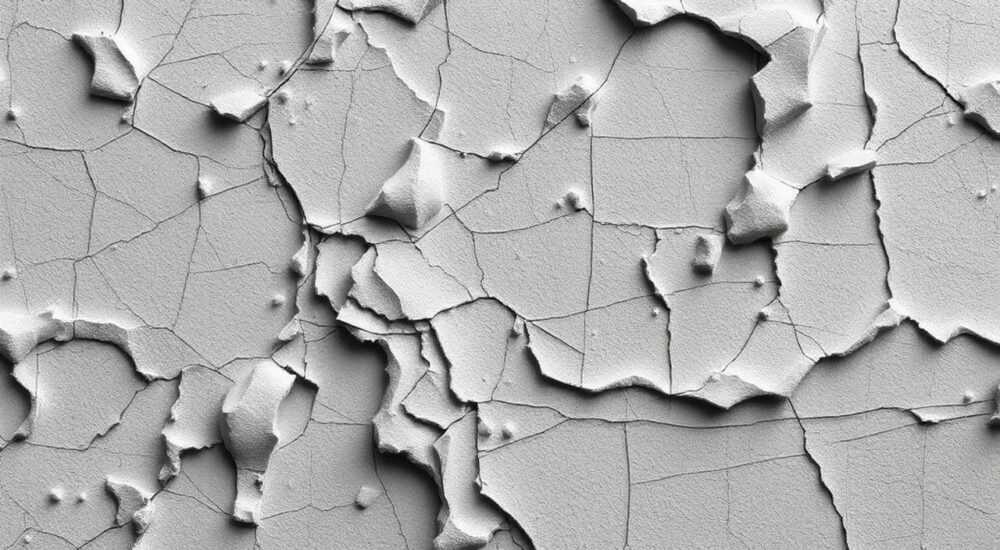
Наложение текстуры в AutoCAD — это процесс визуального улучшения 3D-моделей с помощью изображений, имитирующих реальные материалы: дерево, бетон, стекло, металл и другие. В отличие от сплошной заливки цветом, текстура придаёт объектам объём, глубину и реализм, что особенно важно на этапах презентации проектов, визуализации и согласования с заказчиками. Хотя AutoCAD не является полноценным рендерером, как, например, 3ds Max или Revit, он обладает достаточными возможностями для базового текстурирования через систему материалов и карт текстур.
Чтобы наложить текстуру в AutoCAD, необходимо использовать встроенный менеджер материалов, назначить материал объекту и настроить параметры проекции текстуры. Главное — правильно подобрать масштаб и ориентацию, чтобы избежать искажений.
Содержание статьи:
- Обзор системы материалов в AutoCAD
- Стандартные и пользовательские материалы
- Пошаговая инструкция: как наложить текстуру в AutoCAD
- Назначение материала через контекстное меню
- Типы проекции текстур и их применение
- Настройка масштаба и смещения
- Распространённые ошибки и как их избежать
- Как исправить потерянную текстуру
- Продвинутые советы по работе с текстурами
- Использование PBR-материалов
- Оптимизация производительности
- Экспорт в другие программы
- Экспертное мнение
- Интервью с Дмитрием Фроловым, главным 3D-моделлером в архитектурной студии «Форма+»
- Вопросы и ответы
- Заключение
Обзор системы материалов в AutoCAD
AutoCAD использует мощную систему управления материалами, интегрированную с Autodesk Material Library. Эта библиотека содержит сотни готовых материалов: от простых (пластик, кирпич) до сложных PBR-материалов (физически корректных, с картами шероховатости, нормалей и металличности). Материалы можно применять к 3D-телам, поверхностям и регионам.
Каждый материал может содержать несколько компонентов: диффузную карту (основная текстура), карта прозрачности, bump-карта (имитация рельефа), карта отражений и другие. Для большинства задач достаточно диффузной карты — именно она определяет внешний вид поверхности.
Материалы хранятся в виде коллекций и могут быть сохранены в пользовательские библиотеки. Это позволяет повторно использовать настройки в других проектах. Доступ к материалам осуществляется через палитру «Материалы» (вкладка «Вид» → «Палитры» → «Материалы»).
Полезно знать: AutoCAD поддерживает форматы изображений BMP, JPG, PNG, TGA, DDS, TIF для текстур. Рекомендуется использовать PNG или TIF — они поддерживают альфа-канал и не теряют качество при сжатии.
Стандартные и пользовательские материалы
По умолчанию в AutoCAD доступны две категории: стандартные материалы («Generic», «Concrete», «Wood» и т.д.) и пользовательские. Стандартные уже настроены и готовы к использованию, но часто требуют адаптации под масштаб проекта.
Пользовательский материал создаётся вручную: вы указываете путь к изображению текстуры, задаёте физические свойства (цвет, блеск, прозрачность) и параметры проекции. Такой подход даёт полный контроль над внешним видом.
- Откройте палитру «Материалы» (MATBROWSEROPEN).
- Выберите категорию «Пользовательские».
- Нажмите «+» для создания нового материала.
- Укажите имя, выберите тип (например, «Диффузия») и загрузите файл изображения.
Пошаговая инструкция: как наложить текстуру в AutoCAD
На примере 3D-параллелепипеда покажем, как наложить текстуру дерева. Процесс универсален для любых 3D-объектов.
- Подготовьте текстуру. Скачайте или создайте изображение с разрешением не менее 1024×1024 пикселей. Сохраните его в папке проекта, чтобы избежать потери ссылок.
- Откройте палитру материалов. Введите в командной строке
MATBROWSEROPENили перейдите на вкладку «Вид» → «Палитры» → «Материалы». - Создайте новый материал. Нажмите кнопку «Создать материал» → «Новый обычный материал». Назовите его, например, «Доска_сосна».
- Назначьте текстуру. В разделе «Диффузия» нажмите значок папки, выберите «Из файла» и укажите путь к изображению.
- Примените материал к объекту. Перетащите созданный материал с палитры на 3D-объект в чертеже.
- Настройте проекцию. Введите команду
TEXTUREMAP, выберите объект, задайте тип проекции (плоская, цилиндрическая и т.д.), масштаб и ориентацию. - Проверьте результат визуально. Переключитесь в режим визуализации «Реалистично» (VISUALSTYLES → Realistic).
«Всегда проверяйте масштаб текстуры в натуральную величину. Если доска шириной 15 см выглядит как 1,5 метра — масштаб задан неверно.» — Алексей Морозов, 3D-визуализатор, 12 лет опыта
Назначение материала через контекстное меню
Альтернативный способ — через контекстное меню объекта:
- Щёлкните правой кнопкой мыши по 3D-объекту.
- Выберите «Назначить материал» → «По объекту».
- В открывшемся окне выберите нужный материал из списка.
- Если материала нет — нажмите «Новый материал» и повторите шаги выше.
Типы проекции текстур и их применение
Проекция текстуры определяет, как изображение «накладывается» на поверхность. От выбора типа зависит, будет ли текстура выглядеть естественно или искажённо.
Тип проекции |
Описание |
Когда использовать |
|---|---|---|
Плоская (Planar) |
Текстура проецируется как луч света с одной стороны |
Для стен, полов, плоских поверхностей |
Цилиндрическая (Cylindrical) |
Текстура огибает объект по форме цилиндра |
Колонны, трубы, круглые стойки |
Сферическая (Spherical) |
Текстура распределяется по сфере |
Купола, глобусы, шары |
Кубическая (Box) |
Текстура накладывается как «коробка» вокруг объекта |
Параллелепипеды, мебель, здания |
Панорамная (Panoramic) |
Текстура охватывает весь объект со всех сторон |
Сложные формы, окружающая среда |
Настройка масштаба и смещения
После выбора типа проекции важно настроить:
- Масштаб — должен соответствовать реальным размерам материала. Например, если текстура кирпича имеет размер 250×65 мм, масштаб должен быть установлен так, чтобы один кирпич занимал эти габариты.
- Смещение (Offset) — позволяет сместить начало текстуры по X, Y или Z.
- Поворот — поворачивает текстуру на заданный угол.
Полезно знать: Используйте команду
TEXTUREADJUST для интерактивного изменения положения текстуры прямо на модели. Это особенно удобно при точной подгонке швов или узоров.Распространённые ошибки и как их избежать
Новички часто сталкиваются с проблемами, которые снижают качество визуализации. Вот основные из них:
- Искажение текстуры. Возникает при неправильном выборе типа проекции. Например, использование плоской проекции на цилиндр приведёт к сильному растягиванию.
- Невидимая текстура. Может быть вызвана тем, что визуальный стиль не поддерживает материалы (например, «2D-затенение»). Переключитесь на «Реалистично» или «Тонированный».
- Текстура не загружается. Причина — перемещённый или удалённый файл изображения. AutoCAD хранит путь к файлу, а не саму картинку. Решение — переопределить путь или встроить текстуру в чертёж.
- Чересчур крупная/мелкая текстура. Ошибка масштабирования. Всегда проверяйте текстуру в масштабе 1:1 относительно реальных размеров.
Как исправить потерянную текстуру
Если AutoCAD сообщает, что текстура недоступна:
- Откройте палитру материалов.
- Найдите материал с восклицательным знаком.
- Щёлкните по нему, выберите «Изменить» → «Диффузия».
- Нажмите «Обзор» и укажите новое расположение файла.
Полезно знать: Чтобы избежать проблем с путями, храните текстуры в той же папке, что и чертёж, или используйте сетевые пути с постоянным доступом.
Продвинутые советы по работе с текстурами
Для профессионалов и тех, кто стремится к максимальному качеству, есть ряд продвинутых методов.
Использование PBR-материалов
Physical Based Rendering (PBR) — современный стандарт визуализации, при котором материалы реагируют на свет физически корректно. AutoCAD частично поддерживает PBR через карты:
- Albedo (альбедо) — основной цвет без теней.
- Roughness (шероховатость) — определяет, насколько матовым или глянцевым выглядит материал.
- Normal map — имитирует микрорельеф без изменения геометрии.
Для применения таких карт нужно вручную назначить каждую из них в соответствующее поле материала.
Оптимизация производительности
Работа с текстурами замедляет отрисовку, особенно при большом количестве объектов. Советы:
- Используйте текстуры с разрешением 1024×1024 или 2048×2048 — выше редко нужно.
- Отключайте текстуры при черновой работе (переключитесь на визуальный стиль «Затенение»).
- Группируйте объекты с одинаковыми материалами — это ускоряет рендеринг.
Экспорт в другие программы
Если вы планируете импортировать модель в 3ds Max, Revit или Lumion, убедитесь, что:
- Материалы имеют корректные имена.
- Текстуры встроены или находятся в папке «Materials» рядом с чертежом.
- Используются стандартные типы проекции (BOX, PLANAR), которые лучше экспортируются.
«Перед экспортом всегда делайте тестовую визуализацию в AutoCAD. Если текстура выглядит плохо здесь — в другой программе будет только хуже.» — Екатерина Лебедева, архитектор-визуализатор, BIM-координатор
Экспертное мнение
Интервью с Дмитрием Фроловым, главным 3D-моделлером в архитектурной студии «Форма+»
— Как вы подходите к текстурированию в AutoCAD?
«Мы используем AutoCAD в основном для концептуальной визуализации. Ключевой момент — скорость и понятность. Я всегда начинаю с базовых материалов из библиотеки, а потом подключаю кастомные текстуры только для ключевых элементов: фасадов, мебели, пола. Это позволяет быстро показать клиенту идею, не тратя время на детализацию.»
— Какие ошибки чаще всего допускают молодые специалисты?
«Главная ошибка — масштаб. Вижу, как люди накладывают текстуру кирпича с разрешением 512×512 и не понимают, почему стена выглядит как шашечная доска. Второе — игнорирование направления текстуры. У паркета есть направление укладки, у обоев — раппорт. Это надо учитывать.»
— Есть ли лайфхаки?
«Да. Я всегда создаю шаблон чертежа с уже загруженными часто используемыми материалами: “Бетон_серый”, “Дерево_дуб”, “Стекло_тонированное”. Это экономит минимум 15 минут на каждом проекте. Также использую команду MAPOPTIONS — она позволяет глобально настроить поведение всех текстур: включить/отключить повторение, задать режим фильтрации.»
Вопросы и ответы
Можно ли наложить разные текстуры на одну 3D-модель?
Да, можно. Для этого нужно разбить объект на отдельные грани (поверхности) или использовать команду
SOLIDEDIT → «Грань» → «Разделить грань». Затем каждой грани можно назначить свой материал.Почему текстура не отображается при печати?
Печать в AutoCAD по умолчанию не передаёт текстуры. Чтобы включить их, в диалоге печати установите параметр «Качество визуализации» → «Высокое» и выберите визуальный стиль «Реалистично».
Как встроить текстуру в чертёж, чтобы не терялась при переносе?
В палитре материалов щёлкните правой кнопкой по материалу → «Встроить». После этого изображение будет храниться внутри файла DWG. Обратите внимание: это увеличивает размер файла.
Поддерживает ли AutoCAD анимированную текстуру?
Нет, AutoCAD не поддерживает анимированные текстуры. Для таких задач используйте Autodesk 3ds Max или специализированные движки визуализации.
Можно ли использовать текстуры с прозрачностью (например, решётки)?
Да. Для этого используйте изображение в формате PNG с альфа-каналом. В настройках материала активируйте «Прозрачность» и укажите, что источник — карта диффузии (альфа-канал будет использован автоматически).
Заключение
Наложение текстуры в AutoCAD — это не просто эстетическая операция, а важный этап подготовки проекта к презентации. Правильно настроенная текстура помогает заказчику «прочувствовать» пространство, оценить материалы и принять решение. Хотя AutoCAD уступает специализированным программам в глубине настройки, его инструменты вполне достаточны для большинства практических задач.
Главное — понимать принципы проекции, контролировать масштаб и следить за целостностью связей с файлами текстур. С опытом работа с материалами становится быстрой и интуитивной.
- Используйте палитру материалов и команду TEXTUREMAP для наложения текстур.
- Выбирайте тип проекции в зависимости от формы объекта.
- Всегда проверяйте масштаб текстуры в натуральную величину.
- Храните текстуры рядом с чертежом или встраивайте их в файл.
- Для сложных визуализаций комбинируйте AutoCAD с 3ds Max или другими рендерерами.
⚠️ Дисклеймер — нажмите, чтобы развернуть
Материалы, опубликованные в разделе «Блог» на сайте RU DESIGN SHOP (rudesignshop.ru), носят исключительно информационный и ознакомительный характер и не являются руководством к действию, финансовой рекомендацией, медицинской услугой, ветеринарным назначением либо рекламой товаров и услуг, включая азартные игры. Публикации не содержат призывов к участию в азартных играх и не направлены на продвижение соответствующих операторов.
Безопасность применения товаров и веществ: при использовании строительных материалов, бытовой химии, пестицидов и агрохимикатов необходимо строго следовать инструкциям производителя и действующему законодательству Российской Федерации, включая Федеральный закон РФ от 19.07.1997 № 109-ФЗ «О безопасном обращении с пестицидами и агрохимикатами».
Упоминание товарных знаков, брендов и организаций носит исключительно информационный характер и не означает наличие партнёрских отношений или одобрения со стороны правообладателей.
Материалы, содержащие сведения о медицинских, ветеринарных или косметических средствах, представлены в справочных целях и не являются медицинской консультацией или назначением. Перед применением рекомендуется обратиться к врачу, ветеринарному специалисту или иному сертифицированному профессионалу.
Возрастные ограничения: материалы, содержащие сведения о продукции категории 18+, включая алкоголь или азартные игры, предназначены исключительно для совершеннолетней аудитории и публикуются в информационных целях.
Правовая ответственность: решения, принятые на основе опубликованной информации, пользователь принимает самостоятельно и на свой риск; редакция и авторы несут ответственность в пределах, установленных законодательством Российской Федерации.
Редакция не допускает публикаций, содержащих пропаганду экстремизма, терроризма, наркотических средств или суицида; подобные материалы подлежат немедленному удалению.
Упоминание организаций с ограниченным статусом: компания Meta Platforms Inc. (социальные сети Facebook и Instagram) признана экстремистской организацией решением суда РФ, её деятельность запрещена на территории Российской Федерации; любые упоминания приводятся исключительно в информационных целях.
Авторские права и источники: информация собирается из открытых источников; её актуальность указывается на дату публикации и может изменяться.
Изображения и иллюстрации используются на условиях, разрешённых правообладателями. При возникновении претензий редакция готова оперативно рассмотреть обращение и внести необходимые изменения.
Персональные данные и cookies: сайт использует cookies и обрабатывает персональные данные пользователей в соответствии с Федеральным законом № 152-ФЗ «О персональных данных» и Политикой конфиденциальности RU DESIGN SHOP.
Мнения авторов могут не совпадать с позицией государственных органов или коммерческих организаций, упомянутых в материалах.
РЕКОМЕНДУЕМ
Товары от российских производителей




