Скидка 5% на первый заказ — RDS5




Как посмотреть 3д в архикаде
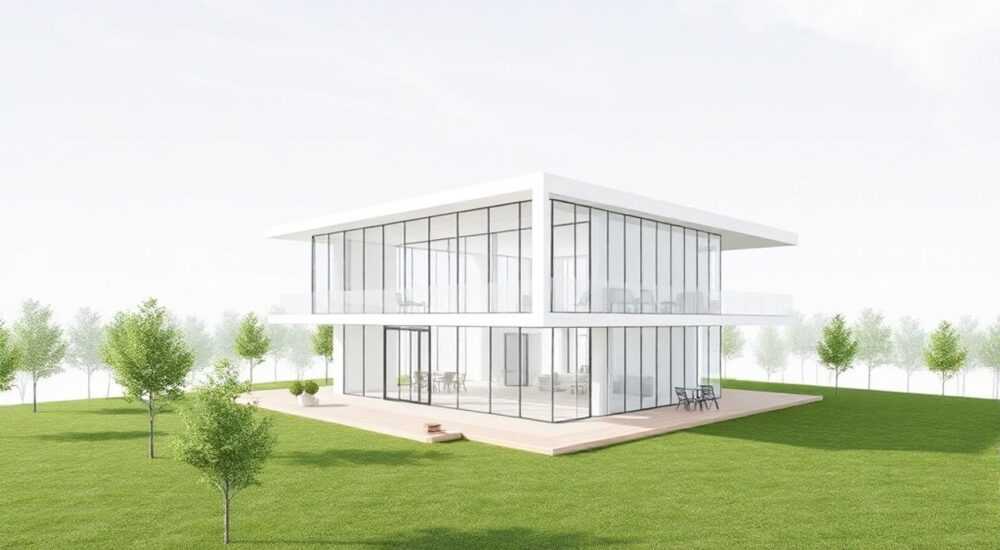
В ArchiCAD 3D-представление — это ключевой инструмент для визуализации проекта на всех этапах работы: от первоначальной концепции до финальной презентации. Благодаря встроенным возможностям, архитектор может быстро переключиться из 2D-чертежа в трёхмерное пространство, оценить объёмные формы, проверить взаимное расположение элементов и даже провести виртуальную прогулку по зданию. Возможности просмотра 3D в ArchiCAD постоянно расширяются с новыми версиями, включая улучшенную графику, поддержку рендеринга и интеграцию с VR.
Чтобы посмотреть 3D в ArchiCAD, достаточно нажать кнопку «3D Вид» или использовать сочетание клавиш Ctrl+9. Для полноценного анализа используйте режимы просмотра, настройки камеры и параметры освещения.
Содержание статьи:
- Как открыть 3D-вид в ArchiCAD
- Быстрый доступ и сохранение видов
- Навигация в 3D-пространстве
- Инструменты движения и камера
- Настройка камеры и видов
- Типы проекций
- Опции визуализации и стили отображения
- Управление источниками света
- Рендеринг: как получить реалистичное изображение
- Советы по улучшению качества рендера
- Типичные проблемы и их решения
- Медленная работа 3D-вида
- Модель не отображается в 3D
- Неправильное освещение
- Экспертное мнение
- Вопросы и ответы
- Заключение
Как открыть 3D-вид в ArchiCAD
ArchiCAD предоставляет прямой и быстрый доступ к 3D-представлению модели. Основной способ — использование команды «3D Вид», которая активирует специальное окно, отображающее всю модель в трёхмерном пространстве. Эта функция работает независимо от текущего плана или разреза и показывает полную геометрию, включая стены, перекрытия, крыши, окна, двери и пользовательские объекты.
Для перехода в 3D-режим можно воспользоваться несколькими методами:
- Кнопкой «3D Вид» на стандартной панели инструментов;
- Горячей клавишей Ctrl+9 (на Windows) или Cmd+9 (на macOS);
- Пунктом меню Вид → Открыть → 3D Вид.
После активации 3D-окна вы увидите модель в виде каркаса или твёрдого тела, в зависимости от выбранного стиля отображения. По умолчанию используется режим Wireframe (каркас), но его легко изменить через панель «Стиль отображения».
Полезно знать: При первом входе в 3D-вид модель может отображаться не полностью. Убедитесь, что включены все слои и не применены фильтры скрытия элементов.
Если вы работаете с крупным проектом, загрузка 3D-вида может занять несколько секунд. ArchiCAD автоматически оптимизирует отрисовку, но при необходимости можно ограничить область отображения с помощью инструмента «Объём выбора» или временно скрыть нерелевантные части модели.
Быстрый доступ и сохранение видов
ArchiCAD позволяет сохранять часто используемые 3D-позиции как «Виды». Это особенно полезно при презентациях или регулярных проверках конкретных участков здания. Чтобы сохранить вид:
- Перейдите в 3D-окно и настройте нужный ракурс.
- Выберите Вид → Сохранить текущий вид.
- Присвойте имя, например, «Входная группа» или «Верхний этаж».
- Укажите, следует ли сохранить параметры камеры, освещения и стиль отображения.
Сохранённые виды можно найти в Палитре «Виды» и быстро к ним вернуться в любой момент.
Навигация в 3D-пространстве
Одна из сильных сторон ArchiCAD — интуитивная система навигации в 3D. После открытия 3D-вида вы можете свободно перемещаться по модели, поворачивать её, приближать и отдалять. Это достигается с помощью комбинаций мыши и клавиш, а также специальных инструментов.
Основные методы навигации:
- Вращение: Зажмите правую кнопку мыши и двигайте курсор — модель будет вращаться вокруг центральной точки.
- Панорамирование: Удерживайте клавишу Shift + правая кнопка мыши, затем перемещайте мышь.
- Масштабирование: Используйте колесо прокрутки мыши или клавиши + и — на цифровой клавиатуре.
Для более точного контроля рекомендуется использовать инструмент «Навигация» (Walkthrough Tool), который имитирует движение человека по зданию. Он позволяет задать высоту глаз (обычно 1.7 м), скорость передвижения и направление.
«Используйте режим хождения по зданию для проверки эргономики пространства. Это помогает выявить проблемы с проходами, высотой потолков и обзором окон.» — Алексей Мартынов, архитектор BIM-проектов, 12 лет опыта
Инструменты движения и камера
ArchiCAD предлагает три основных режима перемещения:
- Вращение вокруг центра — идеально для общего осмотра модели.
- Хождение (Walkthrough) — подходит для внутренних помещений.
- Летание (Flythrough) — позволяет свободно перемещаться в любом направлении, включая вертикальное.
Режим «Летание» особенно полезен при работе с многоэтажными зданиями или ландшафтными проектами, где нужно быстро переходить между уровнями.
Настройка камеры и видов
В ArchiCAD камера — это виртуальный наблюдатель, который определяет, как вы видите модель. Вы можете создавать статические и анимированные камеры, настраивать угол обзора, глубину резкости и точку фокусировки.
Чтобы установить камеру:
- Перейдите в 3D-вид и настройте нужный ракурс.
- Выберите Камера → Установить камеру.
- Задайте имя, тип (перспектива или параллельная проекция), угол обзора.
- Опционально задайте параметры анимации (для видеообхода).
Созданные камеры сохраняются в библиотеке и могут быть использованы повторно.
Типы проекций
ArchiCAD поддерживает два основных типа проекций:
- Перспективная — имитирует естественное зрение, с эффектом сходящихся линий. Подходит для презентаций.
- Параллельная (ортогональная) — без искажений, все линии параллельны. Полезна для технических проверок.
Параметр |
Перспектива |
Ортогональная проекция |
|---|---|---|
Искажение линий |
Есть (сходятся в точке) |
Нет |
Подходит для |
Презентаций, рендера |
Анализа геометрии |
Угол обзора |
Настраивается (обычно 30–60°) |
Не применяется |
Полезно знать: Для архитектурных презентаций лучше использовать перспективу с углом обзора 45° — это ближе всего к восприятию человеческого глаза.
Опции визуализации и стили отображения
Стиль отображения (Visual Override) — это способ, которым ArchiCAD рисует вашу модель в 3D. От выбора стиля зависит, насколько быстро работает программа и насколько информативен вид.
Доступные стили:
- Wireframe (каркас) — только линии, минимальная нагрузка на систему.
- Hidden Line (скрытые линии) — невидимые линии затенены.
- Shading (тонирование) — плоскости закрашены цветом слоя.
- Textured (текстурированный) — применяются материалы из библиотеки.
- Lighted (освещённый) — с учётом источников света.
Для детального анализа рекомендуется использовать «Текстурированный» или «Освещённый» режим. Они позволяют оценить качество материалов, текстуры и световые эффекты.
Управление источниками света
ArchiCAD включает встроенные источники света:
- Солнечный свет — зависит от времени суток, даты и географического положения.
- Искусственное освещение — если в модели есть светильники из библиотеки.
- Окружающий свет (Ambient) — фоновое освещение для равномерной подсветки.
Чтобы настроить солнце:
- Откройте «Параметры освещения» (в меню 3D).
- Выберите дату и время (например, 21 июня, 12:00).
- Активируйте «Показать солнечные лучи» для визуализации теней.
Полезно знать: Солнечные настройки зависят от местоположения проекта. Убедитесь, что в свойствах проекта указан правильный город или координаты.
Рендеринг: как получить реалистичное изображение
Хотя базовый 3D-вид ArchiCAD уже даёт хорошее представление о модели, для презентаций клиентам требуется фотореалистичное изображение. Для этого используется встроенный рендерер CineRender, основанный на технологии Cinema 4D.
Процесс рендеринга:
- Перейдите в 3D-вид и настройте камеру.
- Выберите «Рендеринг → Настройки рендеринга».
- Укажите качество (Low, Medium, High, Ultra), размер изображения и формат (JPEG, PNG, TIFF).
- Настройте материалы, освещение и эффекты (глубина резкости, отражения).
- Запустите рендеринг через «Рендеринг → Рендерить текущий вид».
Время рендеринга зависит от сложности сцены, мощности компьютера и выбранных параметров. Например, изображение 1920×1080 пикселей на средних настройках может занимать от 2 до 15 минут.
Советы по улучшению качества рендера
- Используйте высококачественные текстуры с картами bump и glossiness.
- Добавьте HDRI-окружение для реалистичного фонового освещения.
- Настройте глубину резкости, чтобы выделить главный объект.
- Включите глобальное освещение (Global Illumination) для мягкого рассеянного света.
«Не экономьте на времени рендера при подготовке к презентации. Даже небольшая доработка материалов и света может повысить восприятие проекта на 70%.» — Екатерина Лебедева, визуализатор, 8 лет в ArchiCAD
Типичные проблемы и их решения
При работе с 3D в ArchiCAD пользователи сталкиваются с рядом распространённых трудностей. Ниже — наиболее частые и способы их устранения.
Медленная работа 3D-вида
Если 3D-вид тормозит, проверьте:
- Настройки графики: перейдите в Настройки → Параметры → 3D и уменьшите качество тени и антиалиasing.
- Аппаратное ускорение: убедитесь, что включено использование GPU.
- Сложность модели: удалите или скройте ненужные элементы, особенно сложные GDL-объекты.
Модель не отображается в 3D
Возможные причины:
- Фильтры слоёв: проверьте, не скрыты ли слои с 3D-элементами.
- Настройки видимости: откройте «Параметры видимости» и убедитесь, что 3D-компоненты включены.
- Ошибка в геометрии: повреждённый объект может блокировать отрисовку. Используйте «Проверка модели».
Неправильное освещение
Если свет слишком тусклый или тени отсутствуют:
- Проверьте, включено ли солнце и задано ли правильное время.
- Убедитесь, что в настройках рендеринга активировано глобальное освещение.
- Добавьте искусственные источники света, если сцена внутри здания.
Полезно знать: В некоторых случаях помогает сброс настроек 3D-вида до значений по умолчанию через меню «3D → Сбросить параметры».
Экспертное мнение
«Сегодня 3D-просмотр — не просто инструмент, а обязательный этап проектирования. В ArchiCAD я начинаю с 3D ещё до первого плана: так легче понять объём и масштаб. Клиенты тоже предпочитают видеть 3D-визуализацию уже на этапе концепции.» — Дмитрий Фролов, руководитель архитектурной мастерской «Форма+», 15 лет опыта
По словам эксперта, ключ к эффективной работе — системный подход: начинать с простых стилей (например, Shading), постепенно добавляя детали. Также он рекомендует использовать внешние плагины, такие как Twinmotion или Enscape, для мгновенной визуализации и VR-презентаций.
Вопросы и ответы
Можно ли посмотреть 3D на Mac с M1/M2 чипом?
Да, ArchiCAD полностью поддерживает Apple Silicon. Производительность 3D-рендеринга на таких устройствах выше, чем на многих Intel-системах благодаря оптимизации под ARM.
Как сделать 3D-тур по зданию?
Используйте инструмент «Анимация камеры». Задайте начальную и конечную точки маршрута, настройте скорость и запустите предварительный просмотр. Экспортируйте результат в MP4 или AVI.
Почему материалы не отображаются в 3D?
Проверьте, назначены ли материалы слоям или элементам. Убедитесь, что выбран стиль отображения «Текстурированный» или «Освещённый». Также проверьте настройки визуальных переопределений.
Можно ли экспортировать 3D-модель в другие программы?
Да. ArchiCAD поддерживает экспорт в форматах IFC, SKP (SketchUp), DAE (Collada), OBJ и FBX. Это полезно для совместной работы с дизайнерами интерьеров или визуализаторами.
Заключение
Просмотр 3D в ArchiCAD — это не просто дополнительная функция, а центральный элемент современного архитектурного проектирования. От простого каркасного вида до фотореалистичного рендера — весь процесс интегрирован в единую среду, что экономит время и повышает точность.
Независимо от того, являетесь ли вы студентом, практикующим архитектором или BIM-менеджером, умение эффективно использовать 3D-инструменты ArchiCAD напрямую влияет на качество вашего проекта и восприятие его заказчиком.
- Для быстрого доступа используйте Ctrl+9.
- Настройте камеру и освещение для точного анализа.
- Применяйте рендеринг для презентаций.
- Решайте проблемы с производительностью через оптимизацию модели и настроек.
- Интегрируйте ArchiCAD с другими инструментами визуализации при необходимости.
⚠️ Дисклеймер — нажмите, чтобы развернуть
Материалы, опубликованные в разделе «Блог» на сайте RU DESIGN SHOP (rudesignshop.ru), носят исключительно информационный и ознакомительный характер и не являются руководством к действию, финансовой рекомендацией, медицинской услугой, ветеринарным назначением либо рекламой товаров и услуг, включая азартные игры. Публикации не содержат призывов к участию в азартных играх и не направлены на продвижение соответствующих операторов.
Безопасность применения товаров и веществ: при использовании строительных материалов, бытовой химии, пестицидов и агрохимикатов необходимо строго следовать инструкциям производителя и действующему законодательству Российской Федерации, включая Федеральный закон РФ от 19.07.1997 № 109-ФЗ «О безопасном обращении с пестицидами и агрохимикатами».
Упоминание товарных знаков, брендов и организаций носит исключительно информационный характер и не означает наличие партнёрских отношений или одобрения со стороны правообладателей.
Материалы, содержащие сведения о медицинских, ветеринарных или косметических средствах, представлены в справочных целях и не являются медицинской консультацией или назначением. Перед применением рекомендуется обратиться к врачу, ветеринарному специалисту или иному сертифицированному профессионалу.
Возрастные ограничения: материалы, содержащие сведения о продукции категории 18+, включая алкоголь или азартные игры, предназначены исключительно для совершеннолетней аудитории и публикуются в информационных целях.
Правовая ответственность: решения, принятые на основе опубликованной информации, пользователь принимает самостоятельно и на свой риск; редакция и авторы несут ответственность в пределах, установленных законодательством Российской Федерации.
Редакция не допускает публикаций, содержащих пропаганду экстремизма, терроризма, наркотических средств или суицида; подобные материалы подлежат немедленному удалению.
Упоминание организаций с ограниченным статусом: компания Meta Platforms Inc. (социальные сети Facebook и Instagram) признана экстремистской организацией решением суда РФ, её деятельность запрещена на территории Российской Федерации; любые упоминания приводятся исключительно в информационных целях.
Авторские права и источники: информация собирается из открытых источников; её актуальность указывается на дату публикации и может изменяться.
Изображения и иллюстрации используются на условиях, разрешённых правообладателями. При возникновении претензий редакция готова оперативно рассмотреть обращение и внести необходимые изменения.
Персональные данные и cookies: сайт использует cookies и обрабатывает персональные данные пользователей в соответствии с Федеральным законом № 152-ФЗ «О персональных данных» и Политикой конфиденциальности RU DESIGN SHOP.
Мнения авторов могут не совпадать с позицией государственных органов или коммерческих организаций, упомянутых в материалах.
РЕКОМЕНДУЕМ
Товары от российских производителей




