Скидка 5% на первый заказ — RDS5




Как сделать в архикаде план полов
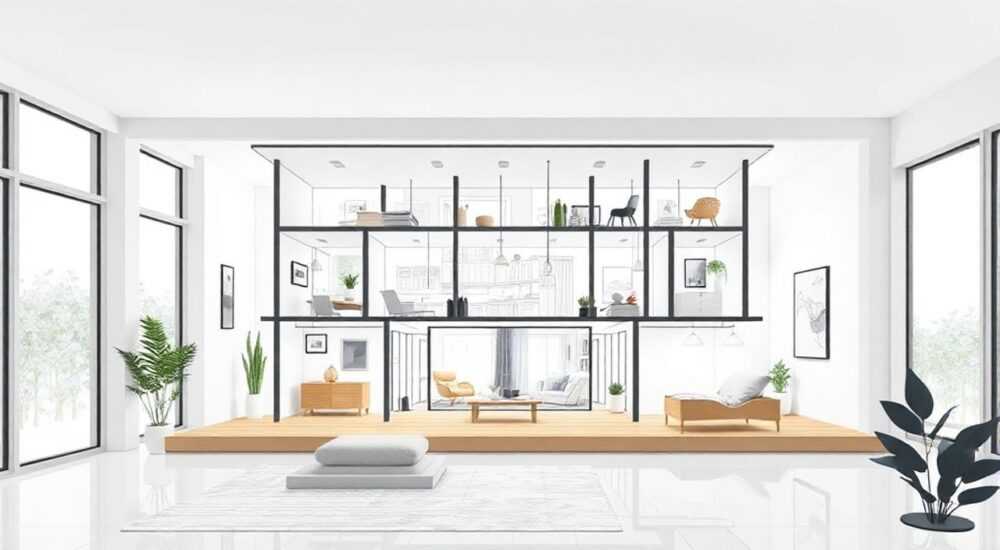
План полов в ArchiCAD — это важный этап проектирования, отражающий конструкцию, материалы и высотные отметки напольных покрытий на каждом уровне здания. Он необходим для точной передачи данных в рабочие чертежи, расчёта объёмов работ и согласования с инженерными системами. В отличие от простого размещения слоёв, полноценный план требует грамотной настройки уровней, использования специальных инструментов и последующей аннотации.
Чтобы сделать план полов в ArchiCAD, создайте или используйте существующие уровни, примените инструмент «Перекрытие» или «Плита», задайте структуру слоёв и отметки уровня. Обязательно добавьте аннотации: маркировку, размеры и пояснения.
Содержание статьи:
- Что такое план полов в ArchiCAD?
- Подготовка к созданию плана полов
- Ключевые шаги подготовки
- Пошаговое создание плана полов
- Шаг 1: Выбор инструмента
- Шаг 2: Построение контура
- Шаг 3: Настройка свойств перекрытия
- Шаг 4: Контроль положения и связи
- Аннотация и оформление плана
- Добавление маркировки
- Нанесение размеров
- Создание легенды и спецификации
- Типичные ошибки и как их избежать
- Ошибка 1: Неправильная привязка уровня
- Ошибка 2: Отсутствие связи с другими элементами
- Ошибка 3: Несоответствие между 3D и планом
- Ошибка 4: Игнорирование слоёв и фильтров
- Экспертное мнение
- Вопросы и ответы
- Заключение
Что такое план полов в ArchiCAD?
План полов в ArchiCAD — это не просто горизонтальный срез здания, а информационно насыщенный элемент BIM-модели, отображающий конструктивную структуру перекрытий, их привязку по высоте и типы материалов. Он формируется на основе уровней проекта и может включать несколько типов элементов: плиты, перекрытия, фундаментные подушки, черновые и чистовые полы.
В отличие от традиционного CAD-подхода, где план пола — это набор линий и штриховок, в ArchiCAD он является частью трёхмерной модели. Это означает, что изменения в 3D-виде автоматически отражаются на плане, и наоборот. Такой подход снижает риск ошибок и повышает точность документации.
План полов используется на разных стадиях проектирования: от концептуального до рабочего проекта. На начальных этапах он помогает визуализировать компоновку помещений, а на завершающих — служит основой для спецификаций и строительства.
Полезно знать: Планы полов в ArchiCAD можно выводить как отдельные виды в навигаторе, используя функцию «План этажа» с нужным смещением секущей плоскости.
Подготовка к созданию плана полов
Перед тем как рисовать план полов, необходимо правильно настроить проект. Начните с проверки уровней здания. Уровни (или этажи) в ArchiCAD определяют вертикальную привязку всех элементов. Каждый уровень имеет базовую отметку, которая влияет на положение стен, перекрытий и других объектов.
Убедитесь, что уровни соответствуют реальной высотной схеме здания. Например, если у вас есть подвал, первый этаж и мансарда, каждый из них должен быть представлен отдельным уровнем с корректной отметкой относительно нуля (0.000). Это критично для точного позиционирования перекрытий.
Далее подготовьте или выберите тип перекрытия. ArchiCAD позволяет создавать пользовательские типы перекрытий с заданной структурой слоёв: от бетонной плиты до финишного покрытия. Вы можете использовать стандартные типы из библиотеки или сконструировать собственный, указав толщину, материал и назначение каждого слоя.
Ключевые шаги подготовки
- Проверьте и при необходимости отредактируйте уровни в диалоговом окне «Настройки уровней» (Options → Project Preferences → Level Settings).
- Определите типы перекрытий, которые будут использоваться в проекте: междуэтажные, над подвалом, террасные и т.д.
- Создайте или импортируйте составные структуры перекрытий с учётом теплоизоляции, звукоизоляции и других технических требований.
- Настройте виды отображения для каждого типа перекрытия: штриховку, цвет, линии обводки.
«Правильная настройка уровней — это 70% успеха при создании любого плана в ArchiCAD. Не спешите рисовать, сначала проверьте вертикальную привязку.» — Анна Ковалёва, архитектор BIM, 12 лет опыта
Пошаговое создание плана полов
Теперь перейдём к практическому созданию плана. Процесс состоит из нескольких этапов: выбор инструмента, построение контура, настройка свойств и контроль положения.
Шаг 1: Выбор инструмента
В ArchiCAD для создания плана полов используются два основных инструмента: «Перекрытие» (Slab) и «Плита» (Plate). Хотя они визуально похожи, функционально различаются. «Перекрытие» — это полнофункциональный BIM-объект с возможностью задания многослойной структуры, тогда как «Плита» — упрощённый элемент, чаще применяемый для тонких конструкций.
Рекомендуется использовать «Перекрытие» для основных конструкций пола. Он доступен на панели инструментов или через меню «Строительство» → «Перекрытие».
Шаг 2: Построение контура
Выберите метод построения: прямоугольник, многоугольник, по стенам и др. Чаще всего используется режим «По стенам» (Along Walls), который автоматически создаёт перекрытие по внутреннему или внешнему контуру помещений.
Если контур сложный, используйте режим «Многоугольник» и кликайте по углам помещения. Завершите построение двойным щелчком или клавишей Enter.
Шаг 3: Настройка свойств перекрытия
После создания откройте диалог «Свойства перекрытия». Здесь важно задать:
- Тип перекрытия (структура слоёв);
- Отметку уровня (обычно привязывается к текущему уровню этажа);
- Смещение относительно уровня (например, +50 мм для чистового пола);
- Материалы и штриховки для плана и разреза.
Обратите внимание на параметр «Привязка к уровню». Если установлено значение «По уровню этажа», перекрытие будет автоматически следовать за изменением отметки уровня.
Шаг 4: Контроль положения и связи
Проверьте, как перекрытие взаимодействует со стенами. ArchiCAD автоматически обрезает стены по нижней грани перекрытия, если включена функция «Связь элементов». Убедитесь, что в настройках проекта активированы опции совместимости между стенами и перекрытиями.
Если перекрытие не обрезает стены, проверьте приоритеты материалов и настройки соединения в разделе «Настройки строительства».
Полезно знать: Для сложных помещений с нишами или эркерами используйте инструмент «Добавить/вычесть перекрытие», чтобы модифицировать форму без перерисовки.
Аннотация и оформление плана
Готовое перекрытие — это только половина дела. Чтобы план стал полноценным чертежом, его нужно аннотировать: добавить маркировку, размеры, пояснения и экспликацию.
Добавление маркировки
Используйте инструмент «Автомаркировка» или «Метка элемента», чтобы обозначить тип перекрытия. Например: «ПЛ-1 — железобетонная плита 220 мм». Маркировка может быть привязана к типу элемента и автоматически обновляться при изменении свойств.
Нанесение размеров
Размеры на плане полов должны показывать привязку перекрытий к осям, габариты помещений и толщину конструкций. Используйте линейные и цепные размеры. Для толщины перекрытия удобно применять разрез с выносом.
Создание легенды и спецификации
Чтобы повысить читаемость, добавьте таблицу с расшифровкой марок перекрытий. Её можно создать вручную или сгенерировать через «Спецификацию элементов» (Schedule), выбрав категорию «Перекрытия».
Марка |
Тип перекрытия |
Толщина, мм |
Материал |
|---|---|---|---|
ПЛ-1 |
Железобетонное |
220 |
Бетон B25 |
ПЛ-2 |
Деревянное по лагам |
180 |
Доска 50 мм + утеплитель |
ПЛ-3 |
Фальшпол |
120 |
Металлокаркас + ДСП |
«Не оставляйте аннотации на потом. Лучше сразу настраивать стиль маркировки и размеров, чтобы в конце проекта не пришлось всё переделывать.» — Дмитрий Петров, руководитель BIM-группы, Москва
Типичные ошибки и как их избежать
Даже опытные пользователи ArchiCAD допускают ошибки при работе с планами полов. Знание этих проблем поможет вам сэкономить время и избежать переделок.
Ошибка 1: Неправильная привязка уровня
Частая ошибка — установка перекрытия на неверном уровне. Например, перекрытие первого этажа оказывается ниже отметки пола. Причина — путаница между «уровнем этажа» и «отметкой чистого пола».
Решение: всегда проверяйте, к какому уровню привязано перекрытие. Используйте смещение, чтобы отделить черновой пол от чистового.
Ошибка 2: Отсутствие связи с другими элементами
Иногда стены не обрезаются перекрытием, что нарушает визуальную целостность модели. Это происходит, если отключены функции автоматического соединения или приоритеты материалов заданы некорректно.
Решение: включите опцию «Автоматическое соединение» и проверьте приоритеты в «Настройках материалов».
Ошибка 3: Несоответствие между 3D и планом
Пользователь видит перекрытие в 3D, но на плане его нет. Причина — неправильно настроен вид плана. Секущая плоскость может проходить слишком высоко или низко.
Решение: откройте настройки вида плана и проверьте параметры «Высота разреза» и «Смещение разреза». Обычно используется значение 1200–1500 мм выше уровня этажа.
Ошибка 4: Игнорирование слоёв и фильтров
Если на плане отображаются лишние элементы (например, потолочные светильники), это может затруднить чтение чертежа.
Решение: используйте фильтры видов и слоёв. Создайте отдельный слой для перекрытий и настройте его видимость в нужных видах.
Полезно знать: Перед выводом плана на печать проверьте его в режиме «Предварительный просмотр», чтобы убедиться в корректности отображения всех элементов.
Экспертное мнение
«В современном проектировании план полов — это не просто чертёж, а источник данных для смежников. Через него передаются нагрузки, данные по уклонам, информация о материалах. Поэтому важно не просто нарисовать, а правильно структурировать информацию.» — Сергей Морозов, главный инженер-проектировщик, 18 лет в строительстве
Сергей отмечает, что в крупных проектах с использованием IFC-обмена особенно важно корректно заполнять параметры перекрытий: классификацию, марки, теплотехнические характеристики. Это позволяет инженерам-конструкторам и технологам использовать данные напрямую в своих расчётах.
Он также рекомендует использовать шаблоны проектов с уже настроенными типами перекрытий. Это обеспечивает единообразие и сокращает время настройки новых проектов.
Вопросы и ответы
Как быстро изменить толщину всех перекрытий одного типа?
Откройте диалог «Типы перекрытий» (Design → Slab → Settings), выберите нужный тип и измените структуру слоёв. Все экземпляры этого типа в проекте обновятся автоматически благодаря BIM-логике.
Можно ли сделать уклон на перекрытии в ArchiCAD?
Да. Используйте функцию «Уклон» в свойствах перекрытия. Можно задать уклон по одной или двум сторонам, что полезно для балконов, террас или душевых зон.
Почему перекрытие не отображается на плане, хотя есть в 3D?
Вероятно, секущая плоскость плана проходит выше или ниже перекрытия. Проверьте настройки вида: «Высота разреза» должна находиться в пределах толщины перекрытия.
Как экспортировать план полов в DWG без потери информации?
Используйте функцию «Публикация» с настройками IFC или DWG. Убедитесь, что включены слои с перекрытиями и аннотациями. Лучше тестировать экспорт на небольшом фрагменте перед отправкой.
Можно ли сделать разные типы полов в одном помещении?
Да. Разделите перекрытие на части с помощью инструмента «Вычесть» или создайте отдельные элементы. Это актуально для зон с разной высотой, например, ванные комнаты с понижением пола.
Заключение
Создание плана полов в ArchiCAD — это комплексный процесс, сочетающий знание инструментов, понимание BIM-логики и внимание к деталям. От правильного выполнения зависит качество всей проектной документации, взаимодействие с другими специалистами и точность строительства.
Главное — не воспринимать план как простой чертёж, а как активный элемент модели, несущий конструктивную, информационную и коммуникационную нагрузку. Грамотно настроенные уровни, типы перекрытий и аннотации делают проект прозрачным и легко читаемым.
Помните: в ArchiCAD каждый элемент связан с другими. Изменение высоты уровня автоматически повлияет на все привязанные перекрытия, стены и лестницы. Используйте эту связность в свою пользу, а не против себя.
- План полов — это BIM-элемент, а не просто штриховка.
- Всегда начинайте с проверки уровней и настройки типов перекрытий.
- Используйте автоматическую маркировку и спецификации для экономии времени.
- Проверяйте отображение плана в разных видах и при экспорте.
- Учитывайте потребности смежных специалистов при заполнении параметров.
⚠️ Дисклеймер — нажмите, чтобы развернуть
Материалы, опубликованные в разделе «Блог» на сайте RU DESIGN SHOP (rudesignshop.ru), носят исключительно информационный и ознакомительный характер и не являются руководством к действию, финансовой рекомендацией, медицинской услугой, ветеринарным назначением либо рекламой товаров и услуг, включая азартные игры. Публикации не содержат призывов к участию в азартных играх и не направлены на продвижение соответствующих операторов.
Безопасность применения товаров и веществ: при использовании строительных материалов, бытовой химии, пестицидов и агрохимикатов необходимо строго следовать инструкциям производителя и действующему законодательству Российской Федерации, включая Федеральный закон РФ от 19.07.1997 № 109-ФЗ «О безопасном обращении с пестицидами и агрохимикатами».
Упоминание товарных знаков, брендов и организаций носит исключительно информационный характер и не означает наличие партнёрских отношений или одобрения со стороны правообладателей.
Материалы, содержащие сведения о медицинских, ветеринарных или косметических средствах, представлены в справочных целях и не являются медицинской консультацией или назначением. Перед применением рекомендуется обратиться к врачу, ветеринарному специалисту или иному сертифицированному профессионалу.
Возрастные ограничения: материалы, содержащие сведения о продукции категории 18+, включая алкоголь или азартные игры, предназначены исключительно для совершеннолетней аудитории и публикуются в информационных целях.
Правовая ответственность: решения, принятые на основе опубликованной информации, пользователь принимает самостоятельно и на свой риск; редакция и авторы несут ответственность в пределах, установленных законодательством Российской Федерации.
Редакция не допускает публикаций, содержащих пропаганду экстремизма, терроризма, наркотических средств или суицида; подобные материалы подлежат немедленному удалению.
Упоминание организаций с ограниченным статусом: компания Meta Platforms Inc. (социальные сети Facebook и Instagram) признана экстремистской организацией решением суда РФ, её деятельность запрещена на территории Российской Федерации; любые упоминания приводятся исключительно в информационных целях.
Авторские права и источники: информация собирается из открытых источников; её актуальность указывается на дату публикации и может изменяться.
Изображения и иллюстрации используются на условиях, разрешённых правообладателями. При возникновении претензий редакция готова оперативно рассмотреть обращение и внести необходимые изменения.
Персональные данные и cookies: сайт использует cookies и обрабатывает персональные данные пользователей в соответствии с Федеральным законом № 152-ФЗ «О персональных данных» и Политикой конфиденциальности RU DESIGN SHOP.
Мнения авторов могут не совпадать с позицией государственных органов или коммерческих организаций, упомянутых в материалах.
РЕКОМЕНДУЕМ
Товары от российских производителей

Профильное освещение SABER 50.5 SN315
7000 руб.


