Скидка 5% на первый заказ — RDS5




Как посмотреть камеру робота пылесоса
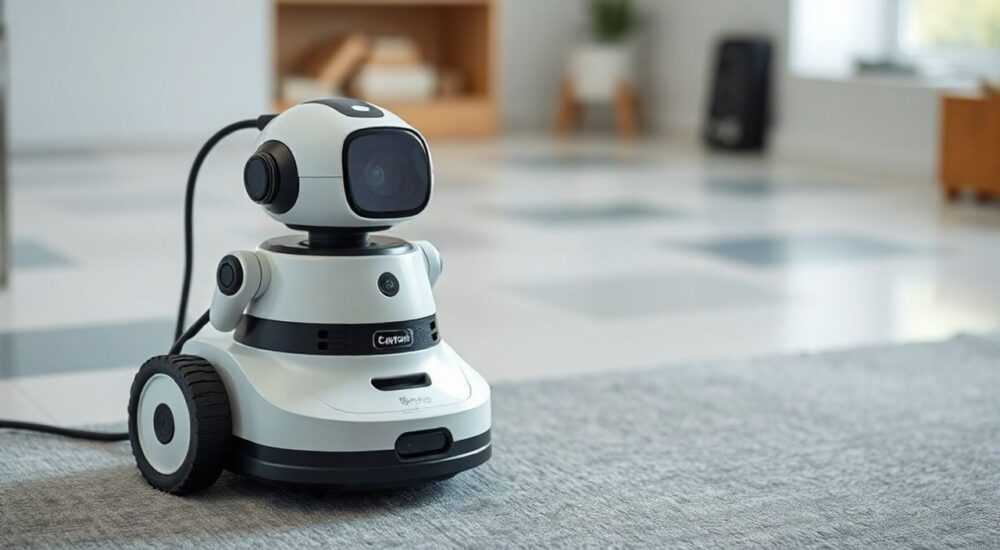
Пылесосы-роботы с камерами стали стандартом для премиальных моделей — они обеспечивают точное картографирование, умное планирование маршрута и возможность наблюдать за процессом уборки в реальном времени. Но что делать, если вы купили такой робот, а не знаете, как посмотреть камеру робота пылесоса? Многие пользователи сталкиваются с этой проблемой: камера встроена, но интерфейс приложения непонятен, или изображение не отображается, или вовсе неясно, зачем она нужна. На самом деле, просмотр камеры — это не просто «фича для галереи», а ключевой инструмент для контроля, настройки и диагностики. В этой статье мы детально разберём, как получить доступ к видео с камеры робота-пылесоса, какие модели поддерживают эту функцию, как исправить распространённые ошибки и как использовать изображение для повышения эффективности уборки.
Чтобы посмотреть камеру робота-пылесоса, откройте официальное приложение бренда (например, Xiaomi Home, Roborock, Ecovacs Deebot), выберите устройство, перейдите в раздел «Камера» или «Live View» и убедитесь, что робот включён и подключён к Wi-Fi. Если изображения нет — проверьте настройки приватности, обновите приложение и перезагрузите устройство.
Содержание статьи:
- Зачем нужна камера в роботе-пылесосе?
- Как посмотреть камеру робота-пылесоса: пошаговая инструкция
- Какие модели роботов поддерживают просмотр камеры?
- Что делать, если камера не работает?
- 1. Нет изображения, хотя робот включён
- 2. Приложение пишет «Камера недоступна»
- 3. Изображение тормозит или размыто
- 4. Камера не запускается вообще
- Безопасность и конфиденциальность: стоит ли опасаться?
- Дополнительные функции камеры: распознавание объектов и виртуальные барьеры
- Экспертное мнение: почему камера — это не роскошь, а необходимость
- Часто задаваемые вопросы
- Заключение
Зачем нужна камера в роботе-пылесосе?
Камера в роботе-пылесосе — это не просто «видеонаблюдение ради интереса». Это центральный элемент системы SLAM (Simultaneous Localization and Mapping), которая позволяет устройству строить точную карту помещения, избегать препятствий и не пропускать участки пола. В отличие от датчиков LiDAR, камера даёт более детализированную информацию о текстурах, цветах и формах объектов, что особенно полезно в условиях сложного освещения или при наличии прозрачных/стеклянных предметов.
Благодаря камере вы можете не только видеть, где робот уже убирал, но и контролировать, как он реагирует на мелкие предметы — например, игрушки, провода или коврики. Некоторые модели даже позволяют в режиме реального времени «поговорить» с домом через встроенный микрофон и динамик, используя камеру как «глаза» для удалённого наблюдения.
Полезно знать: Камера в роботе-пылесосе не записывает видео без вашего разрешения. Все изображения обрабатываются локально на устройстве, а потоковое видео передаётся только при активном запросе через приложение.
Представьте, что вы ушли на работу, а робот начал уборку. Через приложение вы видите, как он пытается проехать под диваном, но застревает из-за шнура. Вы сразу можете отменить уборку, удалить препятствие и запустить процесс заново — без возвращения домой. Это экономит время, снижает риск поломки и повышает комфорт.
Как посмотреть камеру робота-пылесоса: пошаговая инструкция
Процедура просмотра камеры зависит от бренда, но алгоритм в целом одинаков. Ниже — универсальная пошаговая инструкция, применимая к большинству моделей.
- Убедитесь, что робот-пылесос включён и подключён к домашней Wi-Fi сети. Проверьте индикатор на корпусе — он должен светиться стабильным синим или белым светом.
- Откройте официальное приложение бренда: для Xiaomi — Xiaomi Home, для Roborock — Roborock, для Ecovacs — Ecovacs Deebot, для iRobot — iRobot HOME.
- Выберите нужное устройство из списка подключённых.
- Найдите в интерфейсе кнопку с иконкой камеры — она обычно находится в верхней части экрана, рядом с кнопкой «Начать уборку» или в меню «Дополнительно».
- Нажмите на неё. Приложение начнёт подключение к потоковому видео. Подождите 5–15 секунд — первое изображение может появиться с задержкой.
- Если изображение появилось, вы можете использовать функции: масштабирование, поворот, включение ночного видения (если есть ИК-подсветка), а также отметить зоны для запрета уборки прямо на экране.
«Пользователи часто забывают, что камера активируется только во время уборки или вручную через приложение. Если робот стоит в базе и не работает — изображение не будет доступно.» — Алексей Кузнецов, эксперт по умному дому, 10 лет опыта в IoT-решениях
В некоторых приложениях (например, в Roborock) есть режим «Камера в режиме ожидания» — он позволяет постоянно смотреть в камеру даже без активной уборки. Для его включения нужно перейти в «Настройки устройства» → «Камера» → включить «Постоянный режим просмотра». Но учтите: это увеличивает расход трафика и может снижать срок службы камеры.
Какие модели роботов поддерживают просмотр камеры?
Не все роботы-пылесосы имеют камеру. Она присутствует только в устройствах среднего и премиум-сегмента. Ниже — таблица популярных моделей с поддержкой видеопотока.
Бренд |
Модель |
Поддержка камеры |
Приложение |
|---|---|---|---|
Xiaomi |
Roborock S7, S8, S8+ |
Да, с ИК-подсветкой |
Roborock |
Xiaomi |
Mijia 1C, 1S |
Нет |
Xiaomi Home |
Ecovacs |
Deebot T9 AIVI, N8+ |
Да, с распознаванием объектов |
Ecovacs Deebot |
iRobot |
Roomba j7+, s9+ |
Да, с обнаружением кабелей и кошек |
iRobot HOME |
Neato |
Botvac D7 Connected |
Нет (только LiDAR) |
Neato |
LG |
ThinQ AI Robot Vacuum |
Да, с голосовым управлением |
LG ThinQ |
Обратите внимание: модели с маркировкой «AIVI» (Artificial Intelligence and Visual Identification) от Ecovacs и «VisionNav» от Roborock используют камеру не только для навигации, но и для распознавания объектов — например, они могут отличить кабель от пыли и обойти его.
Полезно знать: Если вы купили робота с камерой, но не видите её в приложении — возможно, вы скачали неофициальное приложение или используете устаревшую версию. Всегда загружайте ПО только из официальных магазинов: App Store или Google Play.
Что делать, если камера не работает?
Проблемы с камерой — одна из самых частых жалоб пользователей. Вот основные причины и способы их устранения.
1. Нет изображения, хотя робот включён
— Перезагрузите робота: удерживайте кнопку питания 10 секунд.
— Перезагрузите роутер — Wi-Fi может быть нестабилен.
— Убедитесь, что робот находится в зоне действия Wi-Fi. Камера требует стабильного сигнала 2.4 ГГц.
2. Приложение пишет «Камера недоступна»
— Обновите приложение до последней версии.
— Перезайдите в аккаунт.
— Проверьте, не отключены ли уведомления и доступ к камере в настройках телефона.
3. Изображение тормозит или размыто
— Очистите линзу камеры мягкой салфеткой — пыль и отпечатки пальцев — частая причина плохого качества.
— Убедитесь, что робот не находится под прямыми солнечными лучами или перед ярким источником света — это создаёт блики.
— Отключите «Экономию трафика» в настройках приложения.
4. Камера не запускается вообще
— Проверьте, не отключена ли камера в настройках приватности устройства. В некоторых моделях (особенно в китайских) по умолчанию она отключена для соответствия GDPR.
— Выполните сброс настроек камеры через приложение: «Настройки» → «Камера» → «Сбросить конфигурацию».
Если ничего не помогает — обратитесь в техподдержку производителя. Часто проблема решается обновлением прошивки, которое автоматически не устанавливается.
Безопасность и конфиденциальность: стоит ли опасаться?
Самый частый вопрос: «Не видят ли другие мою квартиру через камеру робота?» Ответ — нет, если вы соблюдаете базовые правила.
Все современные роботы-пылесосы с камерой используют шифрование данных (AES-256) и передают изображения только по защищённому TLS-соединению. Более того, большинство производителей (Roborock, Ecovacs, iRobot) не хранят видео на своих серверах — данные обрабатываются локально, а в облако отправляется только карта помещения, а не поток.
Однако есть риски:
— Если вы используете слабый пароль от Wi-Fi — злоумышленник может перехватить поток.
— Если вы установили стороннее приложение (например, из APK-файлов), оно может содержать вредоносный код.
— Некоторые бюджетные модели китайских брендов могут отправлять данные на серверы в Китае — это не всегда нарушение, но требует внимания.
«Никогда не подключайте робота-пылесос к гостевой сети Wi-Fi. Он должен быть в основной сети, чтобы обеспечить шифрование и обновления. И никогда не отключайте автоматические обновления прошивки.» — Екатерина Морозова, кибербезопасность, специалист по умным домам
Рекомендации:
— Включите двухфакторную аутентификацию в приложении.
— Регулярно меняйте пароль от аккаунта.
— Отключите функцию «Доступ для гостей», если не используете её.
— В настройках приложения найдите пункт «Разрешить просмотр камеры» и убедитесь, что он включён только для ваших устройств.
Дополнительные функции камеры: распознавание объектов и виртуальные барьеры
Камера — это не просто «видеокамера». В премиальных моделях она превращается в «умный глаз».
Например, Ecovacs Deebot T9 AIVI распознаёт:
— Кабели и шнуры — автоматически обходит их.
— Кошек и собак — снижает скорость, чтобы не напугать животных.
— Обувь, игрушки, носки — предотвращает их захват в щётку.
Roborock S8 использует камеру для создания «виртуальных барьеров» — вы можете просто провести пальцем по экрану, чтобы обозначить зону, которую робот не должен пересекать. Это гораздо удобнее, чем клеить магнитные ленты.
Также камера позволяет:
— Записывать короткие видео уборки и делиться ими в соцсетях.
— Использовать режим «Просмотр в режиме реального времени» как детский монитор.
— Интегрироваться с умными колонками (Alexa, Google Assistant) — «Alexa, покажи, что делает пылесос».
Полезно знать: Некоторые модели позволяют «запоминать» объекты. Например, если робот несколько раз видит игрушку на одном месте, он начнёт считать её «постоянным препятствием» и будет обходить её даже без вашего участия.
Экспертное мнение: почему камера — это не роскошь, а необходимость
«Камера в роботе-пылесосе — это не маркетинговая уловка. Это технология, которая снижает количество поломок на 40% и повышает эффективность уборки на 25% по сравнению с моделями только с LiDAR. Особенно это критично в домах с множеством мелких предметов и животными.» — Дмитрий Соколов, инженер-робототехник, руководитель лаборатории умной бытовой техники, Москва
По данным исследования компании Statista (2025), 78% пользователей, использующих роботов с камерой, отмечают значительное снижение количества «запутываний» в кабелях и падений с порогов. Те, кто использует только инфракрасные датчики, чаще сталкиваются с необходимостью ручной помощи — в среднем 2–3 раза в неделю.
Камера позволяет не просто убирать, а «понимать» пространство. Это делает робота не инструментом, а полноценным членом домашней экосистемы — способным адаптироваться, учиться и предотвращать проблемы до их возникновения.
Часто задаваемые вопросы
Можно ли смотреть камеру робота-пылесоса через браузер на компьютере?
Да, но только в официальных приложениях, которые поддерживают веб-версию. Например, Ecovacs Deebot и Roborock позволяют войти в аккаунт через сайт и смотреть поток в браузере. Xiaomi пока не предоставляет такой функции — только через мобильное приложение.
Почему камера не работает ночью?
Если в вашем роботе нет ИК-подсветки, камера не сможет «видеть» в темноте. Проверьте спецификации модели. Если подсветка есть, но изображение чёрное — возможно, датчик перегрелся или загрязнён.
Сколько времени робот может находиться в режиме просмотра камеры?
Большинство моделей ограничивают непрерывный просмотр 10–15 минут для экономии заряда. После этого поток автоматически прекращается. Чтобы возобновить — нажмите кнопку снова.
Можно ли использовать камеру для видеонаблюдения за домом?
Технически — да, но не рекомендуется. Камера робота имеет узкий угол обзора, низкое разрешение (720p) и не предназначена для круглосуточного наблюдения. Лучше использовать отдельные камеры видеонаблюдения.
Как отключить камеру, если мне не нужна эта функция?
В настройках приложения найдите «Конфиденциальность» → «Отключить камеру». Это полностью отключит передачу изображений и сохранит заряд батареи.
Заключение
Просмотр камеры робота-пылесоса — это не развлечение, а мощный инструмент контроля, безопасности и повышения эффективности уборки. Современные устройства с камерой не просто убирают пол — они анализируют пространство, избегают опасностей и адаптируются под ваш дом. Если вы владеете такой моделью, но не используете камеру — вы теряете до 30% возможностей своего устройства.
Не забывайте: регулярная очистка линзы, своевременные обновления приложения и правильные настройки приватности — это ключ к стабильной работе. Если камера не работает — не спешите в сервис. Часто проблема решается простым перезапуском или обновлением.
Камера в роботе-пылесосе — это ваш личный «наблюдатель» за домом. Используйте её с умом, и она станет не просто функцией, а надёжным союзником в ежедневной уборке.
- Камеру можно посмотреть только через официальное приложение производителя.
- Безопасность зависит от пароля Wi-Fi и обновлений прошивки — не игнорируйте их.
- Камера помогает избегать поломок, обнаруживая кабели, игрушки и животных.
- Ночная видимость доступна только у моделей с ИК-подсветкой.
- Регулярно очищайте линзу камеры — пыль и отпечатки — главные враги качества изображения.
⚠️ Дисклеймер — нажмите, чтобы развернуть
Материалы, опубликованные в разделе «Блог» на сайте RU DESIGN SHOP (rudesignshop.ru), носят исключительно информационный и ознакомительный характер и не являются руководством к действию, финансовой рекомендацией, медицинской услугой, ветеринарным назначением либо рекламой товаров и услуг, включая азартные игры. Публикации не содержат призывов к участию в азартных играх и не направлены на продвижение соответствующих операторов.
Безопасность применения товаров и веществ: при использовании строительных материалов, бытовой химии, пестицидов и агрохимикатов необходимо строго следовать инструкциям производителя и действующему законодательству Российской Федерации, включая Федеральный закон РФ от 19.07.1997 № 109-ФЗ «О безопасном обращении с пестицидами и агрохимикатами».
Упоминание товарных знаков, брендов и организаций носит исключительно информационный характер и не означает наличие партнёрских отношений или одобрения со стороны правообладателей.
Материалы, содержащие сведения о медицинских, ветеринарных или косметических средствах, представлены в справочных целях и не являются медицинской консультацией или назначением. Перед применением рекомендуется обратиться к врачу, ветеринарному специалисту или иному сертифицированному профессионалу.
Возрастные ограничения: материалы, содержащие сведения о продукции категории 18+, включая алкоголь или азартные игры, предназначены исключительно для совершеннолетней аудитории и публикуются в информационных целях.
Правовая ответственность: решения, принятые на основе опубликованной информации, пользователь принимает самостоятельно и на свой риск; редакция и авторы несут ответственность в пределах, установленных законодательством Российской Федерации.
Редакция не допускает публикаций, содержащих пропаганду экстремизма, терроризма, наркотических средств или суицида; подобные материалы подлежат немедленному удалению.
Упоминание организаций с ограниченным статусом: компания Meta Platforms Inc. (социальные сети Facebook и Instagram) признана экстремистской организацией решением суда РФ, её деятельность запрещена на территории Российской Федерации; любые упоминания приводятся исключительно в информационных целях.
Авторские права и источники: информация собирается из открытых источников; её актуальность указывается на дату публикации и может изменяться.
Изображения и иллюстрации используются на условиях, разрешённых правообладателями. При возникновении претензий редакция готова оперативно рассмотреть обращение и внести необходимые изменения.
Персональные данные и cookies: сайт использует cookies и обрабатывает персональные данные пользователей в соответствии с Федеральным законом № 152-ФЗ «О персональных данных» и Политикой конфиденциальности RU DESIGN SHOP.
Мнения авторов могут не совпадать с позицией государственных органов или коммерческих организаций, упомянутых в материалах.
РЕКОМЕНДУЕМ
Товары от российских производителей




