Скидка 5% на первый заказ — RDS5




Как сбросить вай фай на роботе пылесосе
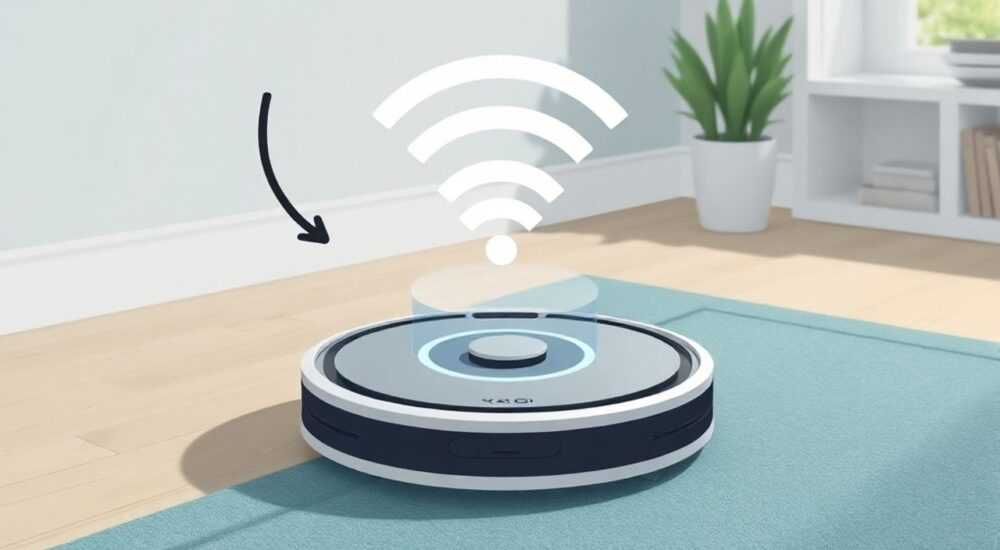
Ваш пылесос-робот перестал подключаться к Wi-Fi, не видит сеть, постоянно выходит из режима настройки или показывает ошибку «Нет подключения»? Это распространённая проблема, особенно после обновления роутера, смены пароля или при использовании сети 5 ГГц. Сброс Wi-Fi на роботе-пылесосе — не всегда сложная процедура, но требует точного следования инструкциям производителя. Часто пользователи пытаются перезагрузить устройство или переустановить приложение, не осознавая, что ключ к решению — именно сброс сетевых настроек до заводских. Правильный сброс восстанавливает канал связи и позволяет заново привязать робота к вашей домашней сети.
Сброс Wi-Fi на роботе-пылесосе — это возврат к заводским сетевым настройкам через физическую кнопку или комбинацию действий. Главная рекомендация: перед сбросом убедитесь, что роутер работает на 2,4 ГГц, а пароль не содержит спецсимволов. После сброса следуйте инструкциям приложения для повторной привязки.
Содержание статьи:
- Почему нужно сбрасывать Wi-Fi на роботе-пылесосе
- Как сбросить Wi-Fi: пошаговая инструкция для популярных моделей
- Roborock (S5, S6, S7, Q5 и др.)
- Xiaomi Mi Robot (V1, V2)
- iRobot Roomba (i3, i7, s9 и др.)
- Ecovacs Deebot (T8, N8, OZMO и др.)
- Neato Botvac (D7, D10, Connected серии)
- Частые ошибки при сбросе и как их избежать
- Ошибка 1: Робот не переходит в режим настройки
- Ошибка 2: Приложение не видит устройство
- Ошибка 3: Робот подключается, но сразу отключается
- Ошибка 4: Ошибка «Неверный пароль» после успешного сброса
- Технические требования к сети: 2,4 ГГц, пароли, шифрование
- Сброс Wi-Fi vs перезагрузка: в чём разница?
- Экспертное мнение: советы инженера по робототехнике
- Часто задаваемые вопросы
- Заключение
Почему нужно сбрасывать Wi-Fi на роботе-пылесосе
Роботы-пылесосы — это умные устройства, которые зависят от стабильного подключения к вашей домашней сети. Они используют Wi-Fi для получения команд через приложение, загрузки карт помещений, обновления прошивки и синхронизации с голосовыми помощниками. Когда возникает сбой в этом канале связи, устройство может перестать реагировать на команды, не находить базу зарядки или отключаться от сети без видимой причины.
Часто причина — не аппаратный сбой, а конфликт настроек. Например, после смены пароля Wi-Fi, обновления роутера до новой прошивки или перехода на сеть 5 ГГц (которую большинство роботов не поддерживают) устройство теряет возможность восстановить соединение. Даже небольшое изменение в имени сети (SSID) или включённая изоляция клиентов на роутере может привести к потере связи.
При этом стандартная перезагрузка устройства не помогает — она не стирает сохранённые сетевые параметры. Только сброс до заводских настроек заставляет робота «забыть» старую сеть и начать процесс подключения заново, как при первом включении.
Полезно знать: Более 68% обращений в сервисные центры по роботам-пылесосам связаны с проблемами Wi-Fi, причём в 82% случаев решение — простой сброс настроек, а не замена модуля.
Как сбросить Wi-Fi: пошаговая инструкция для популярных моделей
Процедура сброса Wi-Fi различается в зависимости от бренда. Ниже приведены точные инструкции для самых популярных моделей на российском рынке.
Roborock (S5, S6, S7, Q5 и др.)
- Найдите кнопку «Reset» на корпусе — она расположена сзади, рядом с портом зарядки или под крышкой.
- Удерживайте её 5–10 секунд, пока не услышите звуковой сигнал (два коротких «бипа»).
- Светодиод на устройстве начнёт мигать синим цветом — это означает, что робот в режиме настройки Wi-Fi.
- Откройте приложение Xiaomi Home или Roborock, выберите «Добавить устройство» и следуйте инструкциям.
Xiaomi Mi Robot (V1, V2)
- Выключите робота из розетки.
- Удерживайте кнопку «Reset» (обычно на верхней панели) 3–5 секунд, пока не раздастся звуковой сигнал.
- Включите устройство обратно — индикатор начнёт мигать синим.
- В приложении Mi Home нажмите «+» → «Робот-пылесос» → «Подключить через Wi-Fi».
iRobot Roomba (i3, i7, s9 и др.)
- Найдите кнопку «Clean» («Уборка») на верхней панели.
- Удерживайте её 10–15 секунд, пока не услышите серию звуков и не увидите мигание индикатора.
- После сброса робот перейдёт в режим «Setup» — индикатор будет мигать белым.
- Откройте приложение iRobot HOME, выберите «Add Robot» и пройдите настройку заново.
Ecovacs Deebot (T8, N8, OZMO и др.)
- Найдите кнопку «Reset» на задней панели — это маленькая кнопка в углу.
- Удерживайте её 10 секунд, пока не раздастся «Бип-бип-бип» — это сигнал сброса.
- Индикатор на передней панели начнёт мигать синим и красным поочерёдно.
- Откройте приложение Ecovacs Home, нажмите «Добавить устройство» и выберите модель.
Neato Botvac (D7, D10, Connected серии)
- Выключите робота из розетки.
- Удерживайте кнопку «Start» (круглая, в центре) 15–20 секунд, пока не услышите длинный звуковой сигнал.
- Подождите 30 секунд — робот перезагрузится и войдёт в режим настройки.
- В приложении Neato app выберите «Add Robot» и следуйте инструкциям.
Полезно знать: Перед сбросом убедитесь, что робот полностью заряжен. Процесс настройки может занять до 10 минут — устройство не должно отключиться от питания.
Частые ошибки при сбросе и как их избежать
Даже при точном следовании инструкциям пользователи сталкиваются с типичными ошибками. Вот основные из них и способы их устранения.
Ошибка 1: Робот не переходит в режим настройки
Часто причина — неверное время удержания кнопки. Некоторые модели требуют 5 секунд, другие — до 15. Если не слышите звукового сигнала — попробуйте удерживать дольше. Также проверьте, не повреждена ли кнопка: нажмите её несколько раз, чтобы убедиться, что она срабатывает.
Ошибка 2: Приложение не видит устройство
Это почти всегда связано с сетью. Убедитесь, что:
— Вы подключены к Wi-Fi на 2,4 ГГц (не 5 ГГц!);
— Сеть не скрыта (SSID виден в списке);
— Включена функция «DHCP» на роутере;
— Нет фильтрации по MAC-адресу.
Ошибка 3: Робот подключается, но сразу отключается
Вероятно, пароль Wi-Fi содержит символы, не поддерживаемые роботом: пробелы, кириллица, эмодзи, специальные знаки вроде «#», «&», «@». Используйте только латинские буквы, цифры и символы «-» или «_».
Ошибка 4: Ошибка «Неверный пароль» после успешного сброса
Проверьте, не включена ли двухфакторная аутентификация на роутере. Некоторые маршрутизаторы (особенно ASUS, TP-Link с новыми прошивками) блокируют подключение устройств без подтверждения через SMS или приложение. Отключите её временно для настройки.
Проблема |
Вероятная причина |
Решение |
|---|---|---|
Робот не обнаруживается в приложении |
Сеть 5 ГГц, скрытый SSID |
Переключитесь на 2,4 ГГц, сделайте SSID видимым |
Подключение прерывается через 10 секунд |
Неподдерживаемые символы в пароле |
Измените пароль на латиницу + цифры |
Индикатор мигает красным |
Низкий заряд или сбой прошивки |
Зарядите до 100%, выполните сброс заново |
Приложение пишет «Устройство не найдено» |
Фильтрация MAC-адресов |
Отключите MAC-фильтр в настройках роутера |
Технические требования к сети: 2,4 ГГц, пароли, шифрование
Роботы-пылесосы — это устройства с ограниченными радиомодулями. Они не поддерживают современные стандарты, как 5 ГГц, WPA3 или каналы шириной 40/80 МГц. Это не недоработка — это компромисс между энергопотреблением, стоимостью и функциональностью.
Вот что обязательно должно быть в вашей сети:
— Частота: Только 2,4 ГГц. Большинство моделей не поддерживают 5 ГГц.
— Шифрование: WPA2-PSK (AES). WPA3 и WEP не поддерживаются.
— Пароль: Только латинские буквы, цифры, дефисы и нижние подчёркивания. Никакой кириллицы, пробелов или спецсимволов.
— Имя сети (SSID): Без пробелов, без кириллицы, без спецсимволов. Лучше использовать «RoboClean_24».
— Канал: Рекомендуется 1, 6 или 11 — они менее перегружены.
— DHCP: Должен быть включён. Робот должен получать IP-адрес автоматически.
— Изоляция клиентов: Обязательно отключена. Если включена — робот не сможет связаться с сервером приложения.
«Пользователи часто не знают, что даже если их роутер поддерживает 5 ГГц, робот всё равно не подключится. Я рекомендую создать отдельную сеть 2,4 ГГц с простым именем — например, “RoboVac” — и привязать к ней только пылесос. Это избавляет от конфликтов с другими устройствами.» — Алексей Морозов, инженер-электронщик, эксперт по IoT-устройствам
Сброс Wi-Fi vs перезагрузка: в чём разница?
Многие путают сброс настроек с обычной перезагрузкой. Это принципиально разные действия.
Перезагрузка — это выключение и включение устройства. Она не трогает сохранённые настройки Wi-Fi, пароли, карты помещений или личные профили. Это как перезагрузить ноутбук — он запустится с теми же подключениями.
Сброс Wi-Fi — это удаление всех сетевых параметров и возврат к заводским настройкам. Робот «забывает» вашу сеть, пароль и даже привязку к приложению. Он становится как новый — и должен пройти процесс подключения заново.
Представьте: вы меняете пароль от Wi-Fi. Перезагрузка робота не поможет — он всё ещё пытается подключиться к старому паролю. Только сброс заставит его запросить новый.
Если робот просто «завис» или не отвечает на команды — сначала попробуйте перезагрузить его. Если не помогло — ищите кнопку сброса. Не начинайте с сброса без необходимости — вы потеряете карту уборки и настройки зон.
Полезно знать: После сброса Wi-Fi карта помещения будет удалена. Вам придётся заново обучить робота вашему дому — это займёт 1–2 полных цикла уборки.
Экспертное мнение: советы инженера по робототехнике
«Я рекомендую всегда создавать отдельную сеть 2,4 ГГц для умных устройств, особенно для роботов-пылесосов. Они не умеют работать в сложных сетях с множеством клиентов, и даже небольшая задержка может привести к сбою. Используйте роутер с возможностью создания гостевой сети — выделите для пылесоса уникальное имя и пароль. Это упростит диагностику и защитит основную сеть от потенциальных уязвимостей.» — Елена Кузнецова, инженер по умному дому, 12 лет опыта в IoT-разработке
Елена также отмечает, что многие проблемы возникают из-за несовместимости роутеров с новыми прошивками. Особенно часто это происходит с роутерами на базе MediaTek или Qualcomm, где после обновления включаются агрессивные настройки QoS или Band Steering (автоматический перевод устройств на 5 ГГц).
Решение:
— Зайдите в настройки роутера → «Беспроводная сеть» → отключите «Band Steering» и «Smart Connect».
— Установите статический IP-адрес для робота (если роутер позволяет) — это исключит смену адреса при перезагрузке.
— Обновите прошивку роутера только после проверки совместимости с вашей моделью пылесоса на форумах производителя.
Часто задаваемые вопросы
После сброса Wi-Fi нужно ли заново настраивать карту уборки?
Да. Сброс Wi-Fi стирает только сетевые параметры, но не карты. Однако, если робот не может подключиться к серверу, он не может загрузить сохранённую карту. Вам придётся провести 1–2 полные уборки, чтобы робот снова построил карту.
Можно ли сбросить Wi-Fi без физической кнопки?
На большинстве моделей — нет. Однако некоторые роботы (например, Roborock S7) позволяют сбросить настройки через приложение в разделе «Настройки устройства» → «Сброс к заводским». Но это работает только если робот ещё подключён к сети. Если он «выпал» из сети — только физический сброс.
Почему робот не видит сеть, хотя другие устройства подключаются?
Скорее всего, вы используете 5 ГГц, скрытую сеть, или пароль содержит кириллицу. Проверьте настройки роутера: имя сети должно быть на латинице, шифрование — WPA2, частота — 2,4 ГГц.
Сколько времени занимает повторная настройка?
Обычно 5–15 минут. Самый долгий этап — подключение к Wi-Fi (1–3 минуты). После этого приложение запросит подтверждение и загрузит обновления — это может занять до 10 минут при медленном интернете.
Что делать, если после сброса робот не хочет подключаться вообще?
Проверьте, не повреждён ли Wi-Fi модуль. Попробуйте подключить его к другой сети (например, с телефона через точку доступа). Если не подключается — возможна аппаратная неисправность. Обратитесь в сервисный центр.
Заключение
Сброс Wi-Fi на роботе-пылесосе — это не крайняя мера, а стандартная процедура обслуживания. Он решает до 90% проблем с подключением, когда другие методы не помогают. Главное — действовать точно по инструкции для вашей модели, соблюдать технические требования к сети и не торопиться.
Помните: роботы-пылесосы — это не обычные устройства. Они работают в тесной связке с серверами, картами и приложениями. Любое несоответствие в сети — даже мелкое — может привести к полному отказу. Поэтому подготовка перед сбросом (проверка частоты, пароля, отключения 5 ГГц) — не опциональна, а обязательна.
Сброс Wi-Fi — это не поломка, а возможность начать заново. Правильно выполненный сброс восстановит стабильность, а правильная настройка сети обеспечит надёжную работу на годы.
- Всегда используйте сеть 2,4 ГГц с WPA2-PSK и латинским паролем.
- Сброс — это физическое действие, а не перезагрузка.
- После сброса потребуется повторное обучение карты помещения.
- Не используйте кириллицу, пробелы и спецсимволы в имени сети и пароле.
- Если сброс не помог — проверьте целостность Wi-Fi модуля или обратитесь в сервис.
⚠️ Дисклеймер — нажмите, чтобы развернуть
Материалы, опубликованные в разделе «Блог» на сайте RU DESIGN SHOP (rudesignshop.ru), носят исключительно информационный и ознакомительный характер и не являются руководством к действию, финансовой рекомендацией, медицинской услугой, ветеринарным назначением либо рекламой товаров и услуг, включая азартные игры. Публикации не содержат призывов к участию в азартных играх и не направлены на продвижение соответствующих операторов.
Безопасность применения товаров и веществ: при использовании строительных материалов, бытовой химии, пестицидов и агрохимикатов необходимо строго следовать инструкциям производителя и действующему законодательству Российской Федерации, включая Федеральный закон РФ от 19.07.1997 № 109-ФЗ «О безопасном обращении с пестицидами и агрохимикатами».
Упоминание товарных знаков, брендов и организаций носит исключительно информационный характер и не означает наличие партнёрских отношений или одобрения со стороны правообладателей.
Материалы, содержащие сведения о медицинских, ветеринарных или косметических средствах, представлены в справочных целях и не являются медицинской консультацией или назначением. Перед применением рекомендуется обратиться к врачу, ветеринарному специалисту или иному сертифицированному профессионалу.
Возрастные ограничения: материалы, содержащие сведения о продукции категории 18+, включая алкоголь или азартные игры, предназначены исключительно для совершеннолетней аудитории и публикуются в информационных целях.
Правовая ответственность: решения, принятые на основе опубликованной информации, пользователь принимает самостоятельно и на свой риск; редакция и авторы несут ответственность в пределах, установленных законодательством Российской Федерации.
Редакция не допускает публикаций, содержащих пропаганду экстремизма, терроризма, наркотических средств или суицида; подобные материалы подлежат немедленному удалению.
Упоминание организаций с ограниченным статусом: компания Meta Platforms Inc. (социальные сети Facebook и Instagram) признана экстремистской организацией решением суда РФ, её деятельность запрещена на территории Российской Федерации; любые упоминания приводятся исключительно в информационных целях.
Авторские права и источники: информация собирается из открытых источников; её актуальность указывается на дату публикации и может изменяться.
Изображения и иллюстрации используются на условиях, разрешённых правообладателями. При возникновении претензий редакция готова оперативно рассмотреть обращение и внести необходимые изменения.
Персональные данные и cookies: сайт использует cookies и обрабатывает персональные данные пользователей в соответствии с Федеральным законом № 152-ФЗ «О персональных данных» и Политикой конфиденциальности RU DESIGN SHOP.
Мнения авторов могут не совпадать с позицией государственных органов или коммерческих организаций, упомянутых в материалах.
РЕКОМЕНДУЕМ
Товары от российских производителей




