Скидка 5% на первый заказ — RDS5




Как поставить камеру в скетчапе
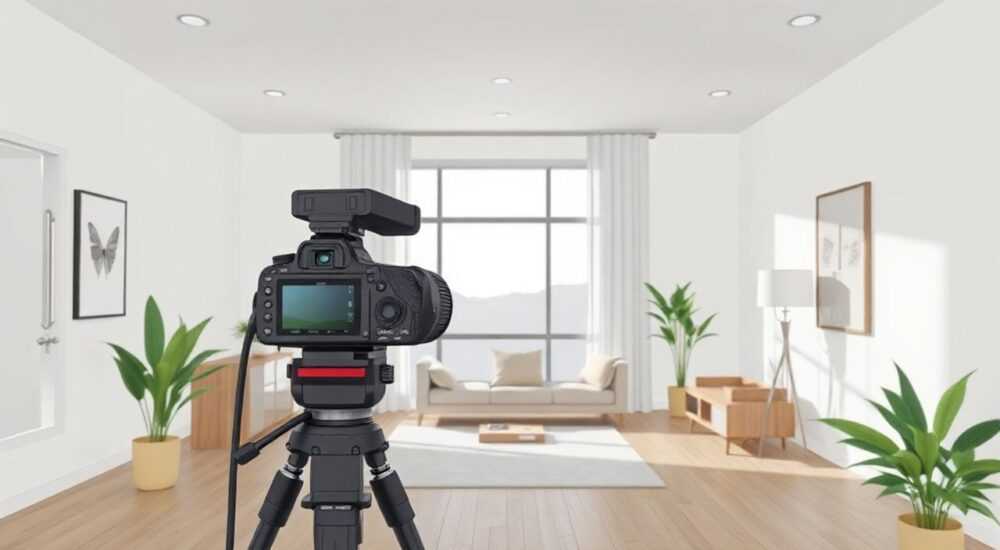
Как поставить камеру в SketchUp — задача, которая на первый взгляд кажется простой, но при неправильном подходе может привести к искажённым перспективам, неестественным ракурсам и потере детализации в финальной визуализации. Многие пользователи, особенно новички, ошибочно полагают, что камера — это просто инструмент для просмотра модели, а не мощный элемент композиции. На самом деле, правильная настройка камеры определяет, насколько убедительно и профессионально будет выглядеть ваш проект — будь то архитектурный эскиз, интерьер или ландшафтный дизайн. Важно не просто «поставить» камеру, а продумать её положение, угол обзора, параметры перспективы и взаимодействие со светом.
Чтобы правильно поставить камеру в SketchUp, используйте инструмент «Камера» → «Положение камеры», задайте точку наблюдения и точку фокусировки, затем настройте поле зрения (FOV) под тип сцены — от 30° для широкого обзора до 60° для реалистичного портрета. Не забудьте сохранить вид как «Сохранённый вид» для быстрого восстановления.
Содержание статьи:
- Что такое камера в SketchUp и зачем она нужна
- Как поставить камеру в SketchUp: пошаговая инструкция
- Настройки камеры: поле зрения, перспектива и высота
- Частые ошибки при установке камеры и как их избежать
- Камерные виды для архитектурной визуализации: когда что использовать
- Экспертные советы по созданию динамичных ракурсов
- Вопросы и ответы
- Заключение
Что такое камера в SketchUp и зачем она нужна
Камера в SketchUp — это не физический объект, а виртуальная точка наблюдения, через которую вы смотрите на свою 3D-модель. Она определяет, как именно будет отображаться ваш проект: с какого расстояния, под каким углом, с какой глубиной резкости. Без правильной настройки камеры даже самая точная модель может выглядеть плоско, искажённо или неестественно.
В отличие от стандартных видов («Сверху», «Спереди», «Слева»), камера позволяет создавать уникальные ракурсы, имитирующие человеческое восприятие. Это особенно важно при подготовке презентаций для клиентов, публикаций в портфолио или при работе в связке с плагинами визуализации, такими как V-Ray, Enscape или Lumion. Камера — это ваш «глаз» в цифровом пространстве, и её положение влияет на эмоциональное восприятие проекта.
Полезно знать: В SketchUp Free (веб-версия) доступны базовые функции камеры, но для полного контроля над FOV, высотой и ориентацией рекомендуется использовать SketchUp Pro.
Как поставить камеру в SketchUp: пошаговая инструкция
Установка камеры — это не однократное действие, а процесс, требующий последовательности. Ниже приведён проверенный алгоритм, который используют профессиональные архитекторы и визуализаторы.
- Перейдите в меню Камера → Положение камеры. Или используйте горячую клавишу C (если не изменяли настройки).
- Щёлкните в любом месте модели — это будет точка наблюдения (где находится ваш глаз).
- Переместите курсор в нужное направление и щёлкните ещё раз — это задаст точку фокусировки (куда смотрит камера).
- После установки камеры сразу проверьте, не обрезает ли она важные элементы (двери, окна, ландшафт). При необходимости используйте Приблизить (Z) или Отдалить (Shift+Z).
- Сохраните полученный вид: Камера → Сохранённые виды → Сохранить. Присвойте понятное имя, например, «Фасад с востока».
После сохранения вы сможете быстро переключаться между разными ракурсами через меню «Сохранённые виды» — это экономит часы при редактировании и презентации. Не пренебрегайте этим шагом: даже опытные пользователи теряют часы, пытаясь вручную восстановить утерянный ракурс.
«После установки камеры всегда проверяйте, не перекрывает ли она ключевые элементы — окна, входы, мебель. Лучше сделать два ракурса с небольшим смещением, чем один, в котором что-то скрыто.» — Анна Кузнецова, архитектор-визуализатор, 12 лет опыта
Настройки камеры: поле зрения, перспектива и высота
После установки базового положения камеры переходят к тонкой настройке. Три ключевых параметра: поле зрения (FOV), тип перспективы и высота камеры.
- Поле зрения (Field of View) — угол, под которым камера «видит» сцену. По умолчанию он равен 35°, что подходит для общих видов. Для интерьеров используйте 45–60° — это создаёт ощущение пространства. Для экстерьеров и архитектурных фасадов — 25–35°, чтобы избежать искажений.
- Тип перспективы — в SketchUp есть два режима: перспективная и параллельная. Перспективная (по умолчанию) имитирует человеческое зрение: объекты дальше кажутся меньше. Параллельная — используется для технических чертежей, где важна точность масштаба, но не естественность. Для визуализации всегда используйте перспективу.
- Высота камеры — критически важна для интерьеров. Установите камеру на высоту 1,5–1,7 м — это уровень человеческого глаза. Для видов с высокого этажа — 3–5 м. Для аэро-видов — 10+ м. Не ставьте камеру на уровне пола: это создаёт эффект «муравьиного взгляда» и искажает пропорции.
Тип сцены |
Рекомендуемое FOV |
Высота камеры |
Перспектива |
|---|---|---|---|
Интерьер квартиры |
45–60° |
1,5–1,7 м |
Перспективная |
Фасад дома |
25–35° |
1,7–2,0 м |
Перспективная |
Панорамный вид с балкона |
50–70° |
1,7 м |
Перспективная |
Аэроснимок участка |
15–25° |
10–30 м |
Перспективная |
Технический чертёж |
10–20° |
любая |
Параллельная |
Поле зрения можно изменить через меню Камера → Поле зрения или введя значение в поле ввода в нижнем правом углу экрана. Например, введите «60» — и камера мгновенно изменит угол. Это удобнее, чем тянуть мышкой.
Частые ошибки при установке камеры и как их избежать
Даже опытные пользователи допускают системные ошибки, которые портят визуализацию. Вот пять самых распространённых:
- Камера слишком близко к объекту — вызывает искажение перспективы: стены «выпячиваются», двери становятся асимметричными. Решение: увеличьте FOV до 45°, а не приближайте камеру.
- Камера на уровне пола — создаёт ощущение, что вы смотрите снизу, как ребёнок или муравей. Особенно плохо для интерьеров. Решение: всегда начинайте с высоты 1,5 м.
- Нет точки фокусировки — камера смотрит в пустоту, и сцена кажется «размытой». Решение: всегда щёлкайте дважды — сначала место наблюдения, потом — точка, куда смотрит камера.
- Игнорирование сохранённых видов — при каждом изменении модели вы теряете ракурс. Решение: сохраняйте каждый вид с описанием, даже если «сейчас не нужно».
- Использование параллельной перспективы для презентаций — сцена выглядит как чертёж, а не как живое пространство. Решение: визуализация = перспективная проекция. Параллельная — только для чертежей.
Полезно знать: Если вы видите, что стены «вогнуты» или «выпуклы» — это не баг, а следствие слишком малого FOV при близком расположении камеры. Увеличьте FOV до 50–60° и отодвиньте камеру назад.
Представьте, что вы снимаете интерьер фотоаппаратом: если встанете слишком близко к стене — она будет искажена. То же самое происходит в SketchUp. Камера должна вести себя как реальная камера.
Камерные виды для архитектурной визуализации: когда что использовать
В профессиональной визуализации существует стандартный набор ракурсов, которые обязательно включают в презентацию. Они помогают клиенту понять проект с разных сторон.
- Фасадный вид — основной ракурс. Камера на высоте 1,7 м, FOV 30–35°, направлена строго на центр фасада. Используется для демонстрации внешнего облика здания.
- Вид изнутри — для интерьеров. Камера стоит у входа, смотрит внутрь. FOV 50–60°, высота 1,5 м. Позволяет оценить пространство, освещение и планировку.
- Панорамный вид — камера поворачивается на 360°, но в SketchUp это делается вручную. Часто используется для балконов, террас, ландшафтов. FOV 60–70°, высота 1,7 м.
- Вид с высоты птичьего полёта — для демонстрации расположения здания на участке. Камера на высоте 15–30 м, FOV 15–25°. Позволяет увидеть контекст: дороги, соседние дома, зелень.
- Макро-вид — для детализации: фасадные элементы, материалы, мебель. Камера близко (50–150 см), FOV 40–50°. Используется в презентациях для привлечения внимания к деталям.
Эти виды не нужно делать все сразу. Выбирайте 3–5 наиболее показательных. Клиенты не хотят видеть 20 ракурсов — они хотят понять, как будет выглядеть их дом в реальности.
Экспертные советы по созданию динамичных ракурсов
«Самые запоминающиеся визуализации — те, где камера не смотрит прямо, а слегка смещена. Добавьте 10–15° поворота в сторону — это создаёт ощущение движения и живого взгляда.» — Дмитрий Смирнов, визуализатор, автор курсов по SketchUp для архитекторов
Вот несколько профессиональных приёмов, которые выведут ваши работы на новый уровень:
- Используйте «взгляд сбоку» — вместо того чтобы ставить камеру прямо напротив фасада, сместите её на 15–20° в сторону. Это добавит глубины и покажет боковую стену, которая обычно скрыта.
- Создавайте «вход в пространство» — камера должна смотреть вдоль коридора, к двери, к окну. Это направляет взгляд зрителя и создаёт ощущение путешествия по пространству.
- Избегайте центрирования — редко что-то выглядит естественно, если объект идеально в центре. Смещайте композицию по правилу третей: поставьте ключевой элемент (окно, дверь, мебель) на линию, делящую экран на трети.
- Сочетайте камеру с тенями — включите тени («Вид» → «Тени») и настройте время суток. Камера, смотрящая на юг в 15:00, даст совершенно другой эффект, чем на север в 9:00.
- Экспериментируйте с высотой — попробуйте поставить камеру выше (2 м) для видов с балкона, ниже (1 м) для видов из детской комнаты. Это добавит эмоциональной глубины.
Также полезно использовать плагины вроде Camera Tool или Dynamic Components — они позволяют создавать анимированные траектории камеры и экспортировать видео-презентации прямо из SketchUp.
Вопросы и ответы
Можно ли перемещать камеру после её установки?
Да. Выберите инструмент «Камера» → «Положение камеры» и щёлкните по уже установленной камере. Появятся три точки: место наблюдения, точка фокусировки и центр. Перетаскивайте их, чтобы изменить положение. Также можно использовать инструмент «Вращение» (Q) для поворота вокруг точки фокусировки.
Почему при увеличении FOV исчезают детали?
Это не исчезают — они просто попадают за пределы поля зрения. Увеличение FOV расширяет угол обзора, но не увеличивает детализацию. Чтобы увидеть больше деталей, отойдите от объекта, а не увеличивайте FOV свыше 70° — это вызовет сильные искажения.
Как сделать вид с высоты, как в Google Earth?
Используйте инструмент «Положение камеры», поставьте камеру на высоту 50–100 м, установите FOV 10–15°. Затем включите «Тени» и настройте направление света. Для более реалистичного эффекта подключите плагин SketchUp to Google Earth.
Как сохранить камеру вместе с настройками освещения?
SketchUp не сохраняет настройки теней и стилей вместе с видом. Для этого используйте функцию Сохранить сцену (Scene) — она фиксирует положение камеры, видимость слоёв, тени и стиль отображения. Создавайте сцены для каждого ключевого ракурса.
Можно ли использовать камеру для анимации?
Да. В SketchUp Pro через меню Сцены можно создать последовательность из нескольких видов камеры. Затем выберите Экспорт → Видео — и получите ролик с плавным переходом между ракурсами.
Заключение
Правильная установка камеры в SketchUp — это не технический приём, а творческое решение. Она определяет, как ваш проект будет воспринят: как сухой чертёж или живое, эмоциональное пространство. Независимо от того, создаёте ли вы частный дом, коммерческое здание или интерьер квартиры, камера — ваш главный инструмент коммуникации с клиентом.
Не экономьте время на её настройке. Потратьте 10 минут на выбор ракурса — и сэкономьте часы на доработке и переделках. Используйте сохранённые виды, соблюдайте правила композиции, экспериментируйте с высотой и углом. Помните: лучшая визуализация — это не самая детализированная модель, а та, которую хочется смотреть.
Камера — это не просто инструмент, а ваш голос в визуальном пространстве. Настройте её с умом — и ваш проект будет говорить сам за себя.
- Всегда устанавливайте камеру на высоту 1,5–1,7 м для интерьеров и 1,7–2 м для фасадов.
- Используйте FOV 30–60° в зависимости от типа сцены — не превышайте 70° без необходимости.
- Сохраняйте каждый ракурс как «Сохранённый вид» или «Сцену» — это экономит время при редактировании.
- Избегайте центрирования — смещайте композицию по правилу третей для динамики.
- Параллельная перспектива — только для чертежей; для презентаций — всегда перспективная.
⚠️ Дисклеймер — нажмите, чтобы развернуть
Материалы, опубликованные в разделе «Блог» на сайте RU DESIGN SHOP (rudesignshop.ru), носят исключительно информационный и ознакомительный характер и не являются руководством к действию, финансовой рекомендацией, медицинской услугой, ветеринарным назначением либо рекламой товаров и услуг, включая азартные игры. Публикации не содержат призывов к участию в азартных играх и не направлены на продвижение соответствующих операторов.
Безопасность применения товаров и веществ: при использовании строительных материалов, бытовой химии, пестицидов и агрохимикатов необходимо строго следовать инструкциям производителя и действующему законодательству Российской Федерации, включая Федеральный закон РФ от 19.07.1997 № 109-ФЗ «О безопасном обращении с пестицидами и агрохимикатами».
Упоминание товарных знаков, брендов и организаций носит исключительно информационный характер и не означает наличие партнёрских отношений или одобрения со стороны правообладателей.
Материалы, содержащие сведения о медицинских, ветеринарных или косметических средствах, представлены в справочных целях и не являются медицинской консультацией или назначением. Перед применением рекомендуется обратиться к врачу, ветеринарному специалисту или иному сертифицированному профессионалу.
Возрастные ограничения: материалы, содержащие сведения о продукции категории 18+, включая алкоголь или азартные игры, предназначены исключительно для совершеннолетней аудитории и публикуются в информационных целях.
Правовая ответственность: решения, принятые на основе опубликованной информации, пользователь принимает самостоятельно и на свой риск; редакция и авторы несут ответственность в пределах, установленных законодательством Российской Федерации.
Редакция не допускает публикаций, содержащих пропаганду экстремизма, терроризма, наркотических средств или суицида; подобные материалы подлежат немедленному удалению.
Упоминание организаций с ограниченным статусом: компания Meta Platforms Inc. (социальные сети Facebook и Instagram) признана экстремистской организацией решением суда РФ, её деятельность запрещена на территории Российской Федерации; любые упоминания приводятся исключительно в информационных целях.
Авторские права и источники: информация собирается из открытых источников; её актуальность указывается на дату публикации и может изменяться.
Изображения и иллюстрации используются на условиях, разрешённых правообладателями. При возникновении претензий редакция готова оперативно рассмотреть обращение и внести необходимые изменения.
Персональные данные и cookies: сайт использует cookies и обрабатывает персональные данные пользователей в соответствии с Федеральным законом № 152-ФЗ «О персональных данных» и Политикой конфиденциальности RU DESIGN SHOP.
Мнения авторов могут не совпадать с позицией государственных органов или коммерческих организаций, упомянутых в материалах.
Читайте также

РЕКОМЕНДУЕМ
Товары от российских производителей


Светильник CRYSTAL Forstlight
Диапазон цен: 27200 руб. – 134310 руб.