Скидка 5% на первый заказ — RDS5




Как убрать лишние слои в автокаде
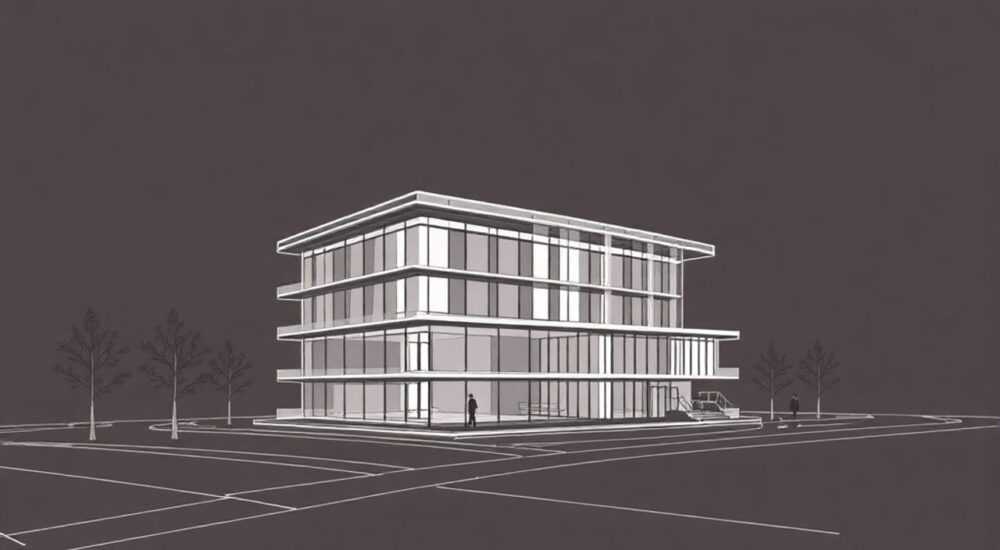
Удаление лишних слоев в AutoCAD — одна из ключевых задач при оптимизации чертежей. Чрезмерное количество неиспользуемых или дублирующих слоёв замедляет работу, усложняет навигацию и повышает риск ошибок. Основной способ — использование команды PURGE (Очистить), которая позволяет удалить неиспользуемые объекты, включая слои, стили, блоки и другие элементы. Для максимального эффекта рекомендуется комбинировать очистку с анализом структуры чертежа через «Диспетчер свойств слоёв».
Чтобы убрать лишние слои в AutoCAD, используйте команду PURGE (Очистить) и проверьте все слои через Диспетчер свойств слоёв. Убедитесь, что слой не содержит видимых или скрытых объектов, прежде чем удалять его.
Содержание статьи:
- Зачем удалять лишние слои в AutoCAD
- Пошаговое руководство: как убрать лишние слои
- Как проверить, что слой действительно пуст
- Распространённые ошибки при удалении слоёв
- Как избежать ошибок: чек-лист перед очисткой
- Продвинутые инструменты и альтернативные методы
- Когда использовать скрипты и макросы
- Экспертное мнение
- Вопросы и ответы
- Заключение
Зачем удалять лишние слои в AutoCAD
Каждый проект в AutoCAD со временем накапливает технический долг — дублирующиеся стили, неиспользуемые блоки и, особенно, лишние слои. Слой — это основной инструмент организации чертежа, позволяющий группировать объекты по типу, функции или этапу. Однако при совместной работе, импорте данных или частом редактировании легко появляются десятки пустых или устаревших слоёв. Это не только затрудняет поиск нужных элементов, но и увеличивает размер файла, снижает производительность и повышает вероятность конфликтов при экспорте.
Часто проектировщики работают с шаблонами, в которых уже заложено множество слоёв по ГОСТ или стандартам компании. При этом часть из них может не использоваться в конкретном проекте. Сохранение таких слоёв без надобности — это балласт. Особенно критично это для крупных проектов: BIM-моделей, генпланов, комплексных инженерных решений, где каждый мегабайт и миллисекунда имеют значение.
Автоматическая очистка не всегда эффективна. Например, слой может быть пустым на вид, но содержать невидимые объекты, такие как точки привязки, временные линии или элементы из внешних ссылок. Поэтому простое применение команды PURGE не гарантирует полного удаления. Необходим комплексный подход: анализ, фильтрация, ручная проверка.
Полезно знать: Даже один неиспользуемый слой может влиять на производительность, если он связан с внешними зависимостями, такими как XREF или аннотации.
Пошаговое руководство: как убрать лишние слои
Процесс удаления лишних слоёв требует системного подхода. Нельзя просто удалять слои подряд — это может привести к потере данных или нарушению структуры чертежа. Ниже представлен проверенный алгоритм, который подходит как для начинающих, так и для опытных пользователей AutoCAD.
- Откройте Диспетчер свойств слоёв — вызовите его через командную строку (LAYER) или кнопку на панели «Главная» → «Слои» → «Диспетчер свойств слоёв». Здесь вы увидите полный список всех слоёв в чертеже.
- Анализируйте активные и пустые слои. Используйте столбец «Объекты» — он показывает, есть ли на слое какие-либо элементы. Если напротив слоя стоит прочерк или 0, это может означать, что он пуст. Но будьте осторожны: некоторые объекты могут быть заблокированы или находиться в замороженных видах.
- Переключитесь в режим просмотра всех объектов. Введите команду ZOOM → EXTENTS, чтобы убедиться, что весь чертёж в поле зрения. Иногда объекты остаются за пределами рабочей области.
- Используйте команду PURGE (Очистить). Вызовите её через меню «Инструменты» → «Параметры чертежа» → «Очистить», или введите PURGE в командной строке. Отметьте опцию «Показывать неиспользуемые элементы» и выберите категорию «Слои».
- Выберите слои для удаления. AutoCAD покажет список слоёв, которые можно удалить. Просмотрите их внимательно. Исключите те, которые могут быть задействованы в блоках, аннотациях или внешних ссылках.
- Подтвердите удаление. После очистки сохраните чертёж и перезагрузите его, чтобы убедиться, что изменения применились корректно.
Если после PURGE слой всё ещё не удаляется, возможно, он используется в одном из блоков. В этом случае поможет команда BEDIT (редактор блоков). Откройте каждый блок и проверьте, нет ли там ссылок на удаляемый слой.
Как проверить, что слой действительно пуст
Иногда слой выглядит пустым, но содержит «невидимые» объекты. Чтобы убедиться в его чистоте:
- Введите команду ISOLATEOBJECTS и выберите любой объект на целевом слое. Если ничего не выделяется — слой, скорее всего, пуст.
- Используйте команду QSELECT (Быстрый выбор). Выберите источник данных — «Чертёж», категория — «Слой», оператор — «= равно», значение — имя слоя. Если результат — 0 объектов, слой можно очищать.
- Проверьте наличие объектов в замороженных или отключённых слоях. Перейдите во вкладку «Вид» → «Состояния слоёв» и просмотрите все конфигурации.
Метод проверки |
Команда |
Цель |
|---|---|---|
Проверка количества объектов |
QSELECT |
Определить, есть ли объекты на слое |
Изоляция слоя |
ISOLATE |
Скрыть всё, кроме одного слоя |
Просмотр границ чертежа |
ZOOM EXTENTS |
Найти объекты за пределами рабочей зоны |
Анализ блоков |
BEDIT |
Проверить использование слоя внутри блоков |
«Перед массовым удалением слоёв всегда делайте резервную копию чертежа. Даже если всё кажется очевидным, один пропущенный объект может нарушить согласование проекта.» — Алексей Миронов, главный CAD-инженер строительной компании «Градпроект», 12 лет в AutoCAD
Распространённые ошибки при удалении слоёв
Многие пользователи сталкиваются с проблемами после попыток очистки чертежа. Чаще всего это происходит из-за спешки или непонимания внутренней структуры AutoCAD. Знание типичных ошибок помогает избежать критических сбоев.
Одна из самых частых — удаление слоя, на котором расположены объекты, входящие в состав блоков. Даже если сам блок находится на другом слое, его внутренние элементы могут быть привязаны к удаляемому. В результате при вставке блока в другой чертёж возникают ошибки отображения.
Ещё одна ошибка — игнорирование внешних ссылок (XREF). Если в вашем чертеже подключены внешние файлы, они могут использовать слои с теми же именами. Удаление таких слоёв в основном файле не повлияет на XREF, но может вызвать путаницу при оформлении спецификаций или печати.
Также распространена ситуация, когда пользователь удаляет слой, но он тут же «возвращается» после повторного открытия файла. Причина — слой был восстановлен из шаблона или состояния слоёв. AutoCAD автоматически воссоздаёт слои, если они указаны в настройках по умолчанию.
Как избежать ошибок: чек-лист перед очисткой
- Выполните резервное копирование чертежа (.DWG).
- Проверьте все блоки через BEDIT на наличие ссылок на удаляемый слой.
- Убедитесь, что в чертеже нет активных XREF, использующих эти слои.
- Просмотрите состояния слоёв — возможно, слой используется в одной из конфигураций.
- Проведите тестовую очистку на копии файла.
Полезно знать: AutoCAD не удаляет слои, на которых находятся объекты типа «Форма», «Текст» или «Размер», даже если они скрыты. Используйте команду FILTER, чтобы найти все объекты по слою.
Продвинутые инструменты и альтернативные методы
Кроме встроенной команды PURGE, существуют более мощные инструменты для управления слоями. Они особенно полезны при работе с большими проектами или при необходимости стандартизации.
Один из таких инструментов — AutoCAD Architecture или AutoCAD MEP, где доступны расширенные функции управления слоями по стандартам AIA, ISO или ГОСТ. Эти версии позволяют автоматически группировать слои, назначать цвета и линии по правилам, а также удалять несоответствующие элементы.
Другой вариант — использование AutoLISP-скриптов. Например, можно написать скрипт, который автоматически находит и удаляет все слои, содержащие слово «Temp» или «Copy» в названии. Это удобно при регулярной очистке.
Также популярны сторонние плагины:
- Layer Manager Pro — позволяет фильтровать, группировать и массово удалять слои по шаблонам.
- CAD Booster — оптимизирует чертежи, включая очистку слоёв, блоков и стилей.
- eTransmit — встроенная утилита Autodesk, которая перед отправкой чертежа удаляет неиспользуемые данные, включая слои.
Для коллективной работы рекомендуется использовать стандартизированные шаблоны (.DWT) с заранее определённым набором слоёв. Это исключает появление случайных слоёв и упрощает последующую очистку.
Когда использовать скрипты и макросы
Если вы регулярно работаете с однотипными проектами, автоматизация — лучшее решение. Например, макрос, запускаемый по горячей клавише, может:
- Выполнять PURGE всех категорий.
- Закрывать замороженные слои.
- Экспортировать отчёт о состоянии слоёв в Excel.
«В нашей компании мы внедрили единый протокол очистки чертежей перед сдачей. Это сократило объём файлов на 40% и ускорило обработку в среднем на 30%.» — Екатерина Соколова, руководитель CAD-отдела в «ИнжПроект СПб»
Экспертное мнение
Мы поговорили с Дмитрием Козловым, экспертом по CAD-системам с 15-летним опытом, автором курсов по AutoCAD и BIM-технологиям.
«Слой — это не просто способ окраски линий. Это система управления данными. Когда проектировщик создаёт десятки слоёв «на всякий случай», он нарушает логику проекта. Лучше иметь 20 правильно именованных слоёв, чем 200 с абракадаброй в названиях.
Я рекомендую правило трёх проверок: перед удалением слоя — проверь QSELECT, проверь блоки, проверь XREF. Да, это занимает время, но экономия на ошибке огромна. Также важно обучать команду: установите политику именования слоёв и регулярной очистки.
Кстати, в новых версиях AutoCAD появилась функция «Purge All in One Click» — она доступна через контекстное меню в диспетчере слоёв. Но я бы не доверял ей на 100%. Лучше контролировать процесс шаг за шагом.»
Вопросы и ответы
Можно ли восстановить удалённый слой?
Да, если вы ещё не сохранили чертёж — используйте команду UNDO. После сохранения восстановить слой можно только из резервной копии или повторного импорта из шаблона.
Почему слой не удаляется, хотя пуст?
Возможные причины: слой используется в блоке, является текущим, содержит невидимые объекты или привязан к состоянию слоёв. Проверьте все эти случаи.
Как удалять слои в AutoCAD LT?
Версия LT не поддерживает команду PURGE в полном объёме. Используйте QSELECT и ручное удаление через диспетчер слоёв. Альтернатива — экспорт в новый файл без лишних слоёв.
Можно ли удалять слои программно?
Да, с помощью AutoLISP, .NET API или скриптов Python (через pyautocad). Это актуально для автоматизации в крупных проектах.
Влияет ли количество слоёв на скорость печати?
Косвенно — да. Большое количество слоёв увеличивает нагрузку на процесс рендеринга при выводе на печать, особенно если используются прозрачности или сложные стили.
Заключение
Удаление лишних слоёв в AutoCAD — не просто косметическая процедура, а важный этап оптимизации проекта. Оно повышает производительность, упрощает взаимодействие в команде и снижает риск ошибок. Главное — действовать системно: анализировать, проверять и только потом удалять.
Поддержание чистоты в структуре чертежа — признак профессионализма. Регулярная очистка должна стать частью рабочего процесса, как и сохранение резервных копий.
- Всегда используйте команду PURGE и QSELECT перед удалением слоя.
- Проверяйте блоки и XREF на наличие зависимостей.
- Не пренебрегайте резервным копированием перед очисткой.
- Рассмотрите автоматизацию через скрипты или сторонние инструменты.
- Внедряйте стандарты именования слоёв в команде.
⚠️ Дисклеймер — нажмите, чтобы развернуть
Материалы, опубликованные в разделе «Блог» на сайте RU DESIGN SHOP (rudesignshop.ru), носят исключительно информационный и ознакомительный характер и не являются руководством к действию, финансовой рекомендацией, медицинской услугой, ветеринарным назначением либо рекламой товаров и услуг, включая азартные игры. Публикации не содержат призывов к участию в азартных играх и не направлены на продвижение соответствующих операторов.
Безопасность применения товаров и веществ: при использовании строительных материалов, бытовой химии, пестицидов и агрохимикатов необходимо строго следовать инструкциям производителя и действующему законодательству Российской Федерации, включая Федеральный закон РФ от 19.07.1997 № 109-ФЗ «О безопасном обращении с пестицидами и агрохимикатами».
Упоминание товарных знаков, брендов и организаций носит исключительно информационный характер и не означает наличие партнёрских отношений или одобрения со стороны правообладателей.
Материалы, содержащие сведения о медицинских, ветеринарных или косметических средствах, представлены в справочных целях и не являются медицинской консультацией или назначением. Перед применением рекомендуется обратиться к врачу, ветеринарному специалисту или иному сертифицированному профессионалу.
Возрастные ограничения: материалы, содержащие сведения о продукции категории 18+, включая алкоголь или азартные игры, предназначены исключительно для совершеннолетней аудитории и публикуются в информационных целях.
Правовая ответственность: решения, принятые на основе опубликованной информации, пользователь принимает самостоятельно и на свой риск; редакция и авторы несут ответственность в пределах, установленных законодательством Российской Федерации.
Редакция не допускает публикаций, содержащих пропаганду экстремизма, терроризма, наркотических средств или суицида; подобные материалы подлежат немедленному удалению.
Упоминание организаций с ограниченным статусом: компания Meta Platforms Inc. (социальные сети Facebook и Instagram) признана экстремистской организацией решением суда РФ, её деятельность запрещена на территории Российской Федерации; любые упоминания приводятся исключительно в информационных целях.
Авторские права и источники: информация собирается из открытых источников; её актуальность указывается на дату публикации и может изменяться.
Изображения и иллюстрации используются на условиях, разрешённых правообладателями. При возникновении претензий редакция готова оперативно рассмотреть обращение и внести необходимые изменения.
Персональные данные и cookies: сайт использует cookies и обрабатывает персональные данные пользователей в соответствии с Федеральным законом № 152-ФЗ «О персональных данных» и Политикой конфиденциальности RU DESIGN SHOP.
Мнения авторов могут не совпадать с позицией государственных органов или коммерческих организаций, упомянутых в материалах.
Читайте также

РЕКОМЕНДУЕМ
Товары от российских производителей