Скидка 5% на первый заказ — RDS5




Как поставить линейку в фотошопе
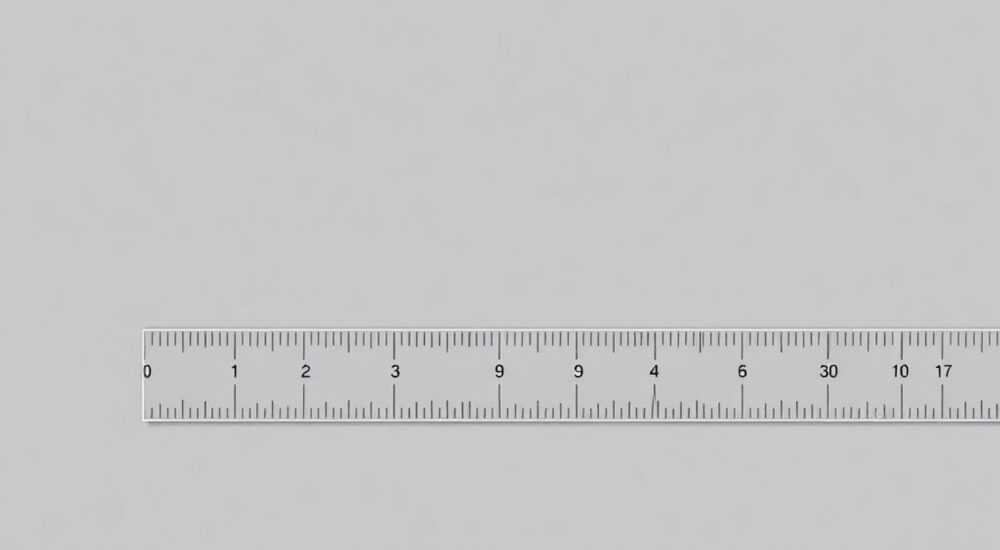
Линейка в Adobe Photoshop — это важный инструмент для точного позиционирования, измерения и выравнивания элементов на холсте. Она помогает дизайнерам, верстальщикам и фотографам соблюдать пропорции, создавать сетки и работать с макетами по стандартам. Активация линейки проста, но её эффективное использование требует понимания настроек, привязок и взаимодействия с другими вспомогательными средствами.
Чтобы поставить линейку в Фотошопе, нажмите Ctrl+R (Cmd+R на Mac). Линейка появится по краям холста, и вы сможете использовать её для точных измерений. Настройте единицы измерения и начало координат через параметры документа.
Содержание статьи:
Как включить линейку в фотошопе: пошаговая активация
Линейка в Adobe Photoshop — это невидимый по умолчанию элемент интерфейса, который можно быстро включить. Она отображается по верхнему и левому краю рабочего пространства и служит основой для создания направляющих, измерения расстояний и контроля позиционирования.
Чтобы включить линейку, выполните следующее:
- Откройте любой документ в Photoshop.
- Нажмите сочетание клавиш Ctrl+R (на Windows) или Cmd+R (на macOS).
- Линейки сразу появятся по горизонтали (вверху) и вертикали (слева).
Если линейка не отображается, проверьте, не скрыта ли она за другим окном или панелью. Также убедитесь, что вы работаете в режиме «Рабочая область» с активным документом. Иногда пользователи путают линейку с масштабом изображения — это разные элементы. Линейка относится к интерфейсу Photoshop, а не к содержимому изображения.
Полезно знать: Линейка не экспортируется при сохранении файла. Она существует только в редакторе и нужна исключительно для помощи в работе.
Альтернативный способ включения — через меню. Перейдите в Вид → Линейка. Галочка напротив пункта покажет, активирована ли функция. Этот путь особенно полезен новичкам, которые ещё не запомнили горячие клавиши.
Настройка линейки: единицы, начало координат и внешний вид
По умолчанию линейка использует пиксели как единицу измерения, но в зависимости от задачи может потребоваться сантиметр, дюйм, миллиметр или пункт. Правильная настройка позволяет работать точнее, особенно при подготовке макетов для печати или веба.
Чтобы изменить единицы измерения:
- Перейдите в Редактирование → Настройки → Единицы и линейки (Windows) или Photoshop → Настройки → Единицы и линейки (macOS).
- В разделе «Единицы документа» выберите нужный формат: пиксели, сантиметры, дюймы и т.д.
- Изменения применяются ко всем новым документам, но также влияют и на текущий.
Начало координат (пересечение линеек в левом верхнем углу) можно переместить. Для этого просто щёлкните левой кнопкой мыши в угол, где пересекаются горизонтальная и вертикальная линейки, и перетащите маркер в нужную точку на холсте. Это удобно при работе с многостраничными макетами или при необходимости отсчитывать расстояния от центра композиции.
«Перемещение начала координат — мощный, но недооценённый инструмент. Он особенно полезен при создании UI/UX-макетов, где важно точно позиционировать элементы относительно определённой зоны.» — Алексей Миронов, UX-дизайнер, 12 лет опыта
Цвет линейки и шаг делений также можно настроить, хотя напрямую в Photoshop нет опции изменения цвета. Однако при использовании тёмной темы интерфейса линейка автоматически становится светлее, а при светлой — темнее, обеспечивая контрастность.
Параметр |
Где настраивается |
Описание |
|---|---|---|
Единицы измерения |
Редактирование → Настройки → Единицы и линейки |
Выбор между пикселями, см, дюймами и другими |
Начало координат |
Перетаскивание угла линеек |
Можно установить в любую точку холста |
Шаг сетки |
Редактирование → Настройки → Сетка |
Влияет на отображение, если используется сетка |
Полезно знать: Если вы часто переключаетесь между проектами для печати и веба, сохраните два предустановленных профиля настроек: один с сантиметрами, другой — с пикселями.
Как использовать линейку для точной работы: практика и примеры
Линейка сама по себе не рисует и не изменяет изображение, но она — основа для точной работы. Один из главных её функционалов — создание направляющих. Просто нажмите на линейку и потяните в сторону холста: появится направляющая линия, которую можно использовать для выравнивания текста, изображений или фигур.
Допустим, вы создаёте баннер 1920×1080 пикселей. Вам нужно разместить заголовок строго по центру. Включите линейку (Ctrl+R), затем включите привязку (Вид → Привязка) и создайте направляющую, потянув с горизонтальной линейки до отметки 540 пикселей (половина высоты). Аналогично — с вертикальной линейки до 960 пикселей. Эти линии помогут идеально выровнять объект.
Представьте, что вы готовите макет для печати визитки (9×5 см). Установите единицы в сантиметры, включите линейку и добавьте направляющие на 0.5 см от каждого края — это будет зона безопасной области. Так вы избежите обрезки важных элементов при печати.
«Я всегда начинаю работу с макетом, добавляя направляющие по сетке 12 колонок. Это экономит часы времени на выравнивание и делает дизайн системным.» — Анна Ковалёва, графический дизайнер, студия BrandForm
Ещё одно применение — измерение расстояний между объектами. Хотя Photoshop имеет инструмент «Линейка» (в панели инструментов), линейка интерфейса помогает быстрой оценке. Например, вы видите, что кнопка находится на 80 пикселей от края — достаточно взгляда на линейку.
Для более точных измерений используйте панель «Информация» (F8). При активном инструменте перемещения или при рисовании направляющей она показывает точные координаты и расстояния.
Взаимодействие линейки с направляющими и сеткой
Линейка, направляющие и сетка — три кита точного дизайна в Photoshop. Они работают вместе, создавая единую систему вспомогательных линий.
Направляющие создаются из линеек и могут быть:
- Горизонтальными (тянутся с верхней линейки)
- Вертикальными (тянутся с левой линейки)
- Фиксированными или свободными, если отключена привязка
Сетка — это равномерная система линий, настраиваемая через Редактирование → Настройки → Сетка. Она не зависит от линеек напрямую, но использует те же единицы измерения. Сетка полезна для создания ровной структуры, особенно в веб-дизайне.
Полезно знать: Чтобы быстро скрыть все направляющие, нажмите Ctrl+;</ (точка с запятой). Чтобы вернуть — снова Ctrl+;.
Привязка — ключевой механизм, связывающий всё воедино. Когда она включена, слои, выделения и направляющие автоматически прилипают к линейкам, сетке и краям других объектов. Это ускоряет работу и снижает количество ошибок.
Таблица ниже показывает, как комбинировать эти инструменты:
Инструмент |
Горячая клавиша |
Основное применение |
Совместимость с линейкой |
|---|---|---|---|
Линейка |
Ctrl+R / Cmd+R |
Измерение, создание направляющих |
Базовый элемент |
Направляющие |
Перетаскивание с линейки |
Выравнивание объектов |
Создаются из линеек |
Сетка |
Ctrl+’ / Cmd+’ |
Работа с регулярной структурой |
Использует те же единицы |
Привязка |
Ctrl+; / Cmd+ |
Автоматическое выравнивание |
Работает с линейками и направляющими |
Типичные ошибки и как их избежать
Даже опытные пользователи иногда сталкиваются с проблемами при работе с линейкой. Ниже — самые распространённые ошибки и способы их решения.
Ошибка 1: Линейка не появляется после Ctrl+R.
Проверьте, не находится ли Photoshop в полноэкранном режиме без панелей. Нажмите F несколько раз, чтобы переключиться в режим с интерфейсом. Также убедитесь, что документ открыт — в режиме «Без документов» линейка может не отображаться.
Ошибка 2: Направляющие не привязываются к линейке.
Возможно, отключена привязка. Перейдите в Вид → Привязка и убедитесь, что стоит галочка. Также проверьте, не включён ли режим «Блокировка направляющих» (горячая клавиша Ctrl+Alt+;).
Ошибка 3: Линейка показывает пиксели, а нужно сантиметры.
Измените настройки в Редактирование → Настройки → Единицы и линейки. Не забудьте применить изменения ко всем новым документам, если планируете частую работу с печатными материалами.
Ошибка 4: Начало координат сбито, и все измерения некорректны.
Просто дважды щёлкните по углу пересечения линеек — начало координат вернётся в левый верхний угол. Или перетащите его вручную обратно.
Полезно знать: Если вы работаете в команде, договоритесь о единых стандартах: единицах измерения, расположении начала координат и использовании направляющих. Это снизит количество правок.
Экспертное мнение
«За 15 лет в дизайне я научился ценить простые вещи. Линейка — как карандаш для художника. Она не кричит о себе, но без неё невозможна точность. Я всегда начинаю с настройки линейки под конкретный проект: пиксели для экрана, миллиметры для упаковки. Это создаёт правильный контекст.» — Дмитрий Романов, арт-директор, типографика и брендинг
По словам эксперта, многие начинающие дизайнеры игнорируют линейку, полагаясь на глазомер. Но уже на этапе второй итерации макета возникают несоответствия: отступы разные, элементы «плавают». Использование линейки и направляющих с самого начала экономит время и повышает качество работы.
Кроме того, Дмитрий отмечает, что в современных версиях Photoshop (2024–2026) улучшена работа с высокими DPI-экранами: линейка теперь чётко отображается даже на 4K-мониторах, без размытости делений.
Вопросы и ответы
Можно ли сделать линейку прозрачной или изменить её цвет?
Напрямую в Photoshop нельзя изменить цвет линейки. Однако при смене темы интерфейса (светлая/тёмная) её оттенок автоматически адаптируется. Прозрачность тоже не настраивается, но линейка не мешает работе — она находится под слоями.
Почему направляющие не появляются при перетаскивании с линейки?
Убедитесь, что вы тянете из активной линейки (верхней или левой), а не из пустого пространства. Также проверьте, не заблокированы ли направляющие (горячая клавиша Ctrl+Alt+; блокирует их). Разблокируйте, чтобы снова создавать линии.
Как сохранить положение направляющих?
Направляющие сохраняются внутри PSD-файла. При сохранении документа в формате .psd они останутся. Если вы экспортируете в JPEG или PNG — направляющие исчезнут, так как это вспомогательные элементы.
Можно ли использовать линейку для измерения диагоналей?
Сама линейка измеряет только по осям. Для диагоналей используйте инструмент «Линейка» (в группе инструментов Eyedropper). Он покажет расстояние, угол и дельты X/Y.
Работает ли линейка в 3D-режиме Photoshop?
Да, линейка доступна во всех режимах, включая 3D. Однако в 3D-пространстве её функционал ограничен — она ориентирована на 2D-плоскость холста.
Заключение
Линейка в Photoshop — это не просто вспомогательный элемент, а фундамент точной работы. От её правильного использования зависят выравнивание, пропорции и общее качество макета. Знание, как включить линейку, настроить единицы измерения и взаимодействовать с направляющими, делает процесс проектирования системным и эффективным.
Независимо от того, работаете ли вы над сайтом, печатным изделием или цифровым артом, линейка поможет избежать хаоса в композиции. Освойте её возможности — и вы удивитесь, насколько быстрее станет ваша работа.
- Включайте линейку через Ctrl+R (Cmd+R на Mac).
- Настройте единицы измерения под задачу: пиксели — для веба, сантиметры — для печати.
- Используйте линейку для создания направляющих и точного позиционирования.
- Включайте привязку, чтобы ускорить выравнивание объектов.
- Сохраняйте настройки профиля для разных типов проектов.
⚠️ Дисклеймер — нажмите, чтобы развернуть
Материалы, опубликованные в разделе «Блог» на сайте RU DESIGN SHOP (rudesignshop.ru), носят исключительно информационный и ознакомительный характер и не являются руководством к действию, финансовой рекомендацией, медицинской услугой, ветеринарным назначением либо рекламой товаров и услуг, включая азартные игры. Публикации не содержат призывов к участию в азартных играх и не направлены на продвижение соответствующих операторов.
Безопасность применения товаров и веществ: при использовании строительных материалов, бытовой химии, пестицидов и агрохимикатов необходимо строго следовать инструкциям производителя и действующему законодательству Российской Федерации, включая Федеральный закон РФ от 19.07.1997 № 109-ФЗ «О безопасном обращении с пестицидами и агрохимикатами».
Упоминание товарных знаков, брендов и организаций носит исключительно информационный характер и не означает наличие партнёрских отношений или одобрения со стороны правообладателей.
Материалы, содержащие сведения о медицинских, ветеринарных или косметических средствах, представлены в справочных целях и не являются медицинской консультацией или назначением. Перед применением рекомендуется обратиться к врачу, ветеринарному специалисту или иному сертифицированному профессионалу.
Возрастные ограничения: материалы, содержащие сведения о продукции категории 18+, включая алкоголь или азартные игры, предназначены исключительно для совершеннолетней аудитории и публикуются в информационных целях.
Правовая ответственность: решения, принятые на основе опубликованной информации, пользователь принимает самостоятельно и на свой риск; редакция и авторы несут ответственность в пределах, установленных законодательством Российской Федерации.
Редакция не допускает публикаций, содержащих пропаганду экстремизма, терроризма, наркотических средств или суицида; подобные материалы подлежат немедленному удалению.
Упоминание организаций с ограниченным статусом: компания Meta Platforms Inc. (социальные сети Facebook и Instagram) признана экстремистской организацией решением суда РФ, её деятельность запрещена на территории Российской Федерации; любые упоминания приводятся исключительно в информационных целях.
Авторские права и источники: информация собирается из открытых источников; её актуальность указывается на дату публикации и может изменяться.
Изображения и иллюстрации используются на условиях, разрешённых правообладателями. При возникновении претензий редакция готова оперативно рассмотреть обращение и внести необходимые изменения.
Персональные данные и cookies: сайт использует cookies и обрабатывает персональные данные пользователей в соответствии с Федеральным законом № 152-ФЗ «О персональных данных» и Политикой конфиденциальности RU DESIGN SHOP.
Мнения авторов могут не совпадать с позицией государственных органов или коммерческих организаций, упомянутых в материалах.
РЕКОМЕНДУЕМ
Товары от российских производителей




