Скидка 5% на первый заказ — RDS5




Как создать лист в автокаде из модели
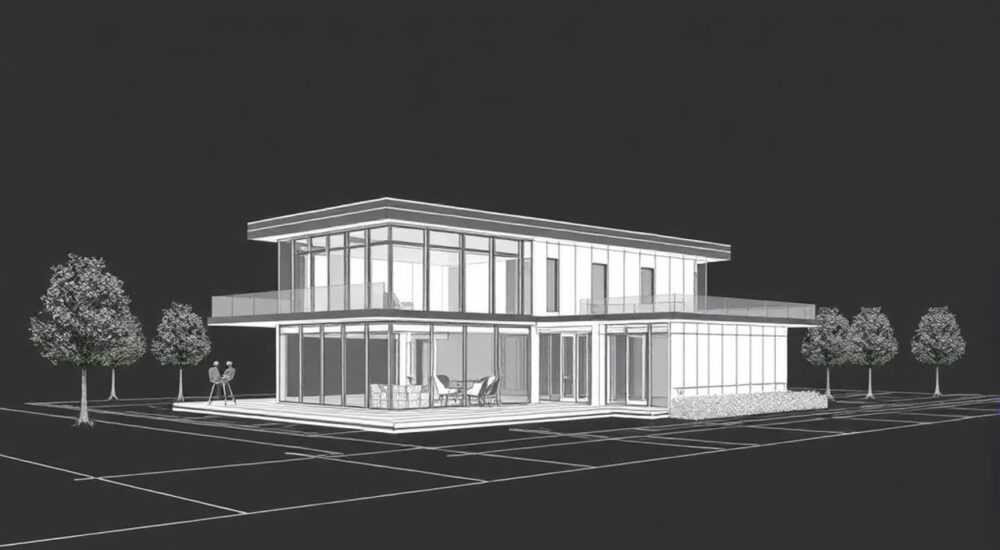
Создание листа в AutoCAD из модели — это ключевой этап подготовки проектной документации, позволяющий представить чертёж в масштабе, пригодном для печати или экспорта. Основная суть заключается в переходе из пространства модели (Model Space) в пространство листа (Layout), где настраивается видовой экран, масштаб и оформление. Главная рекомендация: всегда используйте именованные виды и стандартные рамки форматов, чтобы обеспечить точность и воспроизводимость.
Чтобы создать лист в AutoCAD из модели, перейдите в пространство листа (Layout), настройте формат, добавьте видовой экран и задайте нужный масштаб. Это позволяет корректно выводить модель в печать без потери качества.
При работе с AutoCAD инженеры, архитекторы и проектировщики часто сталкиваются с необходимостью перевести трёхмерную или двухмерную модель в понятный, структурированный чертёж, пригодный для печати или передачи заказчику. Пространство модели — это рабочая зона, где создаётся геометрия, но оно не предназначено для финального отображения. Именно поэтому используется пространство листа (Layout), где можно разместить несколько видов одной модели в разных масштабах, добавить штампы, пояснения и таблицы. Этот процесс требует понимания различий между пространствами, управления видовыми экранами и настройки параметров вывода. В статье мы детально разберём каждый шаг, рассмотрим типичные ошибки и покажем, как сделать этот процесс максимально эффективным.
Содержание статьи:
Переход из модели в пространство листа
AutoCAD работает с двумя основными пространствами: Model Space (пространство модели) и Paper Space (пространство листа). Первое — это «рабочая мастерская», где вы создаёте объекты в натуральную величину. Второе — «выставочный зал», где вы демонстрируете эти объекты в нужном масштабе и компоновке.
Для создания листа необходимо перейти на одну из вкладок Layout, расположенных внизу интерфейса. По умолчанию они могут называться «Лист1», «Лист2» и так далее. При первом открытии листа вы увидите прямоугольник — это видовой экран по умолчанию, который показывает часть вашей модели.
Полезно знать: Если вкладки Layout не отображаются, включите их через правую кнопку мыши на вкладке Model → «Показать вкладки Лист».
Чтобы начать работу, щёлкните дважды внутри видового экрана — вы перейдёте в режим редактирования модели. Оттуда можно перемещать вид, изменять масштаб колесом мыши. Чтобы вернуться в пространство листа, щёлкните за пределами видового экрана.
Если стандартный видовой экран не подходит, его можно удалить и создать новый. Для этого:
- Убедитесь, что вы в пространстве листа;
- Выберите существующий видовой экран и нажмите Delete;
- Перейдите на вкладку «Вид» → «Видовые экраны» → выберите тип (прямоугольный, круглый и т. д.);
- Нарисуйте новый видовой экран в нужном месте листа.
Теперь вы можете настроить, какой именно участок модели будет отображаться и в каком масштабе.
Настройка формата листа и рамки
Формат листа — это основа любого чертежа. Стандартные размеры (A4, A3, A2 и т. д.) определяют, сколько информации можно разместить и как она будет восприниматься. В AutoCAD формат задаётся через диспетчер печати или вручную.
Чтобы установить нужный формат:
- Кликните правой кнопкой по вкладке Layout → «Свойства листа»;
- В разделе «Размер бумаги» выберите подходящий формат (например, ISO A3 (420.00 x 297.00 мм));
- Убедитесь, что ориентация (книжная/альбомная) соответствует задаче.
Если стандартных форматов недостаточно, можно создать пользовательский. Например, для нестандартных проектов или крупномасштабных планов.
«Используйте блоки для рамок и штампов. Создайте один раз — применяйте многократно. Это экономит время и исключает ошибки.» — Алексей Миронов, главный конструктор BIM-студии «Проект-Сервис», 15 лет опыта в AutoCAD
Рамка чертежа может быть вставлена как блок или нарисована вручную. Рекомендуется использовать готовые шаблоны (.dwt), в которых уже прописаны:
- Границы листа;
- Штамп с полями для подписей;
- Слои для аннотаций и размеров.
Такой подход обеспечивает единый стиль оформления всех чертежей в компании.
Работа с видовыми экранами
Видовой экран — это «окно» из пространства листа в пространство модели. Он позволяет контролировать, что именно и в каком масштабе отображается на листе.
После создания видового экрана необходимо настроить его свойства:
- Щёлкните по границе видового экрана ПКМ → «Свойства»;
- В поле «Масштаб» выберите нужное значение (например, 1:50, 1:100);
- Убедитесь, что включён режим «Блокировка видового экрана» после настройки.
Если требуется несколько видов одной модели (план, разрез, деталь), создайте дополнительные видовые экраны. Каждый из них можно настроить отдельно.
Тип вида |
Масштаб |
Цель использования |
|---|---|---|
Общий план |
1:100 |
Обзор всей конструкции |
Фрагмент |
1:20 |
Демонстрация узла |
Деталь |
1:5 |
Точный показ крепления |
Изометрия |
1:50 |
Наглядное представление |
Полезно знать: Чтобы включить/выключить границы видовых экранов при печати, создайте отдельный слой для них и отключите его в настройках печати.
Также можно использовать именованные виды (Named Views). Это особенно полезно, если вы часто возвращаетесь к одному и тому же фрагменту модели. Сохраните вид через «Вид» → «Именованные виды» → «Создать».
Масштабирование и высота текста
Один из самых частых вопросов: «Почему текст слишком большой или маленький на листе?» Ответ — в аннотативности. В AutoCAD существует понятие аннотативных объектов, которые автоматически меняют размер в зависимости от масштаба видового экрана.
Чтобы текст отображался корректно:
- При создании текста включите опцию «Аннотативный»;
- Укажите текущий масштаб листа (например, 1:50);
- Добавьте другие масштабы, если объект будет отображаться в нескольких видах.
Если текст не аннотативный, его высота задаётся в единицах модели. Например, для масштаба 1:50 реальная высота текста должна быть 2.5 мм × 50 = 125 единиц. Это неудобно и чревато ошибками.
«Всегда используйте аннотативные стили текста и размеров. Это спасёт вас при изменении масштаба или добавлении новых листов.» — Екатерина Соколова, ведущий BIM-менеджер, 12 лет в проектировании
Для проверки корректности масштаба:
- Перейдите в пространство листа;
- Выберите видовой экран;
- Откройте палитру «Свойства» и проверьте значение масштаба;
- Убедитесь, что аннотативные объекты отображают нужные масштабы.
Аннотации и размеры: что важно учитывать
Аннотации — это не только текст, но и размеры, выноски, таблицы. Они должны быть читаемыми и соответствовать ГОСТу.
Размерные стили также должны быть аннотативными. При создании нового стиля:
- Откройте «Аннотативность» → «Новый»;
- Включите флажок «Аннотативный»;
- Задайте высоту текста (например, 2.5 мм);
- Примените стиль к размерам в пространстве листа.
Если вы используете разные масштабы на одном листе, аннотативные размеры автоматически адаптируются. Это критически важно для профессионального чертежа.
Полезно знать: Перед финальной проверкой отключите все ненужные слои (вспомогательные линии, временные пометки) — это улучшит читаемость и качество печати.
Также стоит обратить внимание на порядок слоёв. Объекты в пространстве листа (рамка, штамп, аннотации) должны находиться на отдельных слоях, не смешиваясь с моделью.
Настройка печати и экспорт в PDF
После завершения оформления листа наступает этап вывода. Настройка печати — это не просто выбор принтера, а контроль цветов, толщин линий и масштаба.
Чтобы настроить печать:
- Откройте «Plot» (CTRL+P);
- Выберите устройство вывода (например, DWG To PDF.pc3);
- Установите область печати — «Расширение» или «Окно» (по необходимости);
- Проверьте ориентацию и масштаб (обычно 1:1);
- Настройте таблицу стилей печати (CTB) — например, monochrome.ctb для чёрно-белого вывода;
- Убедитесь, что «Печатать границы видовых экранов» отключено, если не нужно.
Экспорт в PDF — наиболее распространённый способ передачи чертежей. Убедитесь, что:
- PDF содержит все листы;
- Масштаб сохранён;
- Текст не «развалился» (используйте шрифты, встроенные в файл).
«Всегда делайте пробную печать на A4. Это помогает быстро выявить проблемы с масштабом, обрезанием или цветом.» — Дмитрий Козлов, технический руководитель проектного бюро «Архитрон», 18 лет в AutoCAD
Экспертное мнение
«Современные проекты требуют не просто чертежей, а структурированных документов. Использование шаблонов, аннотативных стилей и диспетчера листов (Sheet Set Manager) позволяет автоматизировать до 70% рутинных операций. Особенно важно это при работе в команде.» — Анна Петрова, директор по технологиям CADSoft Solutions, сертифицированный Autodesk Expert
По её словам, многие компании до сих пор используют ручной подход: копируют листы, вносят изменения вручную, забывают обновить масштаб. Это приводит к ошибкам и увеличению сроков.
Решение — внедрение шаблонов (.dwt) и стандартизация процессов. Например:
- Единый штамп для всех проектов;
- Предопределённые масштабы и аннотативные стили;
- Автоматическая нумерация листов через Sheet Set Manager.
Такие практики повышают качество и скорость выпуска документации.
Вопросы и ответы
Как сделать, чтобы текст не «плавал» при изменении масштаба?
Используйте аннотативные стили. Они автоматически подстраиваются под масштаб видового экрана. Убедитесь, что в свойствах текста указаны все нужные масштабы.
Можно ли иметь несколько моделей на одном листе?
Да, но технически это один файл с одной моделью. Вы можете показать разные части модели в разных видовых экранах. Для нескольких проектов используйте отдельные файлы или внешние ссылки (XREF).
Почему видовой экран не показывает нужную часть модели?
Возможно, вы не вошли внутрь него для настройки. Дважды щёлкните по границе видового экрана, чтобы активировать его. Затем переместите и отмасштабируйте вид.
Как быстро создать много листов с одинаковым оформлением?
Используйте шаблон .dwt или дублируйте существующий лист: ПКМ по вкладке Layout → «Переименовать» → «Копировать». После этого замените видовой экран.
Что делать, если при печати линии слишком тонкие?
Проверьте таблицу стилей печати (CTB). Убедитесь, что цветам присвоены корректные толщины линий. Рекомендуется использовать monochrome.ctb с настройками 0.18–0.35 мм для основных линий.
Заключение
Создание листа в AutoCAD из модели — это не просто техническая операция, а важнейший этап подготовки проектной документации. Правильный переход в пространство листа, настройка видовых экранов, использование аннотативных объектов и соблюдение стандартов оформления позволяют получить качественный, читаемый и профессиональный чертёж.
Главное — системный подход: используйте шаблоны, стандартизируйте процессы и не игнорируйте настройки масштаба и печати. Это сэкономит вам часы работы и минимизирует ошибки.
- Всегда работайте в пространстве листа для финального оформления.
- Используйте аннотативные текст и размеры для корректного отображения.
- Настройте видовые экраны с нужным масштабом и заблокируйте их.
- Применяйте шаблоны и стандартные рамки для единообразия.
- Проверяйте печать через пробный экспорт в PDF перед финальным выводом.
⚠️ Дисклеймер — нажмите, чтобы развернуть
Материалы, опубликованные в разделе «Блог» на сайте RU DESIGN SHOP (rudesignshop.ru), носят исключительно информационный и ознакомительный характер и не являются руководством к действию, финансовой рекомендацией, медицинской услугой, ветеринарным назначением либо рекламой товаров и услуг, включая азартные игры. Публикации не содержат призывов к участию в азартных играх и не направлены на продвижение соответствующих операторов.
Безопасность применения товаров и веществ: при использовании строительных материалов, бытовой химии, пестицидов и агрохимикатов необходимо строго следовать инструкциям производителя и действующему законодательству Российской Федерации, включая Федеральный закон РФ от 19.07.1997 № 109-ФЗ «О безопасном обращении с пестицидами и агрохимикатами».
Упоминание товарных знаков, брендов и организаций носит исключительно информационный характер и не означает наличие партнёрских отношений или одобрения со стороны правообладателей.
Материалы, содержащие сведения о медицинских, ветеринарных или косметических средствах, представлены в справочных целях и не являются медицинской консультацией или назначением. Перед применением рекомендуется обратиться к врачу, ветеринарному специалисту или иному сертифицированному профессионалу.
Возрастные ограничения: материалы, содержащие сведения о продукции категории 18+, включая алкоголь или азартные игры, предназначены исключительно для совершеннолетней аудитории и публикуются в информационных целях.
Правовая ответственность: решения, принятые на основе опубликованной информации, пользователь принимает самостоятельно и на свой риск; редакция и авторы несут ответственность в пределах, установленных законодательством Российской Федерации.
Редакция не допускает публикаций, содержащих пропаганду экстремизма, терроризма, наркотических средств или суицида; подобные материалы подлежат немедленному удалению.
Упоминание организаций с ограниченным статусом: компания Meta Platforms Inc. (социальные сети Facebook и Instagram) признана экстремистской организацией решением суда РФ, её деятельность запрещена на территории Российской Федерации; любые упоминания приводятся исключительно в информационных целях.
Авторские права и источники: информация собирается из открытых источников; её актуальность указывается на дату публикации и может изменяться.
Изображения и иллюстрации используются на условиях, разрешённых правообладателями. При возникновении претензий редакция готова оперативно рассмотреть обращение и внести необходимые изменения.
Персональные данные и cookies: сайт использует cookies и обрабатывает персональные данные пользователей в соответствии с Федеральным законом № 152-ФЗ «О персональных данных» и Политикой конфиденциальности RU DESIGN SHOP.
Мнения авторов могут не совпадать с позицией государственных органов или коммерческих организаций, упомянутых в материалах.
РЕКОМЕНДУЕМ
Товары от российских производителей




