Скидка 5% на первый заказ — RDS5




Как поставить на задний фон картинку в powerpoint
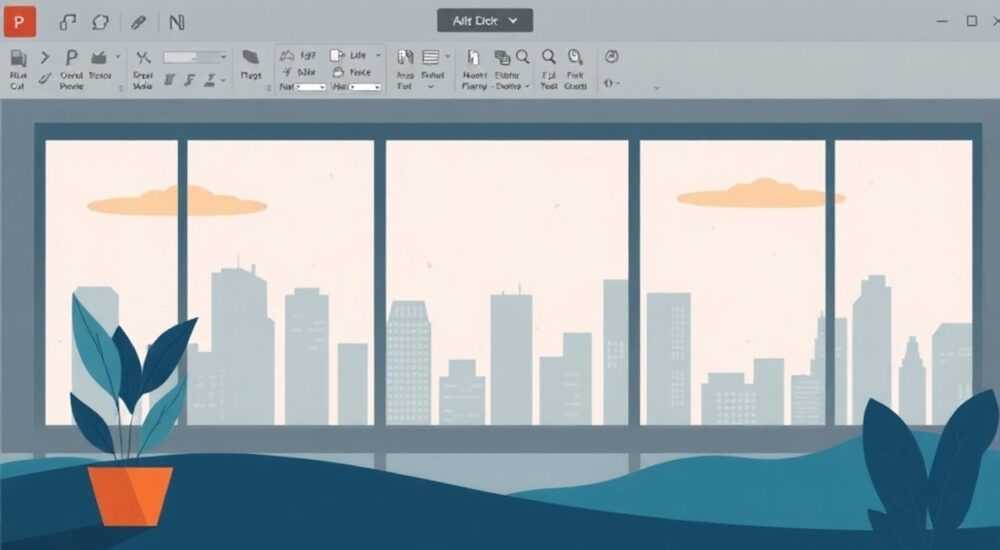
В PowerPoint фон слайда играет ключевую роль в восприятии презентации: он задаёт тон, усиливает визуальное сообщение и помогает выделить контент. Многие пользователи сталкиваются с задачей — как правильно установить изображение на задний план, чтобы оно не мешало тексту, выглядело профессионально и соответствовало стилистике. Это особенно важно при создании корпоративных отчётов, образовательных материалов или креативных презентаций.
Чтобы поставить картинку на задний фон в PowerPoint, используйте функцию «Формат фона» через контекстное меню слайда. Главное — правильно масштабировать изображение, выбрать режим заполнения и убедиться, что контент читается поверх фона.
Содержание статьи:
- Основные способы установки фона в PowerPoint
- Когда использовать каждый метод?
- Пошагово: как добавить изображение на фон слайда
- Альтернативный способ: вставка и отправление на задний план
- Настройка и оптимизация фона
- Оптимизация под разные устройства
- Частые ошибки и как их избежать
- Чек-лист: готов ли ваш фон?
- Экспертное мнение
- Вопросы и ответы
- Заключение
Основные способы установки фона в PowerPoint
PowerPoint предлагает несколько путей для установки изображения в качестве фона. Выбор метода зависит от масштаба задачи: нужно ли изменить фон одного слайда или всей презентации, требуется ли сохранить прозрачность, нужна ли повторяющаяся текстура или полноценное фото.
Первый способ — использование встроенной функции форматирования фона через панель «Дизайн». Он позволяет применить изображение ко всем слайдам или только к выбранному. Второй — ручная вставка картинки с последующим отправлением на задний план. Этот подход даёт больше контроля над положением и размером, но требует дополнительных действий.
Третий вариант — работа с шаблонами и темами. Если вы часто используете одни и те же фоны, целесообразно сохранить их как часть темы. Это ускоряет подготовку новых презентаций и обеспечивает единообразие.
Полезно знать: Фон, установленный через «Формат фона», автоматически применяется ко всем слайдам, если не указано иное. Чтобы изменить только один слайд, перед настройкой щелкните правой кнопкой мыши именно по нему в области миниатюр.
Когда использовать каждый метод?
- Формат фона (через Design) — идеален для единого стиля всей презентации, особенно с высококачественными изображениями.
- Ручная вставка + Send to Back — подходит, когда нужно разместить фон нестандартной формы или с эффектами наложения.
- Шаблоны и мастер-слайды — лучший выбор для регулярного использования, например, в корпоративных шаблонах.
Выбор метода влияет не только на внешний вид, но и на производительность. Слишком много фоновых изображений, вставленных вручную, могут замедлить работу PowerPoint, особенно на слабых устройствах.
Пошагово: как добавить изображение на фон слайда
Процесс установки изображения в качестве фона может немного отличаться в зависимости от версии PowerPoint (2016, 2019, 2021, Microsoft 365), но базовые шаги остаются неизменными.
- Откройте презентацию и перейдите на слайд, которому нужно задать фон.
- Щёлкните правой кнопкой мыши по пустому пространству слайда (не по объектам) и выберите «Формат фона» (или «Format Background» в английской версии).
- В открывшейся боковой панели найдите раздел «Заливка фона» и выберите опцию «Изображение или текстура».
- Нажмите «Вставить из» и выберите источник: файл, онлайн-картинку, клипарт или текстуру.
- После загрузки изображения настройте параметры: масштабирование, обрезку, режим заливки (растянуть, мозаика, центрировать).
- Если нужно применить фон ко всем слайдам, нажмите «Применить ко всем». Для одного слайда — просто закройте панель.
«Всегда проверяйте, как фон выглядит на проекторе или экране коллеги. То, что красиво на вашем мониторе, может быть плохо читаемым в другом освещении.» — Елена Ковалёва, дизайнер презентаций, 8 лет опыта
Альтернативный способ: вставка и отправление на задний план
Если вам нужно больше контроля:
- Вставьте изображение через вкладку «Вставка» → «Рисунки».
- Растяните его по всему слайду, удерживая Shift для сохранения пропорций.
- Щёлкните правой кнопкой по изображению → «На задний план» → «Отправить на задний план».
- Убедитесь, что текстовые блоки и другие элементы находятся выше фона.
- Зафиксируйте положение, если нужно, через группировку или мастер-слайд.
Этот метод удобен, когда фон должен содержать прозрачные участки или наложение с эффектами, недоступными в стандартной заливке.
Настройка и оптимизация фона
Просто поставить картинку — половина дела. Важно, чтобы она работала на презентацию, а не против неё. Оптимизация включает выбор режима заполнения, корректировку прозрачности и адаптацию под контент.
PowerPoint предлагает следующие режимы заливки:
- Растянуть — изображение растягивается по размеру слайда. Подходит для качественных фото, но может исказить пропорции.
- Масштабировать до заполнения — сохраняет пропорции, но может обрезать края.
- Центрировать — картинка остаётся в центре без изменения размера. Хорошо для логотипов или водяных знаков.
- Мозаика — изображение повторяется по всей площади. Идеально для текстур (бумага, ткань, геометрия).
Режим заполнения |
Когда использовать |
Плюсы |
Минусы |
|---|---|---|---|
Растянуть |
Фотографии, пейзажи, крупные изображения |
Полное покрытие фона |
Искажение пропорций |
Масштабировать до заполнения |
Логотипы, значки, иллюстрации |
Сохранение качества и пропорций |
Обрезка краёв |
Центрировать |
Водяные знаки, фирменные символы |
Контроль над расположением |
Пустые поля вокруг |
Мозаика |
Текстуры, узоры, повторяющиеся элементы |
Экономия места, стильный эффект |
Может отвлекать при сложных узорах |
Полезно знать: Если фон слишком яркий, добавьте полупрозрачный слой (например, чёрный прямоугольник с прозрачностью 40%), чтобы улучшить читаемость текста.
Оптимизация под разные устройства
Современные презентации просматриваются на разных экранах: ноутбуках, планшетах, проекторах. Учтите соотношение сторон:
- Стандартное (4:3) — чаще используется в старых системах.
- Широкоэкранный (16:9) — актуальный стандарт для большинства устройств.
При использовании фона лучше ориентироваться на 16:9, так как это уменьшает риск появления белых полей на боковых сторонах при демонстрации.
Частые ошибки и как их избежать
Даже опытные пользователи допускают типичные ошибки при работе с фонами. Знание этих ловушек поможет сделать презентацию более эффективной.
Первая ошибка — использование слишком детализированных или ярких изображений. Фон не должен конкурировать с контентом. Представьте: вы читаете текст на фоне городского пейзажа с множеством цветов и движущихся элементов — глаза устают уже через минуту.
Вторая — неправильное масштабирование. Изображение может выглядеть отлично на вашем экране, но на проекторе оказаться растянутым или с низким качеством. Всегда используйте изображения с разрешением не ниже 1920×1080 пикселей для широкоэкранного формата.
Третья — забыть про мастер-слайд. Если вы меняете фон на каждом слайде вручную, это увеличивает время работы и риск ошибки. Работа с мастер-слайдом позволяет задать единый стиль и быстро вносить изменения.
«Прежде чем утвердить фон, покажите слайд коллеге. Если он сразу замечает картинку, а не текст — фон слишком активный.» — Дмитрий Петров, UX-дизайнер, преподаватель презентационных навыков
Чек-лист: готов ли ваш фон?
- Изображение не отвлекает от основного контента?
- Текст легко читается при любом освещении?
- Фон корректно отображается на разных устройствах?
- Используется единый стиль во всей презентации?
- Размер файла не превышает разумные пределы (до 10–15 МБ)?
Если хотя бы на один вопрос ответ «нет» — стоит пересмотреть решение.
Экспертное мнение
Анна Сергеева, ведущий специалист по корпоративным коммуникациям в международной компании, делится практикой:
«В нашей команде мы используем стандартизированные фоны для всех официальных презентаций. Это не просто эстетика — это часть брендинга. Мы начинаем с мастер-слайда, где фон уже заложен: нейтральный градиент с логотипом в углу. Это экономит часы времени и исключает ошибки. При этом мы всегда проводим тест-прогон: показываем слайд на проекторе в конференц-зале, чтобы убедиться, что ничего не «плывёт» и текст читается.» — Анна Сергеева, руководитель отдела коммуникаций, 12 лет опыта
Она также отмечает важность совместимости: «Если презентация будет открываться на чужом компьютере, мы встраиваем изображения внутрь файла. Иначе есть риск, что фон не загрузится, если путь к файлу изменится.»
Вопросы и ответы
Можно ли использовать разные фоны для разных слайдов одной презентации?
Да, PowerPoint позволяет это. Просто примените нужное изображение к каждому слайду отдельно. Однако будьте осторожны: частая смена фона может вызывать диссонанс. Лучше использовать вариации одной темы — например, разные части одного изображения или цветовые акценты.
Как уменьшить размер файла, если фон — тяжёлое изображение?
PowerPoint имеет встроенную функцию сжатия. Щёлкните правой кнопкой по изображению → «Сжать изображения». Выберите разрешение (например, «Экран — 150 ppi») и отметьте «Применить ко всем изображениям». Это может уменьшить размер файла на 50–70% без потери видимого качества.
Почему фон не отображается при экспорте в PDF?
Проверьте настройки экспорта. При сохранении как PDF убедитесь, что включена опция «Сохранить исходное разрешение» и «Включить скрытые слайды». Также убедитесь, что фон не был заблокирован или скрыт в настройках слоя.
Можно ли анимировать фоновое изображение?
Напрямую — нет. Фон в PowerPoint не поддерживает анимацию. Но можно имитировать эффект, вставив изображение как обычный объект и отправив его на задний план. Тогда к нему можно применить анимацию (например, медленное затемнение или движение). Помните: такой подход увеличивает сложность и размер файла.
Как сделать полупрозрачный фон?
PowerPoint не позволяет сделать само фоновое изображение прозрачным, но вы можете наложить полупрозрачный слой. Вставьте прямоугольник, залейте его цветом, установите прозрачность (например, 30–50%) и отправьте на задний план, под текст, но поверх фона.
Заключение
Установка изображения на задний фон в PowerPoint — это не просто техническая операция, а важный этап создания эффективной презентации. Правильно выбранный и настроенный фон усиливает сообщение, подчёркивает профессионализм и помогает аудитории сосредоточиться на главном.
Главное — помнить, что фон существует для поддержки контента, а не для того, чтобы быть в центре внимания. Используйте качественные изображения, настраивайте масштабирование, проверяйте читаемость и работайте с мастер-слайдами для единообразия. Эти простые правила сделают вашу презентацию визуально цельной и профессиональной.
- Приоритет — читаемость текста поверх фона.
- Используйте режим «Формат фона» для массового применения.
- Оптимизируйте изображения, чтобы не увеличивать размер файла.
- Тестируйте презентацию на разных устройствах.
- Создавайте шаблоны с фиксированными фонами для регулярного использования.
⚠️ Дисклеймер — нажмите, чтобы развернуть
Материалы, опубликованные в разделе «Блог» на сайте RU DESIGN SHOP (rudesignshop.ru), носят исключительно информационный и ознакомительный характер и не являются руководством к действию, финансовой рекомендацией, медицинской услугой, ветеринарным назначением либо рекламой товаров и услуг, включая азартные игры. Публикации не содержат призывов к участию в азартных играх и не направлены на продвижение соответствующих операторов.
Безопасность применения товаров и веществ: при использовании строительных материалов, бытовой химии, пестицидов и агрохимикатов необходимо строго следовать инструкциям производителя и действующему законодательству Российской Федерации, включая Федеральный закон РФ от 19.07.1997 № 109-ФЗ «О безопасном обращении с пестицидами и агрохимикатами».
Упоминание товарных знаков, брендов и организаций носит исключительно информационный характер и не означает наличие партнёрских отношений или одобрения со стороны правообладателей.
Материалы, содержащие сведения о медицинских, ветеринарных или косметических средствах, представлены в справочных целях и не являются медицинской консультацией или назначением. Перед применением рекомендуется обратиться к врачу, ветеринарному специалисту или иному сертифицированному профессионалу.
Возрастные ограничения: материалы, содержащие сведения о продукции категории 18+, включая алкоголь или азартные игры, предназначены исключительно для совершеннолетней аудитории и публикуются в информационных целях.
Правовая ответственность: решения, принятые на основе опубликованной информации, пользователь принимает самостоятельно и на свой риск; редакция и авторы несут ответственность в пределах, установленных законодательством Российской Федерации.
Редакция не допускает публикаций, содержащих пропаганду экстремизма, терроризма, наркотических средств или суицида; подобные материалы подлежат немедленному удалению.
Упоминание организаций с ограниченным статусом: компания Meta Platforms Inc. (социальные сети Facebook и Instagram) признана экстремистской организацией решением суда РФ, её деятельность запрещена на территории Российской Федерации; любые упоминания приводятся исключительно в информационных целях.
Авторские права и источники: информация собирается из открытых источников; её актуальность указывается на дату публикации и может изменяться.
Изображения и иллюстрации используются на условиях, разрешённых правообладателями. При возникновении претензий редакция готова оперативно рассмотреть обращение и внести необходимые изменения.
Персональные данные и cookies: сайт использует cookies и обрабатывает персональные данные пользователей в соответствии с Федеральным законом № 152-ФЗ «О персональных данных» и Политикой конфиденциальности RU DESIGN SHOP.
Мнения авторов могут не совпадать с позицией государственных органов или коммерческих организаций, упомянутых в материалах.
РЕКОМЕНДУЕМ
Товары от российских производителей



